Разрешение определяет количество точек изображения. Для обычной работы чаще подходит рекомендованный режим монитора, а удобный размер элементов задаётся масштабом.
Основной сценарий — Windows 11. Названия разделов зависят от сборки и устройства; существенные отличия Windows 10 указаны в тексте. Иллюстрации — учебные схемы.
Как выбрать разрешение
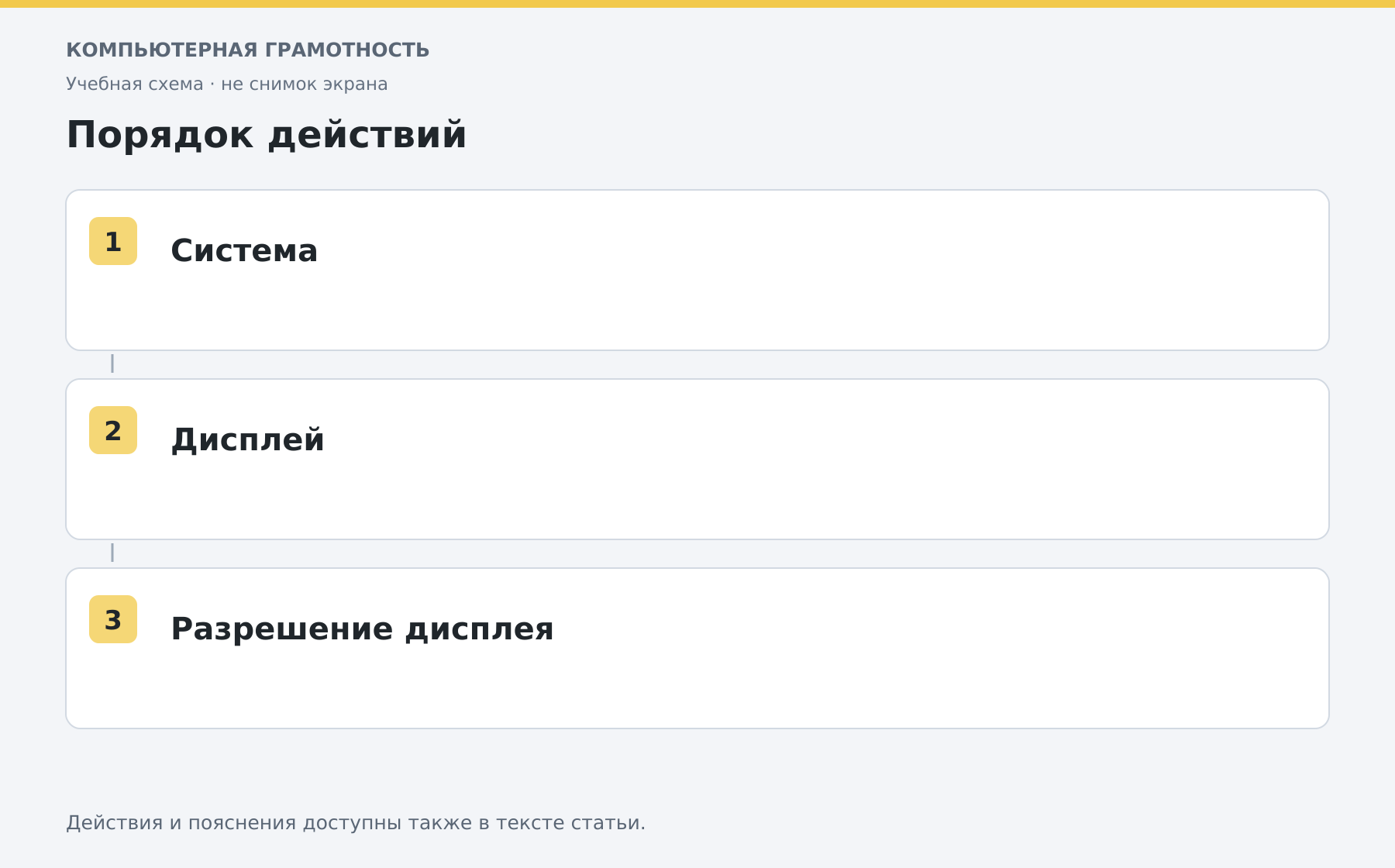
- Нажмите правой кнопкой по рабочему столу и откройте параметры экрана.
- Если мониторов несколько, выберите тот, который хотите настроить. Кнопка определения помогает узнать его номер.
- Найдите «Разрешение дисплея» и выберите рекомендованное значение.
- Оцените изображение и подтвердите сохранение, только если оно отображается правильно.
После изменения Windows обычно предлагает подтвердить настройки в ограниченное время. Если экран стал нечитаемым, не нажимайте подтверждение вслепую: дождитесь возврата прежнего режима.
Если монитор не показывает изображение
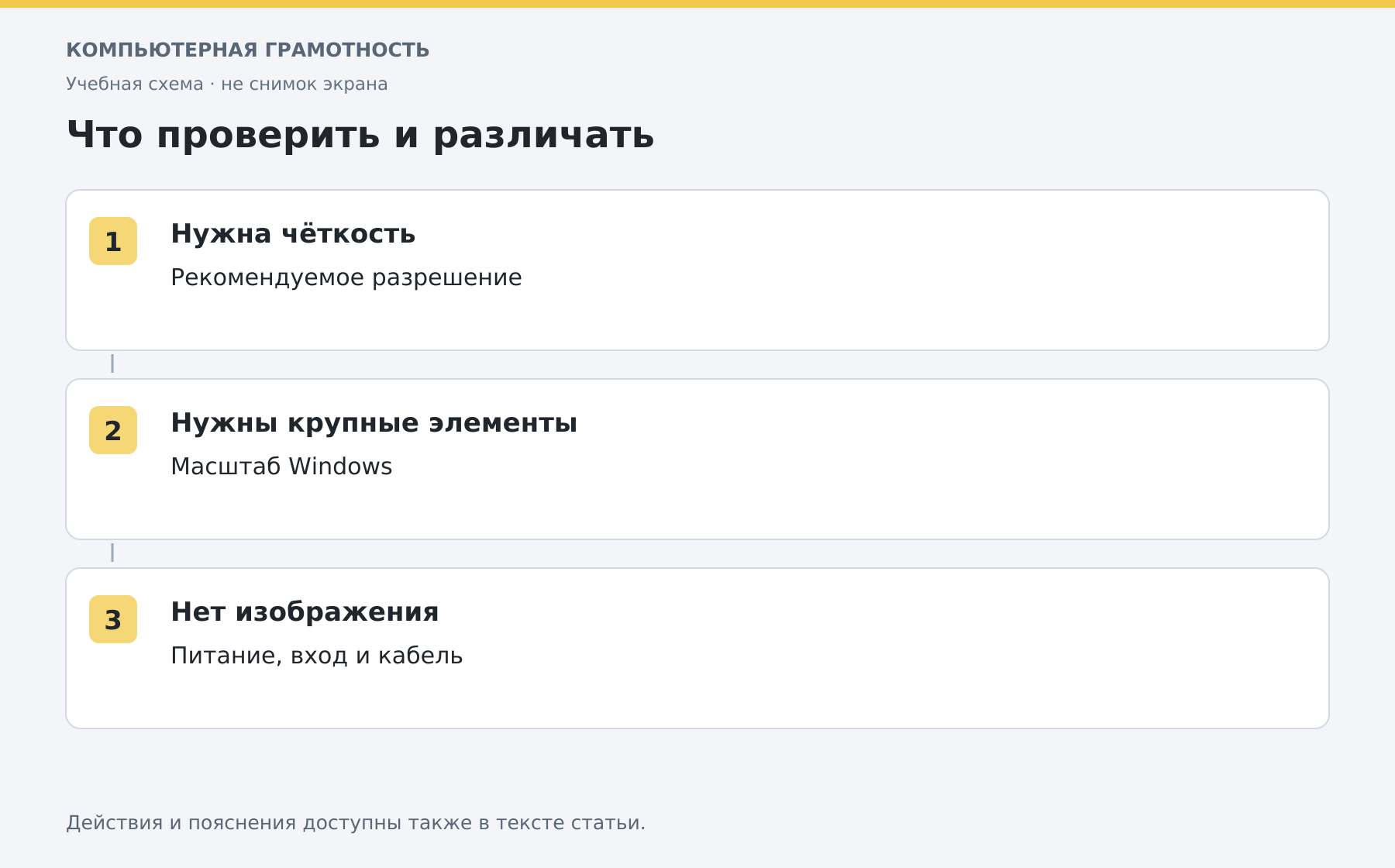
Проверьте питание монитора, выбранный вход HDMI или DisplayPort и подключение кабеля с обеих сторон. У настольного компьютера разъёмы могут находиться на материнской плате и отдельной видеокарте; используйте выход, предусмотренный вашей конфигурацией.
Отсутствие сигнала до появления Windows не исправляется изменением масштаба. Если монитор не определяется, сначала решают подключение, затем настройки.
Если нужного разрешения нет
Убедитесь, что кабель и переходник поддерживают нужный режим. Проверьте драйвер видеокарты и страницу производителя монитора. Случайный «ускоритель экрана» не добавляет физической поддержки устройству.
Если телевизор обрезает края, дополнительно проверьте его режим отображения изображения. Настройка телевизора и разрешение Windows влияют на результат вместе.
Проверка результата
Посмотрите на обычный текст и круглые значки: буквы должны быть чёткими, круги — без растяжения. После этого подберите масштаб интерфейса. Запишите исходное и новое значение: это поможет вернуть удобный вариант без перебора всех режимов.
Разберите работу на компьютере с преподавателем
На индивидуальном онлайн-занятии вы выполняете действия сами, задаёте вопросы и проверяете результат вместе с преподавателем. Темп и темы подбираются под ваш опыт. Начните с бесплатного пробного урока: 45 минут · один на один · без обязательств. Решение о продолжении — после урока.