Драйвер помогает Windows работать с устройством. Начните с обновлений системы и производителя оборудования, а не с универсального сборника неизвестного происхождения.
Основной сценарий — Windows 11. Названия разделов зависят от сборки и устройства; существенные отличия Windows 10 указаны в тексте. Иллюстрации — учебные схемы.
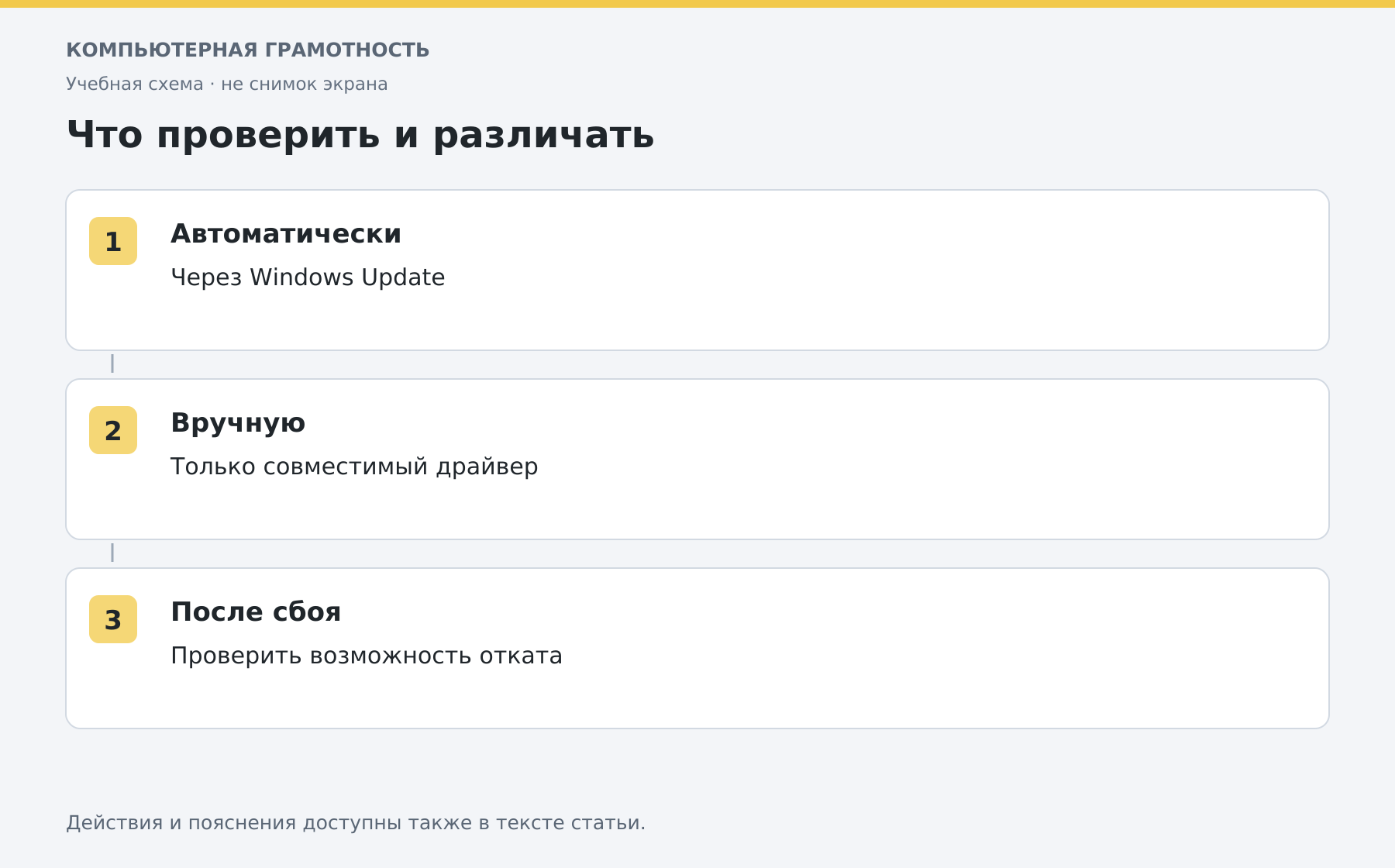
Обновления через Windows
- Откройте «Параметры → Центр обновления Windows».
- Проверьте обычные обновления.
- В дополнительных параметрах найдите необязательные обновления и доступные драйверы.
- Установите подходящее обновление и выполните предложенную перезагрузку.
Необязательный драйвер не требуется ставить только потому, что он появился в списке. Если устройство работает стабильно, оцените, какую проблему решает обновление.
Диспетчер устройств
Нажмите Win+X и откройте диспетчер устройств. Найдите оборудование, вызовите контекстное меню и выберите обновление драйвера. Автоматический поиск может не найти более свежую версию, даже если она существует у производителя.
При ручном выборе указывают папку с распакованным совместимым драйвером. Установщик с расширением EXE обычно запускается по инструкции производителя, а не выбирается как папка драйвера.
Как выбрать файл производителя
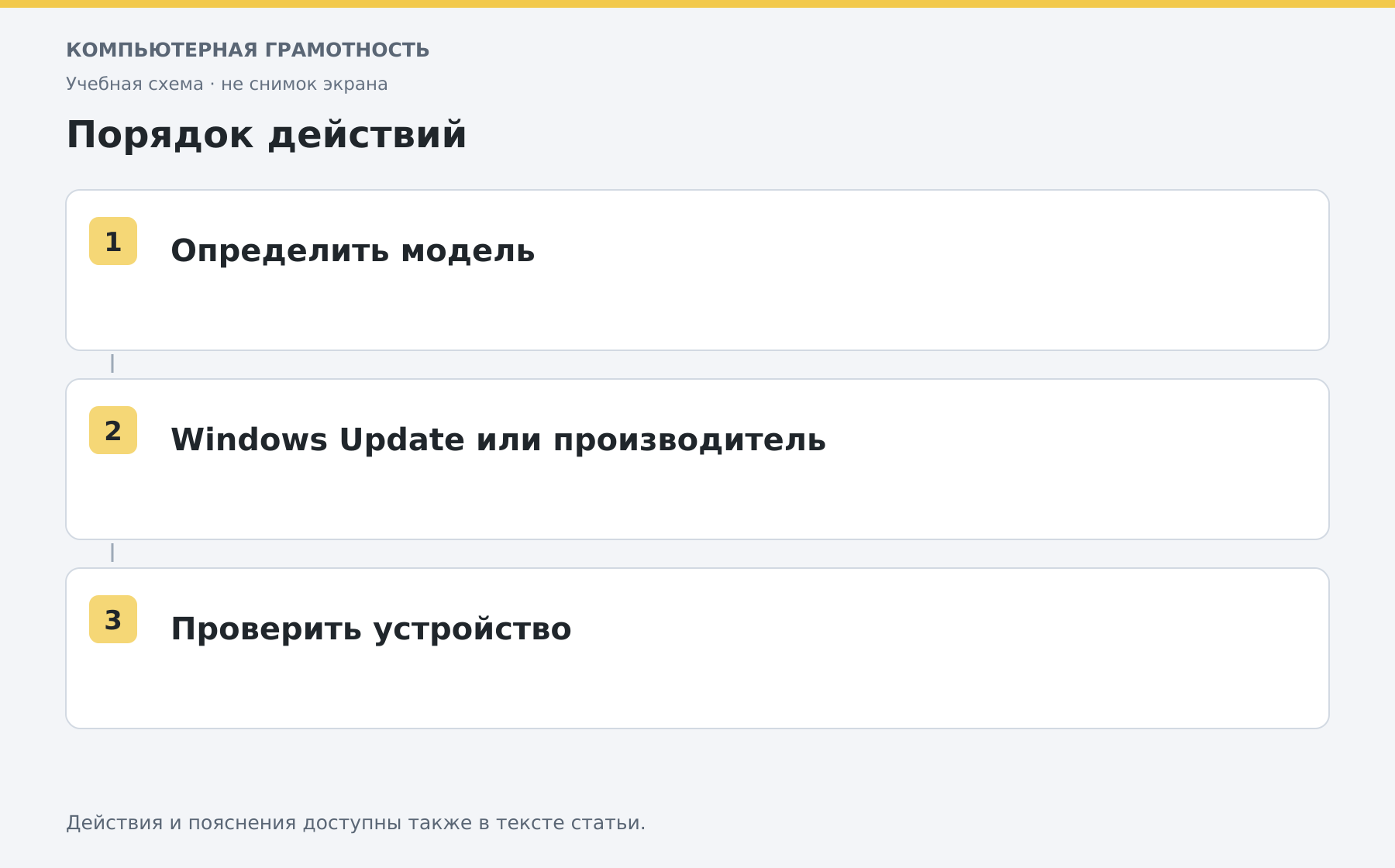
Уточните модель ноутбука, платы или устройства и архитектуру Windows. Для ноутбука сначала проверьте страницу его производителя. Драйвер от похожей модели может не подойти. Обновление драйвера видеокарты и физическая замена видеокарты — разные действия.
Если после обновления стало хуже
Откройте свойства устройства и вкладку драйвера. Если доступна кнопка отката, вернитесь к предыдущему варианту и перезагрузите ПК. Не удаляйте сразу все сетевые драйверы: можно потерять доступ к скачиванию нужного файла.
После установки проверьте именно проблемную функцию: звук, Wi-Fi или изображение. Для подключения принтера используйте его точную модель и инструкции производителя. Проверка характеристик компьютера поможет не перепутать устройство.
Разберите работу на компьютере с преподавателем
На индивидуальном онлайн-занятии вы выполняете действия сами, задаёте вопросы и проверяете результат вместе с преподавателем. Темп и темы подбираются под ваш опыт. Начните с бесплатного пробного урока: 45 минут · один на один · без обязательств. Решение о продолжении — после урока.