Основные характеристики компьютера можно посмотреть без установки диагностических сборников. Важно различать оперативную память и место для хранения файлов.
Основной сценарий — Windows 11. Названия разделов зависят от сборки и устройства; существенные отличия Windows 10 указаны в тексте. Иллюстрации — учебные схемы.
Процессор и оперативная память
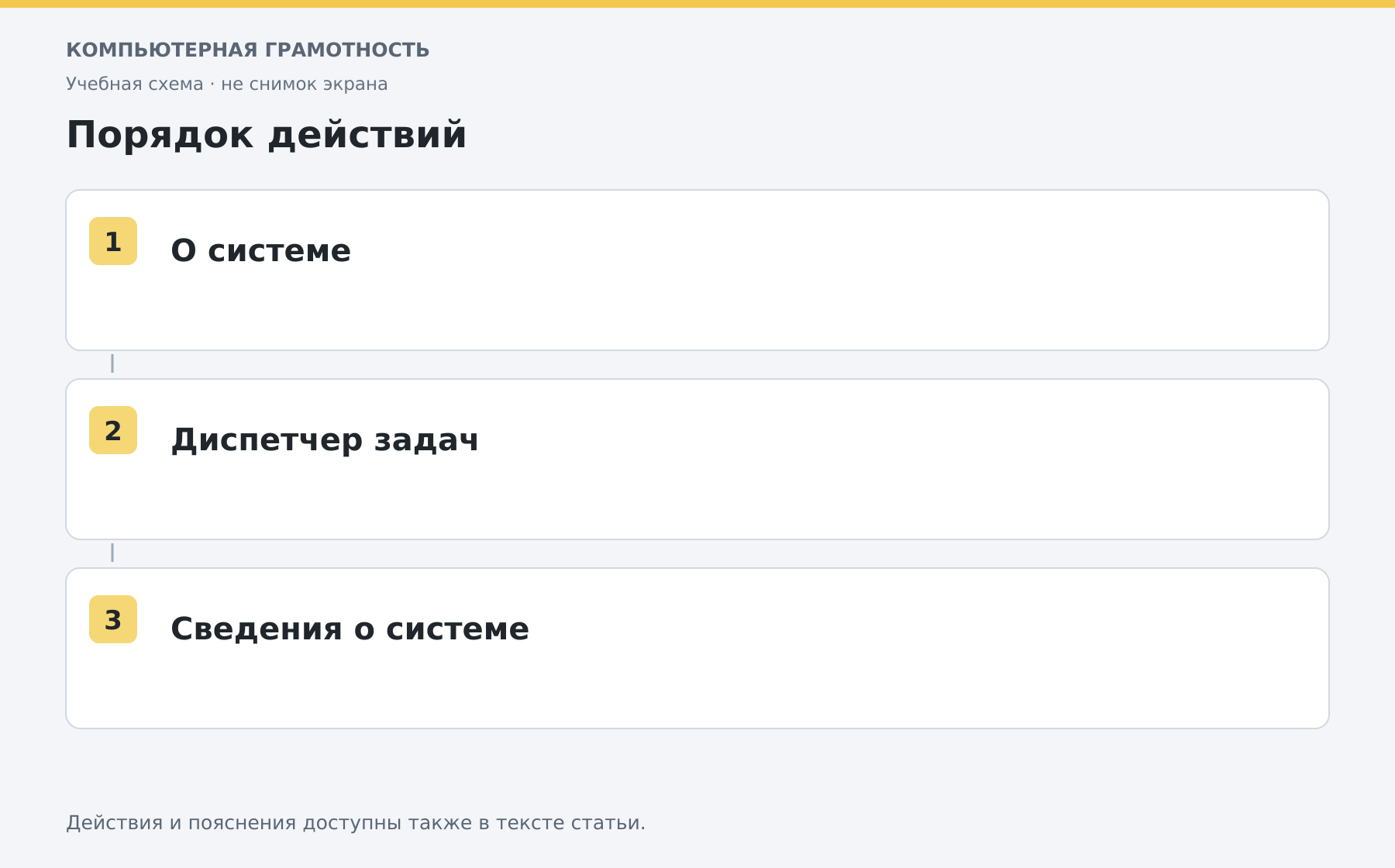
Откройте «Параметры → Система → О системе». Здесь отображаются процессор, установленная ОЗУ и тип системы. ОЗУ используется работающими программами; свободное место на диске предназначено для файлов. Эти значения не заменяют друг друга.
Нажмите Ctrl+Shift+Esc и откройте «Производительность». Диспетчер задач показывает нагрузку процессора, память, диски и доступные графические адаптеры. Текущее использование памяти не равно её полной установленной ёмкости.
Видеокарта и материнская плата
- Нажмите Win+R, введите
msinfo32и нажмите Enter. - В сводке найдите модель системы и данные основной платы, если производитель их передал.
- В компонентах откройте сведения о дисплее для графического адаптера.
- Сверьте название с документацией устройства, если планируете совместимое оборудование.
На ноутбуке может быть встроенная и отдельная графика. Наличие двух названий не обязательно означает ошибку. Некоторые поля платы бывают пустыми или содержат общее обозначение производителя.
Диски и блок питания
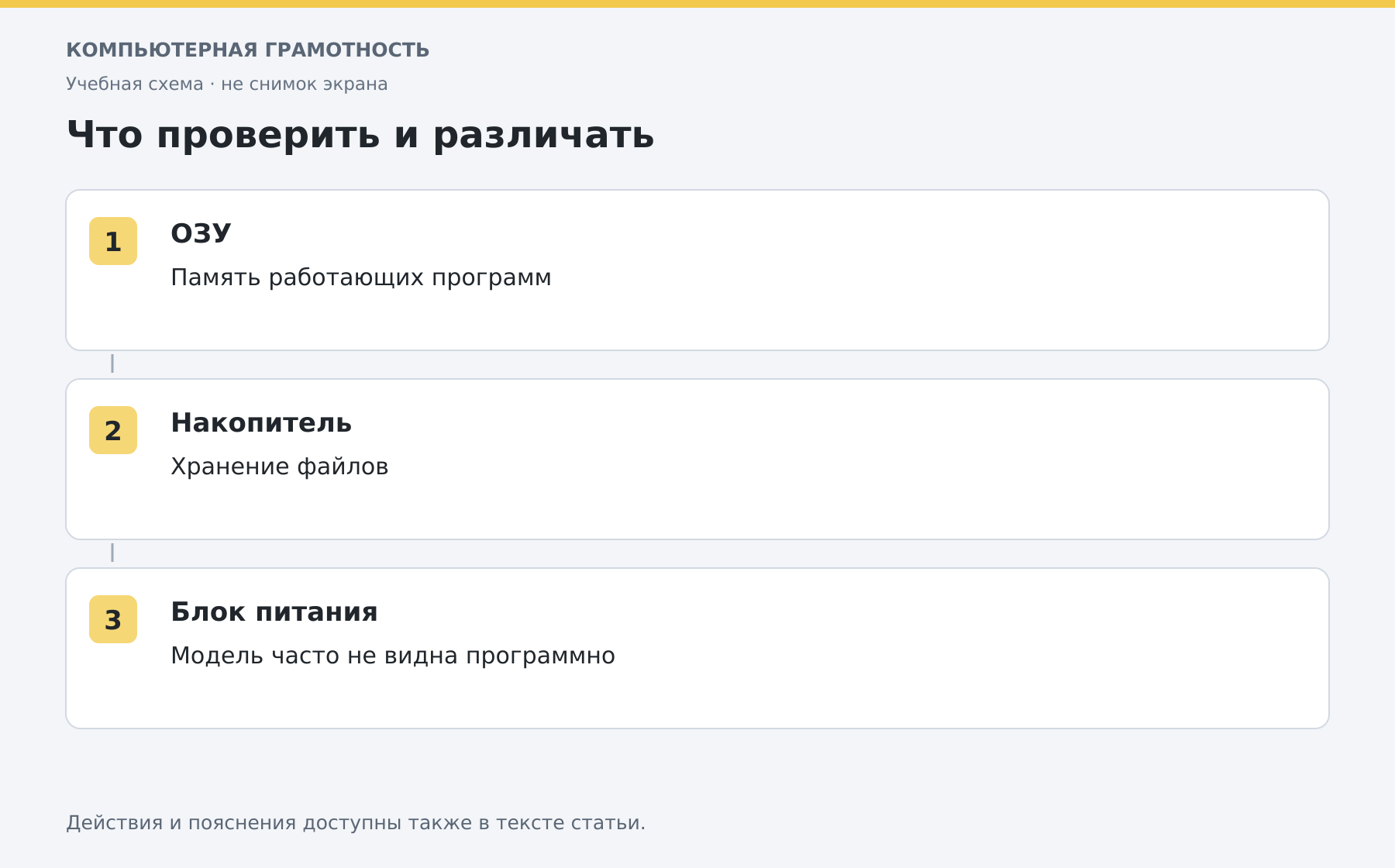
Откройте «Этот компьютер», чтобы посмотреть ёмкость и свободное место на разделах. Для модели накопителя используйте диспетчер устройств или раздел производительности. Буквы C: и D: не доказывают, что физических дисков два.
Модель и мощность обычного блока питания часто невозможно узнать программно: эти сведения могут не передаваться Windows. Используйте документы и маркировку устройства; не открывайте блок питания. При необходимости попросите специалиста определить модель безопасным способом.
Проверка для выбора программы
Запишите процессор, ОЗУ, архитектуру, графику и свободное место, затем сравните с требованиями разработчика. Высокая текущая нагрузка требует диагностики замедления, а не немедленной покупки деталей.
Разберите работу на компьютере с преподавателем
На индивидуальном онлайн-занятии вы выполняете действия сами, задаёте вопросы и проверяете результат вместе с преподавателем. Темп и темы подбираются под ваш опыт. Начните с бесплатного пробного урока: 45 минут · один на один · без обязательств. Решение о продолжении — после урока.