Замедление бывает связано с нагрузкой, нехваткой места, обновлением или неисправностью. Начните с наблюдения: в какой момент и какие программы работают медленно.
Основной сценарий — Windows 11. Названия разделов зависят от сборки и устройства; существенные отличия Windows 10 указаны в тексте. Иллюстрации — учебные схемы.
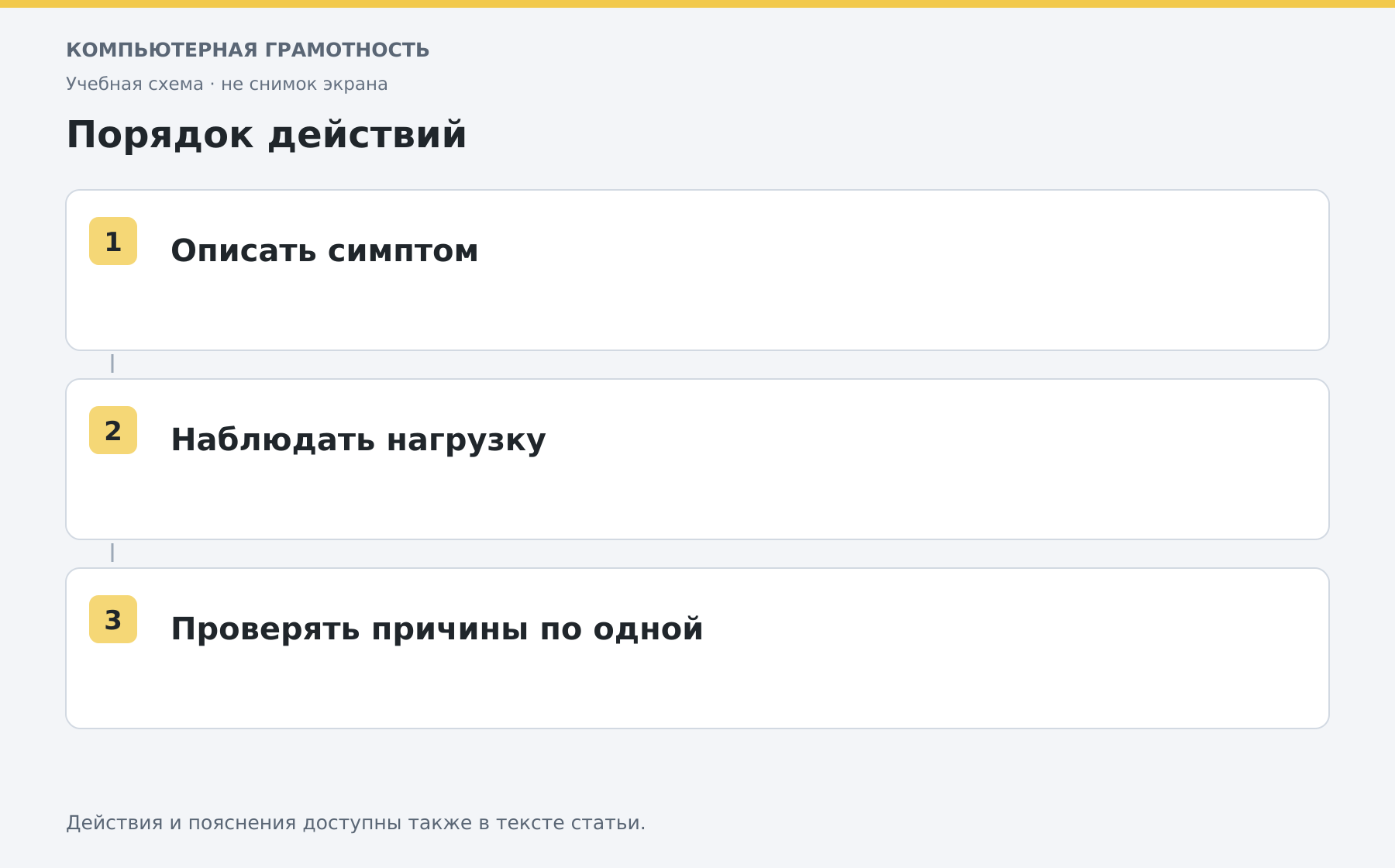
Зафиксируйте симптом
Отметьте, тормозит ли весь компьютер, один документ или только интернет. Сравните работу сразу после запуска и после открытия обычных программ. Медленная загрузка сайта ещё не доказывает слабость процессора.
Сохраните работу и выполните штатную перезагрузку. Затем откройте минимум нужных приложений. Если проблема исчезает, возвращайте программы по одной, чтобы увидеть связь.
Посмотрите нагрузку и место
- Откройте Ctrl+Shift+Esc → процессы.
- Сравните нагрузку процессора, памяти и диска в момент замедления.
- Посмотрите свободное место на системном диске.
- Проверьте, не выполняются ли обновление, копирование или антивирусная проверка.
Не нужно завершать каждый процесс с большой цифрой: это может быть полезная текущая работа. Постоянная высокая нагрузка имеет большее значение, чем короткий пик при открытии программы.
Что можно изменить без «ускорителей»
Закройте ненужные вкладки. В «Приложения → Автозагрузка» отключите знакомые необязательные программы, которые не нужны при каждом входе. Не отключайте защиту и неизвестные компоненты драйверов. Проверьте обновления и выполните сканирование на вирусы.
Для проверки ОЗУ можно найти «Средство проверки памяти Windows». Оно требует перезагрузки: сохраните документы заранее. При подозрении на повреждение накопителя сначала скопируйте важные данные, а не запускайте множество интенсивных тестов подряд.
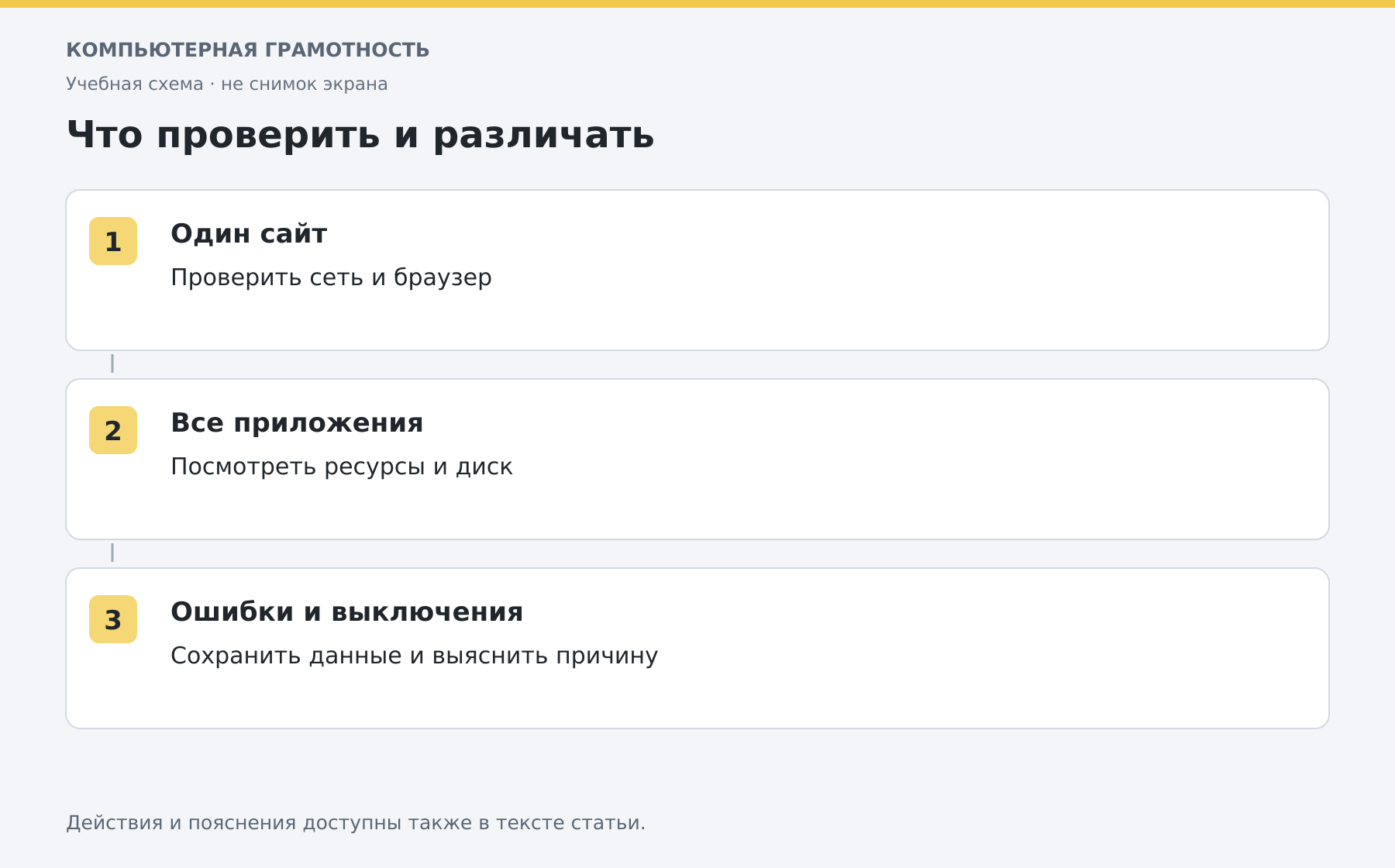
Когда нужна помощь специалиста
Повторяющиеся ошибки чтения, необычные звуки, перегрев и внезапные выключения требуют отдельной проверки. Учебная диагностика не подтверждает исправность всех деталей. Перед обращением запишите симптомы и характеристики компьютера; это полезнее обещания «почистить всю память» одной кнопкой.
Разберите работу на компьютере с преподавателем
На индивидуальном онлайн-занятии вы выполняете действия сами, задаёте вопросы и проверяете результат вместе с преподавателем. Темп и темы подбираются под ваш опыт. Начните с бесплатного пробного урока: 45 минут · один на один · без обязательств. Решение о продолжении — после урока.