Очистка диска освобождает место для файлов и обновлений. Она не увеличивает физический объём оперативной памяти и не требует ручного удаления системных папок.
Основной сценарий — Windows 11. Названия разделов зависят от сборки и устройства; существенные отличия Windows 10 указаны в тексте. Иллюстрации — учебные схемы.
Сначала оцените занятое место
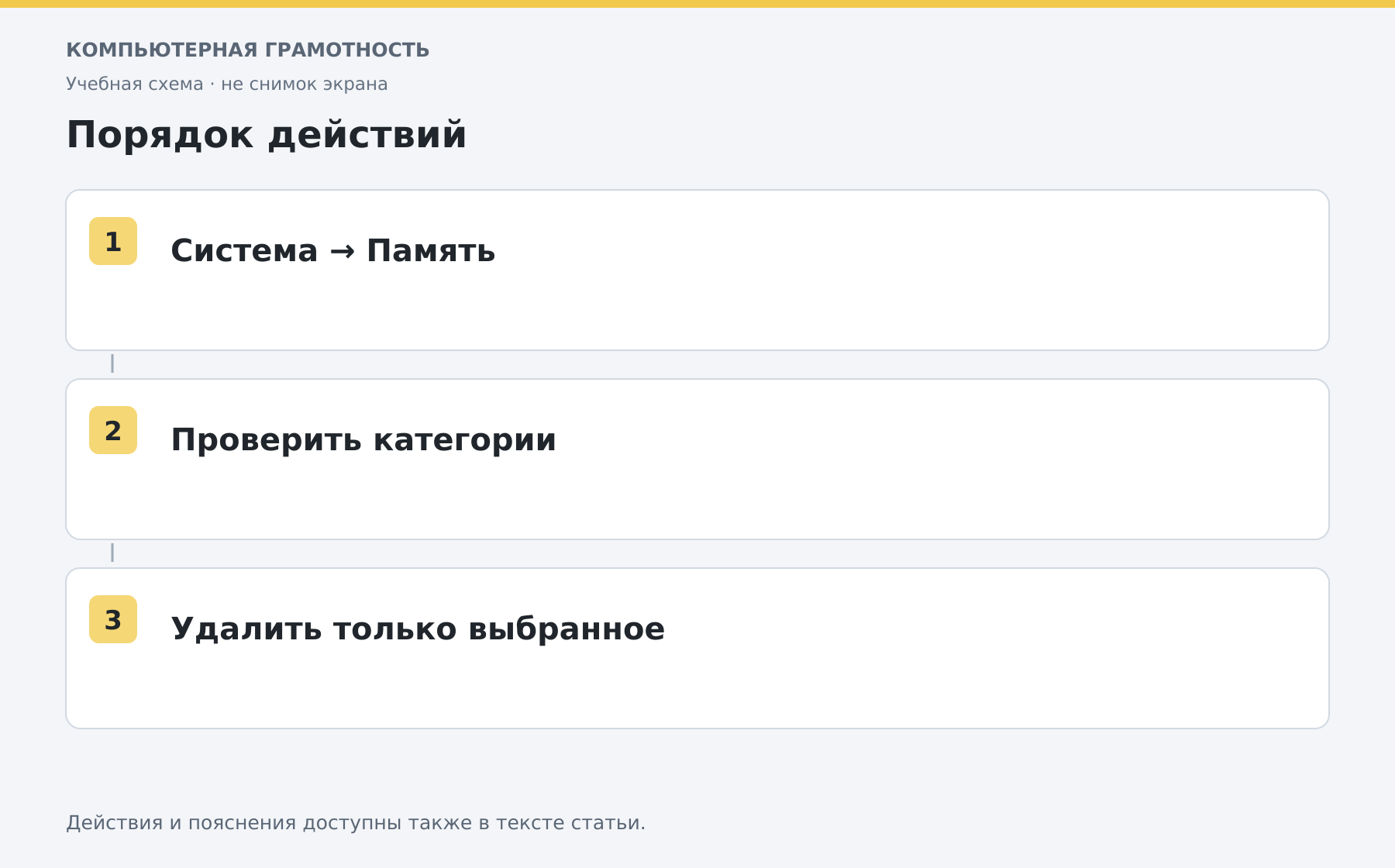
Откройте «Параметры → Система → Память» — в некоторых переводах «Хранилище». Посмотрите категории и выберите нужный диск. В Проводнике свободное место видно в разделе «Этот компьютер».
Если почти весь объём занимают ваши видео, удаление нескольких временных файлов не решит задачу полностью. Начните с самой большой понятной категории.
Временные файлы по шагам
- Откройте категорию временных файлов или рекомендации по очистке.
- Дождитесь оценки объёма.
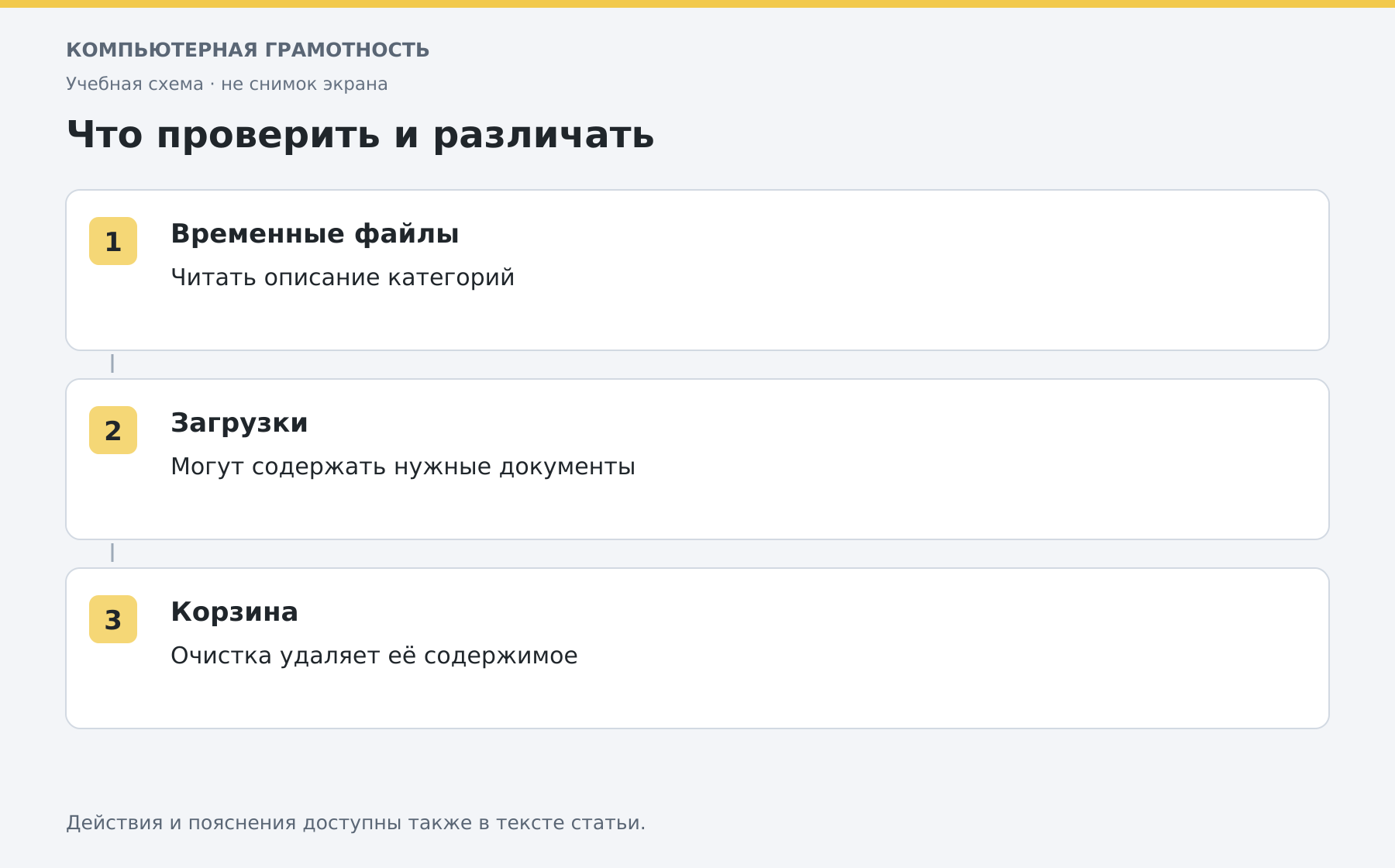
- Прочитайте описания каждой отметки.
- Уберите отметку «Загрузки», если в этой папке есть нужные документы.
- Подтвердите удаление только выбранного содержимого.
Очистка Корзины удаляет оставшиеся в ней файлы. Удаление предыдущей установки Windows может лишить возможности штатно вернуться к прежнему варианту. Не отмечайте все пункты автоматически.
Большие файлы и приложения
Перенесите собственные фотографии и видео на другой носитель, проверьте, что они открываются из копии, и только затем решайте вопрос с оригиналами. Не переносите вручную папку установленной программы: для неё используется удаление приложения или поддерживаемое перемещение.
Контроль памяти может выполнять часть очистки автоматически. Перед включением изучите, через сколько дней удаляется содержимое Корзины и затрагиваются ли загрузки или облачные файлы.
Проверка результата
Сравните свободное место до и после, откройте несколько нужных документов и перезагрузите ПК при необходимости. Не стирайте папки Windows, Program Files и неизвестные данные профиля ради красивой цифры. Для защиты собственных документов заранее подготовьте резервную копию.
Разберите работу на компьютере с преподавателем
На индивидуальном онлайн-занятии вы выполняете действия сами, задаёте вопросы и проверяете результат вместе с преподавателем. Темп и темы подбираются под ваш опыт. Начните с бесплатного пробного урока: 45 минут · один на один · без обязательств. Решение о продолжении — после урока.