Удаление значка с рабочего стола не удаляет программу. Для освобождения места и отключения её компонентов начните со штатной команды удаления.
Основной сценарий — Windows 11. Названия разделов зависят от сборки и устройства; существенные отличия Windows 10 указаны в тексте. Иллюстрации — учебные схемы.
Удаление в Windows 11
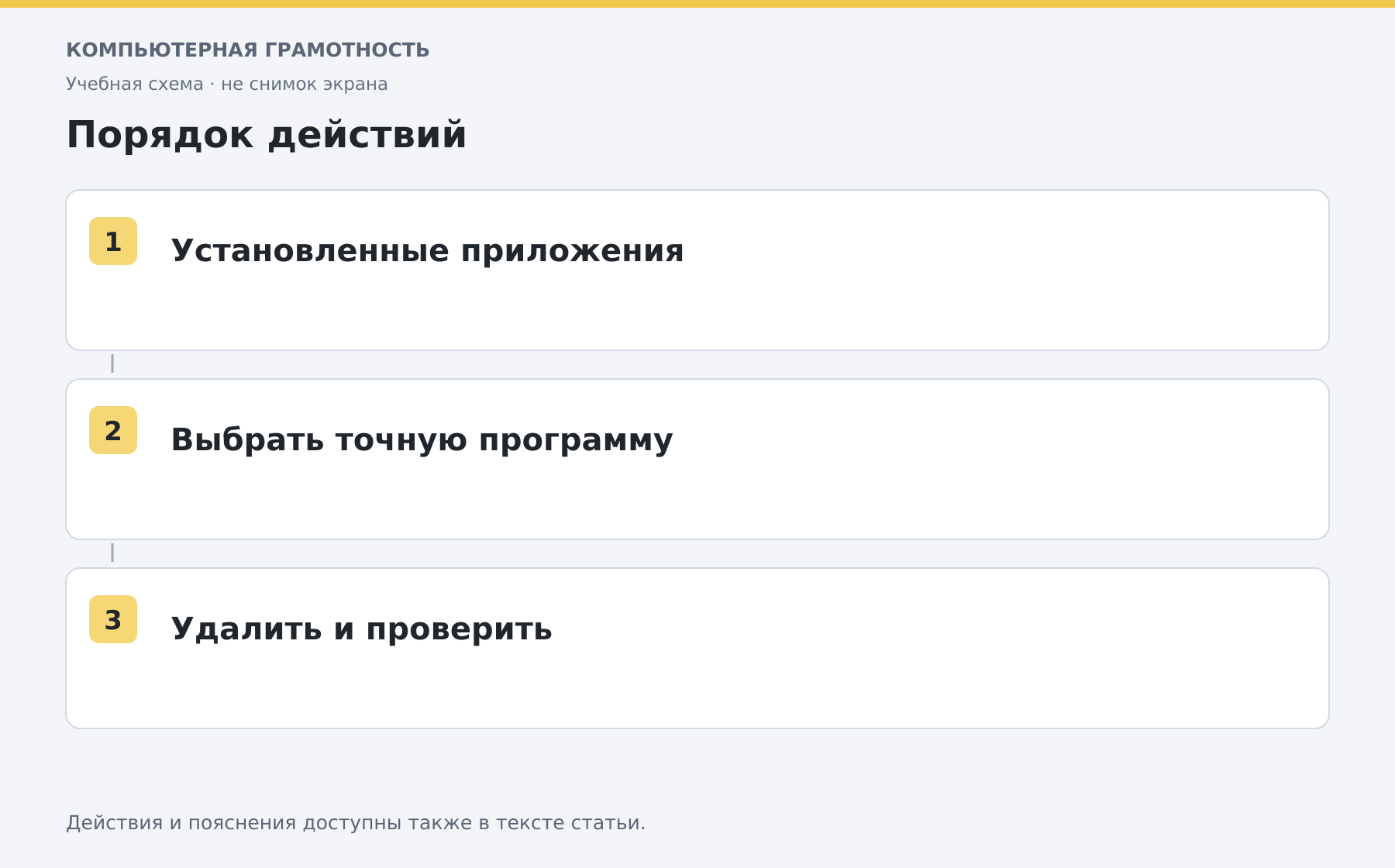
- Сохраните работу и закройте приложение.
- Откройте «Параметры → Приложения → Установленные приложения».
- Найдите точное название, откройте меню рядом с ним и выберите удаление.
- Следуйте мастеру и перезагрузите компьютер, если он этого требует.
В Windows 10 используется список «Приложения и возможности». Для части настольных программ доступен раздел «Панель управления → Программы и компоненты». Некоторые системные компоненты не удаляются обычной кнопкой.
WPS Office и антивирусы
Перед удалением офисного пакета проверьте, какая программа затем будет открывать документы. Файлы DOCX и XLSX — отдельные объекты; не удаляйте их вместе с ярлыками ради деинсталляции.
Для антивируса используйте его штатный мастер. Если удаление не завершается, официальное средство очистки ищут у производителя именно этого продукта. После перезагрузки проверьте, что Windows сообщает о работающей защите. Не отключайте все средства защиты одновременно для ускорения удаления.
Что делать с оставшимися компонентами
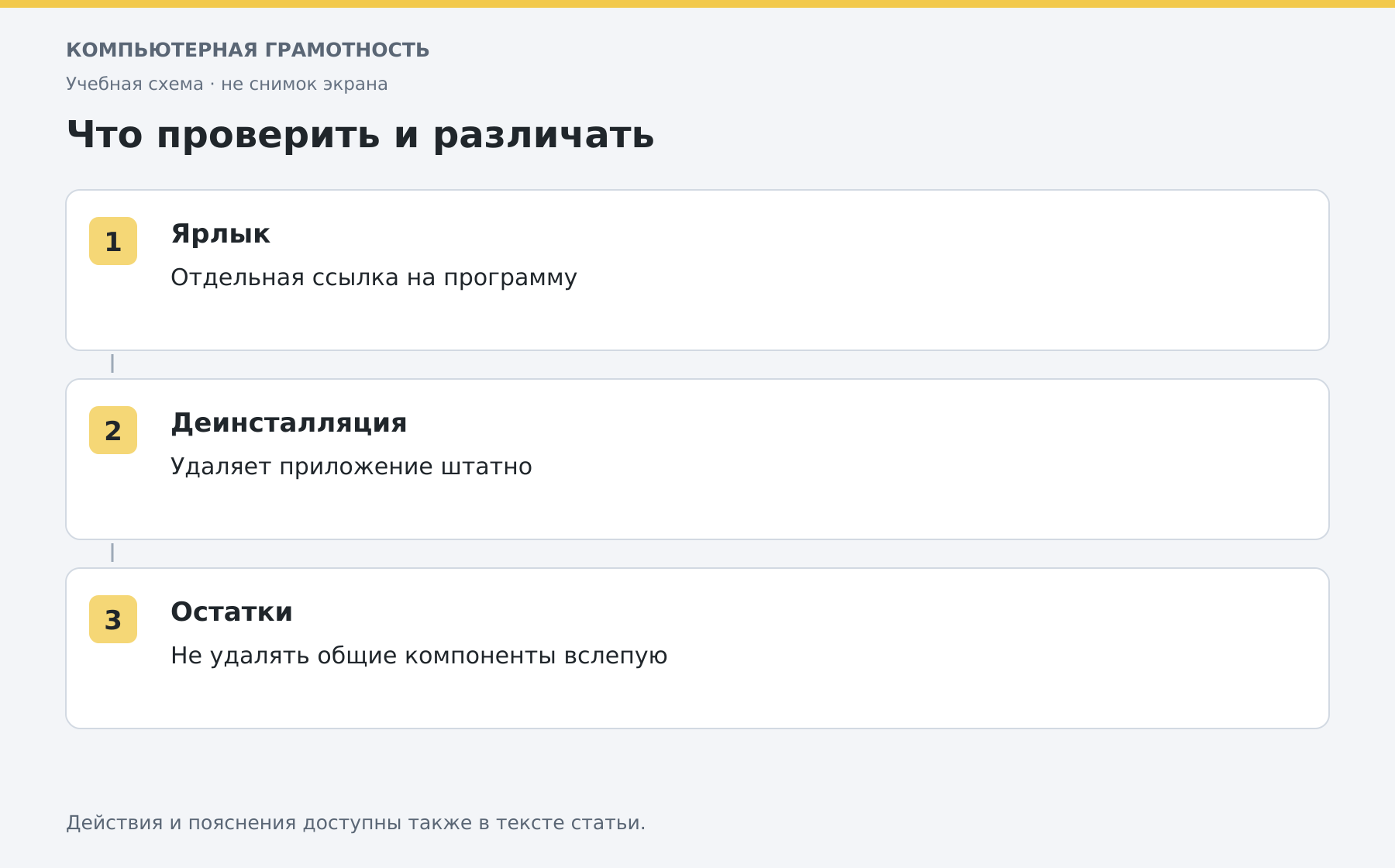
В списке приложений могут отдельно находиться расширения, модули обновления и другие продукты того же разработчика. Удаляйте только то, назначение чего понятно. Не стирайте вручную общие библиотеки, папки Windows и записи реестра.
Проверка после удаления
Найдите программу в «Пуске» и списке приложений, затем проверьте открытие нужного документа. Если ярлык остался, его можно убрать отдельно после проверки цели. При изменившихся ассоциациях файлов выберите приложение по умолчанию. Рекламные уведомления браузера и подсказки поиска отключаются в самом браузере: удаление программы для них обычно не требуется.
Разберите работу на компьютере с преподавателем
На индивидуальном онлайн-занятии вы выполняете действия сами, задаёте вопросы и проверяете результат вместе с преподавателем. Темп и темы подбираются под ваш опыт. Начните с бесплатного пробного урока: 45 минут · один на один · без обязательств. Решение о продолжении — после урока.