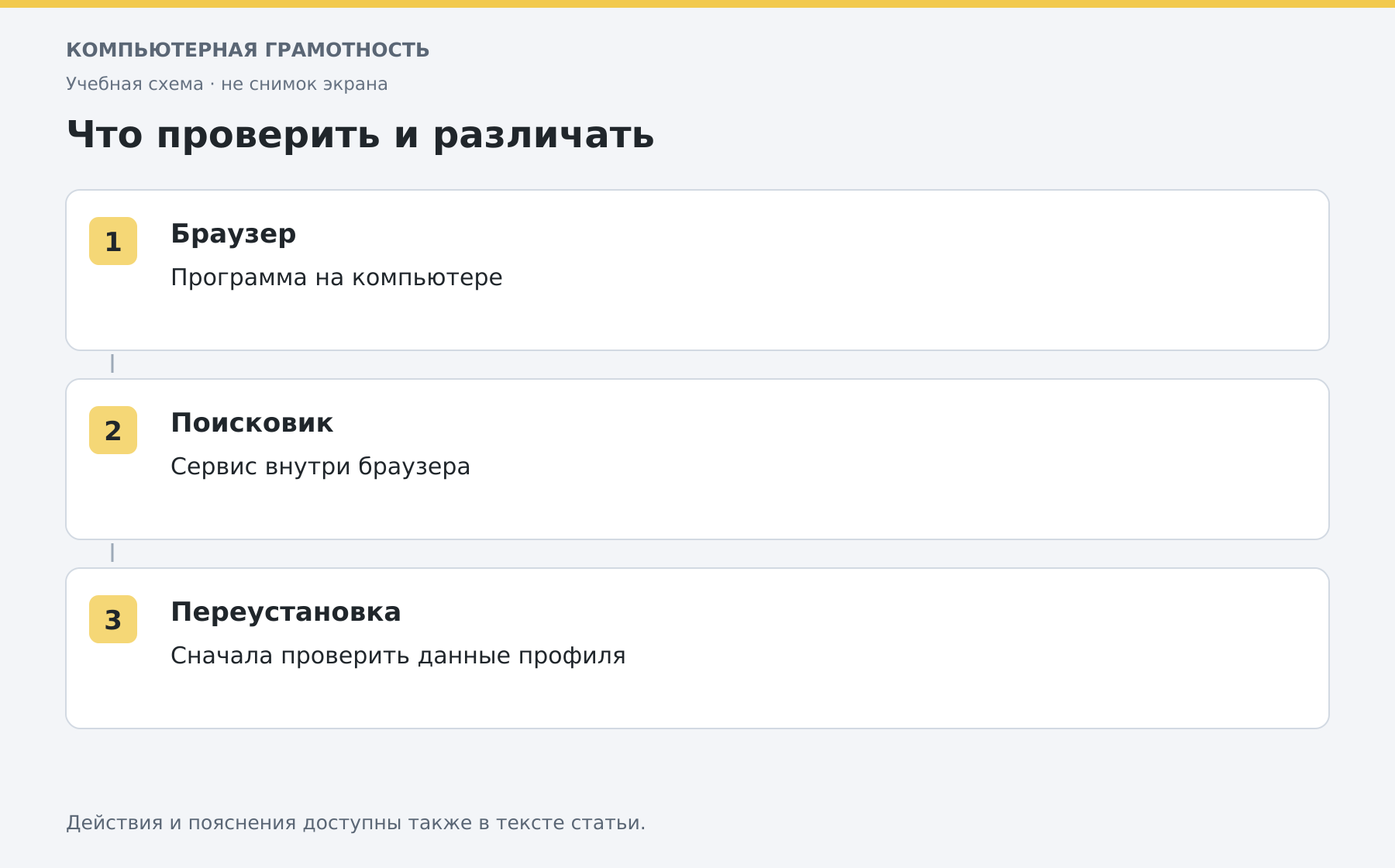
Браузер — программа для открытия сайтов. Поисковик работает внутри него, поэтому запрос «установить Яндекс» сначала стоит уточнить: нужен браузер или отдельный сервис.
Основной сценарий — Windows 11. Названия разделов зависят от сборки и устройства; существенные отличия Windows 10 указаны в тексте. Иллюстрации — учебные схемы.
Установка браузера
- Откройте официальный сайт выбранного разработчика через уже работающий браузер.
- Проверьте совместимость с Windows и архитектурой компьютера.
- Скачайте установщик, проверьте издателя и запустите его.
- Прочитайте дополнительные предложения установки.
- После завершения откройте обычный сайт и проверьте работу.
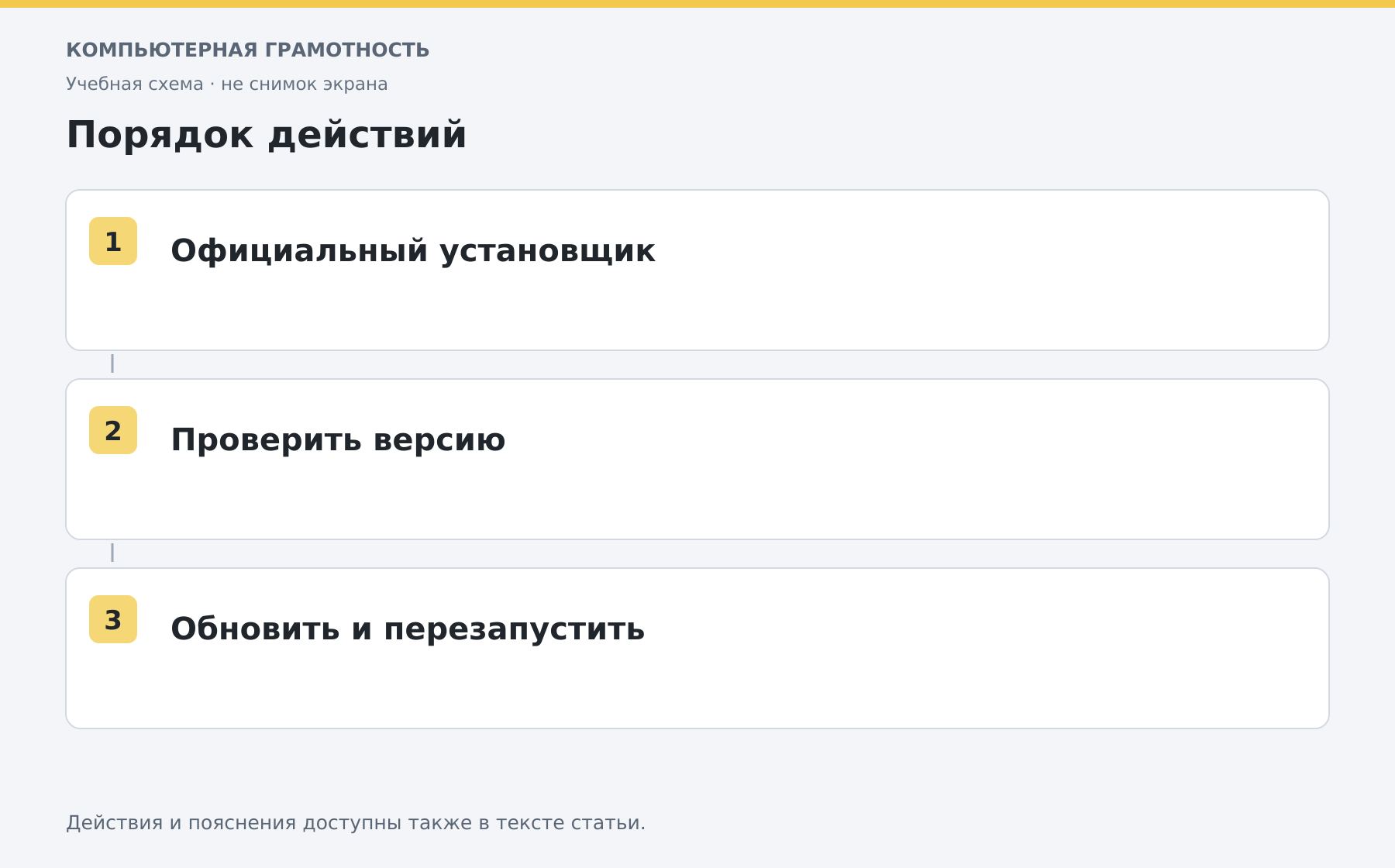
Яндекс Браузер и Google Chrome устанавливаются как отдельные приложения. Вход в аккаунт сайта не устанавливает программу. Не соглашайтесь на загрузку неизвестного «обновления», которое неожиданно показывает обычная веб-страница.
Как узнать версию и обновить
В Chrome откройте меню, справку и страницу «О браузере Google Chrome». В Яндекс Браузере найдите помощь и сведения о браузере. На странице версии обычно отображается состояние обновления и при необходимости предложение перезапуска.
Сохраните незавершённые формы перед перезапуском. Автоматическое восстановление вкладок не гарантирует сохранения всего текста, который ещё не отправлен на сайт.
Переустановка без потери нужного
Перед удалением проверьте сохранение и перенос данных профиля, доступ к аккаунтам и резервную копию закладок. Не выбирайте удаление пользовательских данных, не понимая его последствий.
Если пропала только вкладка, переустановка обычно не нужна: используйте управление вкладками. Если браузер уже установлен, найдите его в «Пуске» и проверьте ярлык.
Проверка
После обновления откройте несколько сайтов, проверьте загрузку файлов и нужные расширения. Наличие свежего браузера не возвращает поддержку устаревшей Windows. Для постоянного открытия ссылок выбранной программой настройте браузер по умолчанию, а не просто закрепите новый значок.
Разберите работу на компьютере с преподавателем
На индивидуальном онлайн-занятии вы выполняете действия сами, задаёте вопросы и проверяете результат вместе с преподавателем. Темп и темы подбираются под ваш опыт. Начните с бесплатного пробного урока: 45 минут · один на один · без обязательств. Решение о продолжении — после урока.