PowerPoint существует как настольное приложение и веб-версия. Выбор зависит от лицензии, нужных функций и того, требуется ли работа без постоянного интернета.
Основной сценарий — Windows 11. Названия разделов зависят от сборки и устройства; существенные отличия Windows 10 указаны в тексте. Иллюстрации — учебные схемы.
Сначала проверьте, что уже установлено
Введите PowerPoint в поиске «Пуска» и попробуйте открыть программу. Если она запускается, проверьте состояние своей лицензии и доступность сохранения. Один найденный ярлык не доказывает действующее право использования.
PowerPoint входит не в каждый вариант подписки и набора Office. Возможность скачать установщик не означает, что все функции доступны бесплатно.
Установка настольного приложения
- Войдите в официальный аккаунт Microsoft, с которым связана ваша лицензия.
- Найдите доступные приложения и команду установки.
- Скачайте совместимый установщик и запустите его.
- Дождитесь завершения, откройте PowerPoint и подтвердите свой аккаунт при необходимости.
- Создайте учебный файл и проверьте сохранение.
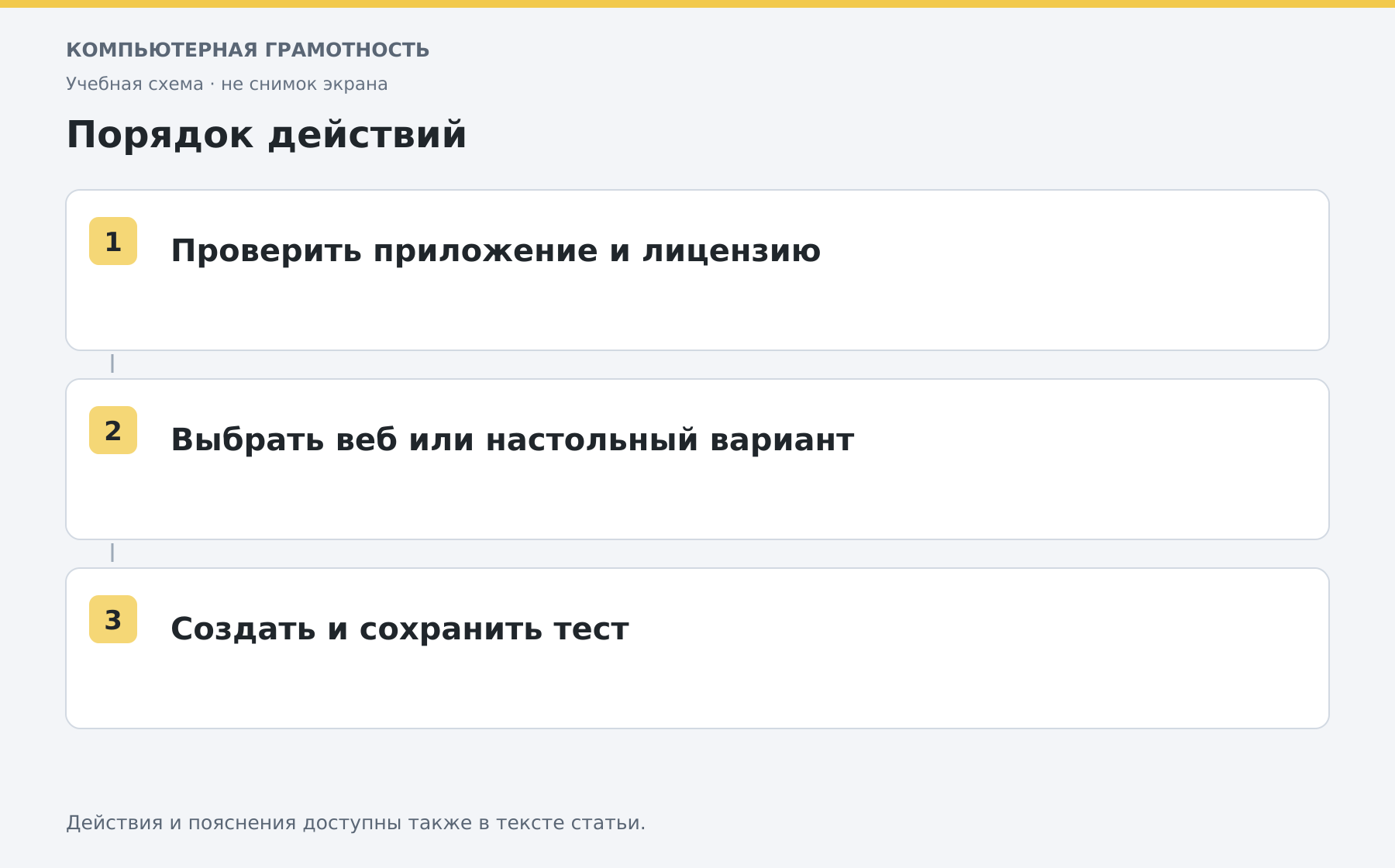
Для рабочей или учебной лицензии установку может разрешать администратор. Не применяйте активаторы и чужие ключи ради снятия ограничения.
Веб-версия
Откройте официальный PowerPoint для веба через свой аккаунт Microsoft. Презентации создаются в браузере и обычно сохраняются в связанном облачном хранилище. Набор функций и доступ зависит от аккаунта и условий сервиса.
Для локальной копии используйте доступную команду скачивания. Наличие презентации в облаке не означает, что PPTX уже лежит в папке компьютера.
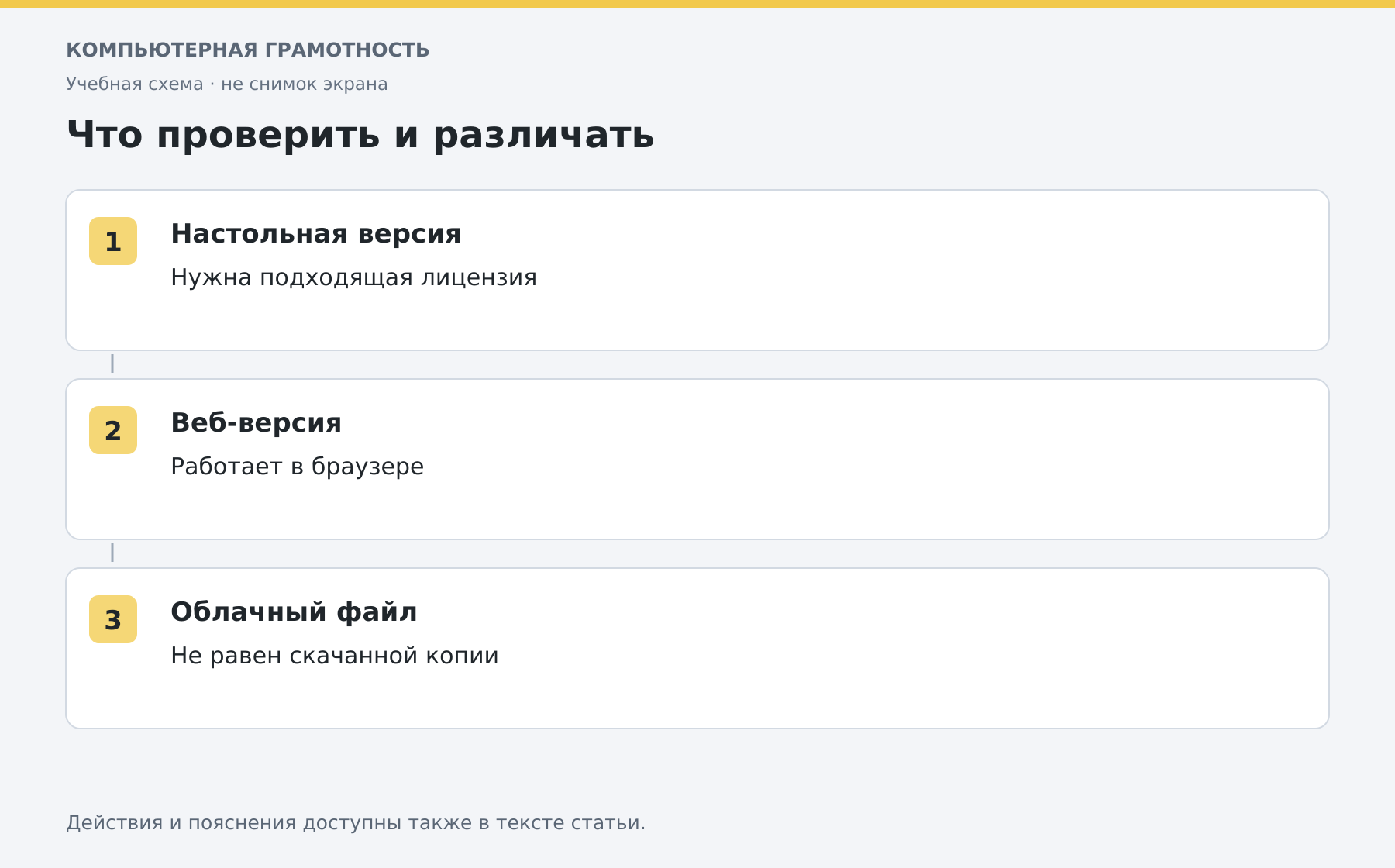
Как выбрать вариант
Для базового редактирования может подойти браузер. Для конкретных функций оформления, совместимости и работы офлайн проверьте настольную версию. Не устанавливайте программу с названием «Презентации» из случайной рекламы, считая её автоматически Microsoft PowerPoint.
Порядок создания слайдов описан в первой презентации. Общие правила установки программ — в отдельной инструкции.
Разберите работу на компьютере с преподавателем
На индивидуальном онлайн-занятии вы выполняете действия сами, задаёте вопросы и проверяете результат вместе с преподавателем. Темп и темы подбираются под ваш опыт. Начните с бесплатного пробного урока: 45 минут · один на один · без обязательств. Решение о продолжении — после урока.