Программу устанавливают из Microsoft Store или с официального сайта разработчика. Сначала уточните название и совместимость, затем запускайте подходящий установщик.
Основной сценарий — Windows 11. Названия разделов зависят от сборки и устройства; существенные отличия Windows 10 указаны в тексте. Иллюстрации — учебные схемы.
Как выбрать источник
Проверьте точное название программы и её разработчика. В поисковой выдаче объявления и кнопки «Скачать» на посторонних страницах могут вести к другому продукту. Для Windows выбирайте сборку под вашу систему и архитектуру; при сомнениях посмотрите сведения о Windows.
Бесплатная загрузка установщика не означает бесплатную лицензию. Отдельно проверьте условия использования, пробный срок и ограничения нужной функции.
Установка по шагам
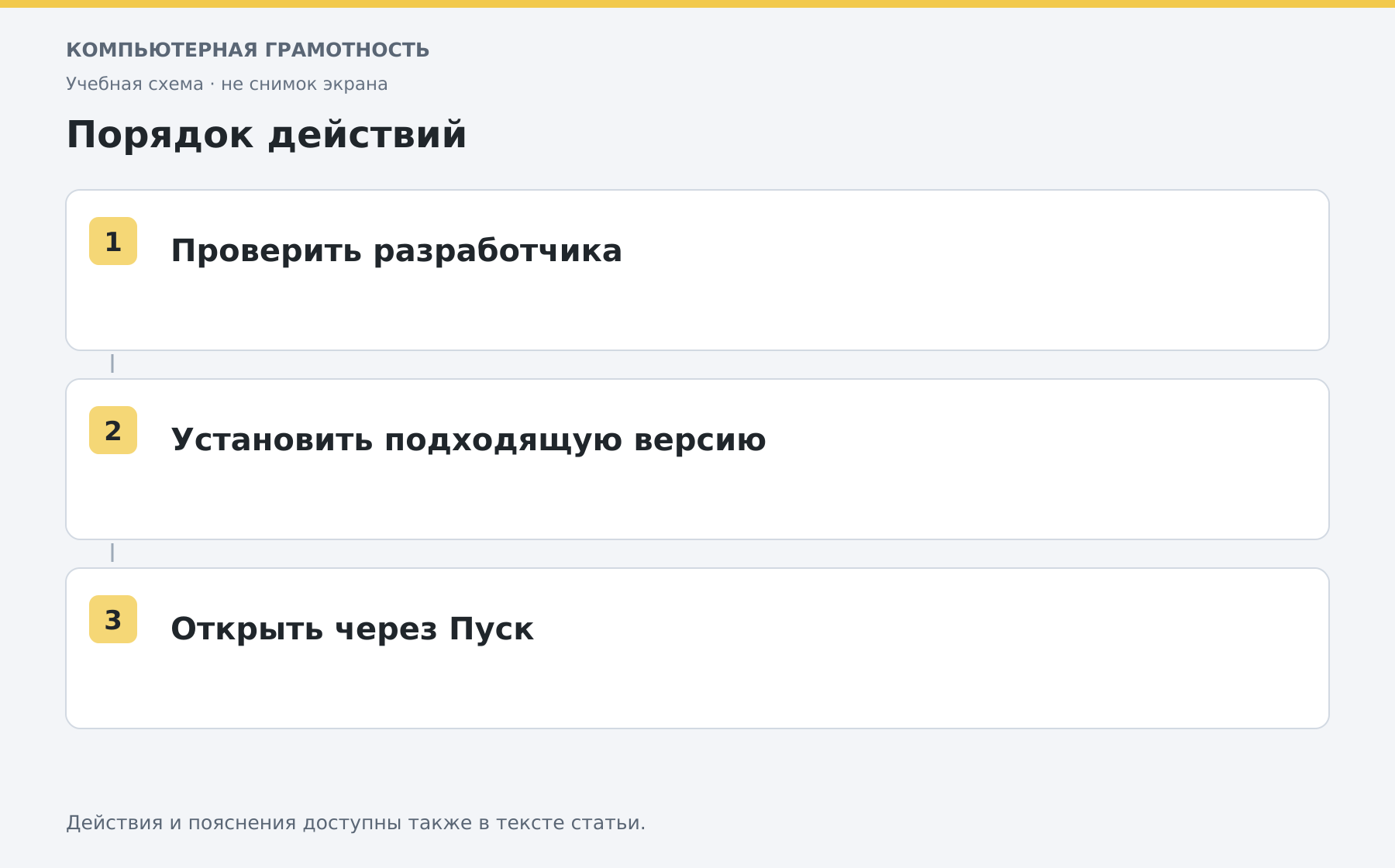
- Скачайте установщик в понятную папку или найдите приложение в Microsoft Store.
- Запустите файл и проверьте издателя в запросе разрешения Windows.
- Прочитайте параметры установки и откажитесь от ненужных дополнительных продуктов.
- Дождитесь завершения, затем откройте программу через «Пуск».
Если система просит пароль администратора, которого у вас нет, обратитесь к владельцу или администратору ПК. Не отключайте защиту только ради неизвестного установщика. Файл документа, например PDF, обычно открывают подходящей программой, а не «устанавливают».
Обновление и повторная установка
Для программы из Store используйте его раздел обновлений. У обычного приложения проверьте меню справки, обновления или официальный установщик новой версии. Перед переустановкой выясните, где хранятся данные и настройки; удаление программы может затронуть их.
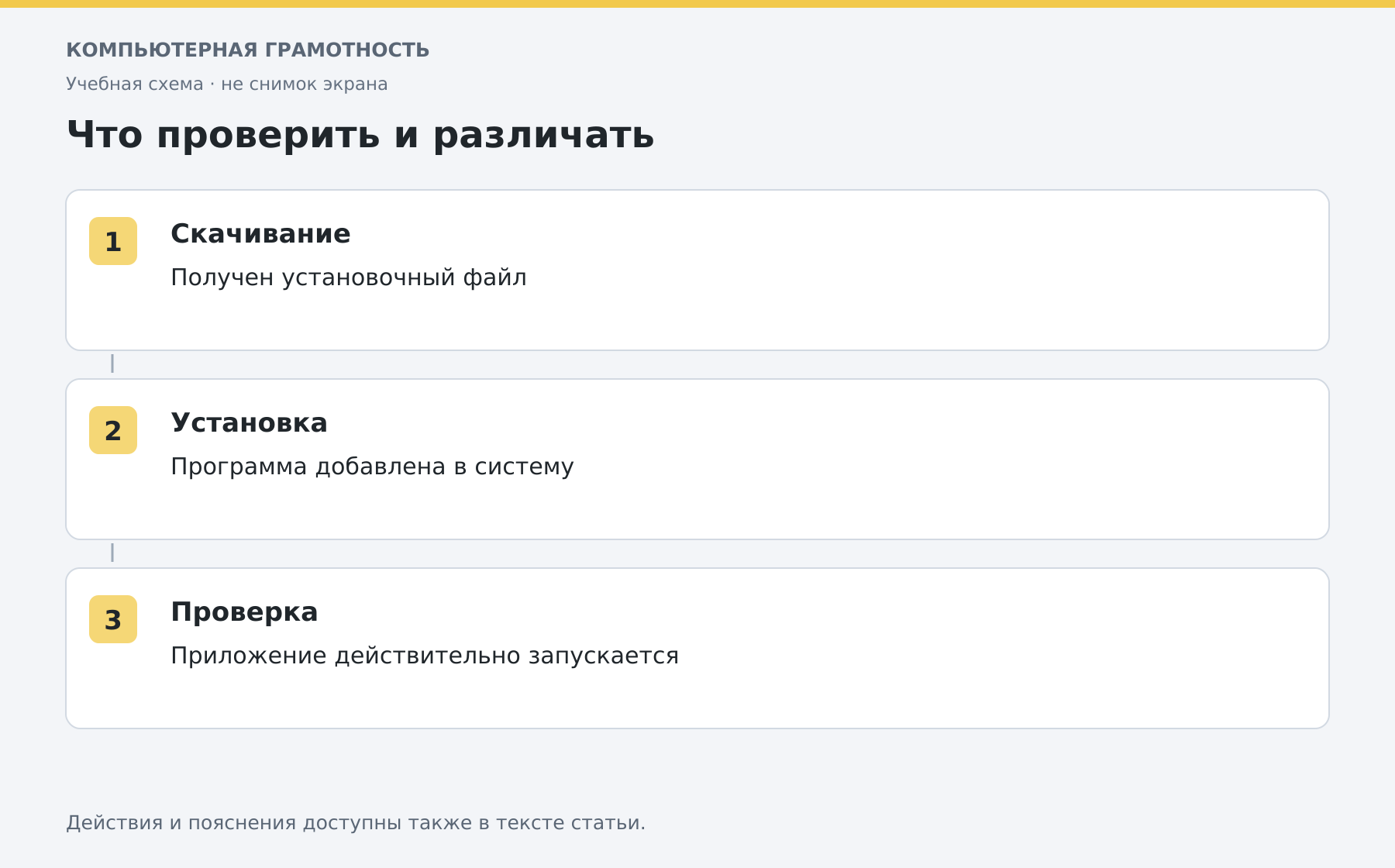
Как найти установленную программу
Введите название в поиске «Пуска» либо откройте «Параметры → Приложения → Установленные приложения». Если скачивание завершилось, но программы в списке нет, возможно, установщик ещё не запускали или это переносимая версия. Проверяйте фактический запуск, а не наличие файла в «Загрузках». Для удаления используйте штатную деинсталляцию.
Разберите работу на компьютере с преподавателем
На индивидуальном онлайн-занятии вы выполняете действия сами, задаёте вопросы и проверяете результат вместе с преподавателем. Темп и темы подбираются под ваш опыт. Начните с бесплатного пробного урока: 45 минут · один на один · без обязательств. Решение о продолжении — после урока.