Версия, выпуск и разрядность Windows — разные сведения. Они нужны при установке программ, поиске подходящего драйвера и обращении за помощью.
Основной сценарий — Windows 11. Названия разделов зависят от сборки и устройства; существенные отличия Windows 10 указаны в тексте. Иллюстрации — учебные схемы.
Где посмотреть сведения о Windows
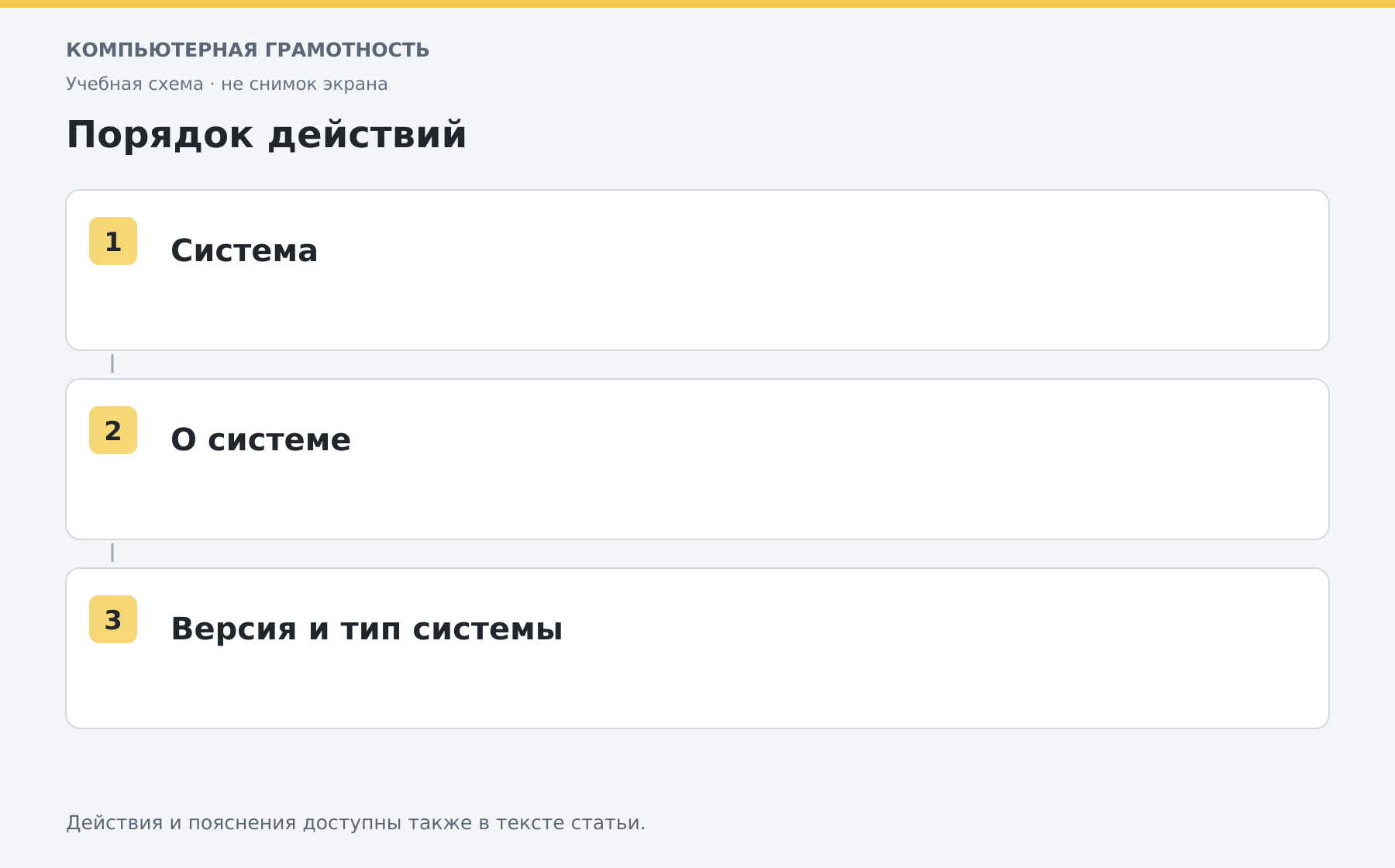
- Нажмите Win+I и откройте «Система → О системе».
- В характеристиках Windows найдите выпуск, версию и сборку.
- В характеристиках устройства найдите тип системы.
- Перепишите значения без номера продукта и других ненужных личных сведений.
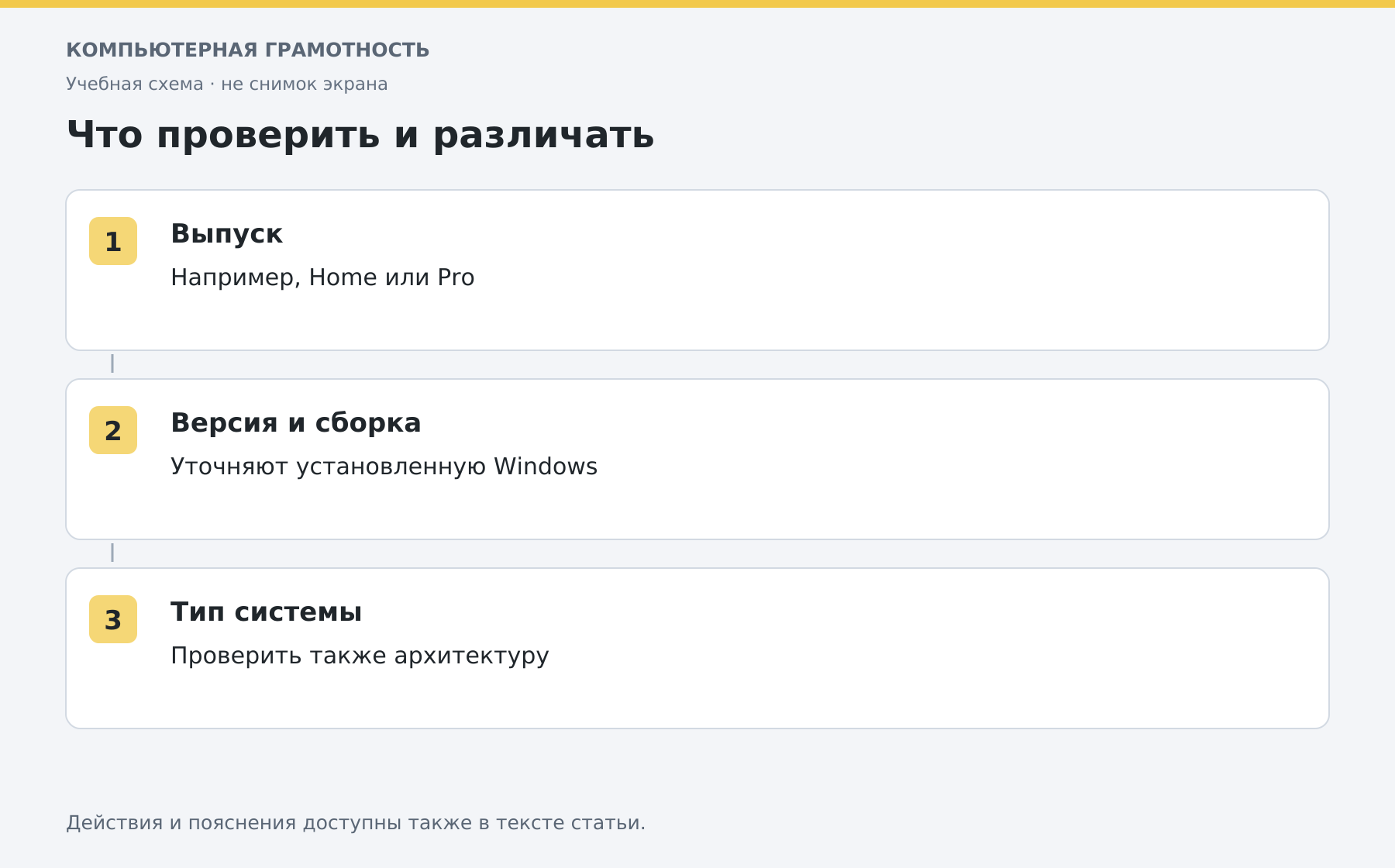
Выпуск может называться Home или Pro. Версия обозначает этап обновления, а сборка уточняет установленный вариант. По одному рисунку рабочего стола определить их надёжно нельзя.
Быстрая проверка через winver
Нажмите Win+R, введите winver и нажмите Enter. Окно покажет сведения о Windows. Команда не устанавливает новую систему и не меняет настройки. Если нужен полный набор характеристик устройства, перейдите к отдельной инструкции.
Как понимать разрядность
В строке типа системы отдельно указаны операционная система и процессор. Для установки приложения важны оба параметра. Также учитывайте архитектуру: обозначения x64 и ARM64 не взаимозаменяемы, даже если обе системы 64-разрядные. Выбирайте выпуск программы, который предлагает её разработчик для вашего устройства.
Windows 11 рассчитана на 64-разрядные платформы; старые советы про 32-разрядную Windows 7 не стоит автоматически переносить на современный компьютер.
Что отправить специалисту
Достаточно названия Windows, выпуска, версии, сборки и типа системы. Не публикуйте целиком экран с именем устройства или учётной записью без необходимости. Обычная поддержка Windows 10 Home и Pro завершилась 14 октября 2025 года; наличие отдельной программы расширенных обновлений проверяется отдельно. Для настройки обновлений смотрите Центр обновления Windows.
Разберите работу на компьютере с преподавателем
На индивидуальном онлайн-занятии вы выполняете действия сами, задаёте вопросы и проверяете результат вместе с преподавателем. Темп и темы подбираются под ваш опыт. Начните с бесплатного пробного урока: 45 минут · один на один · без обязательств. Решение о продолжении — после урока.