Обновления Windows исправляют ошибки и уязвимости. До установки сохраните работу и убедитесь, что компьютеру хватит места и питания для завершения процесса.
Основной сценарий — Windows 11. Названия разделов зависят от сборки и устройства; существенные отличия Windows 10 указаны в тексте. Иллюстрации — учебные схемы.
Как проверить обновления
- Откройте Win+I → «Центр обновления Windows».
- Нажмите проверку обновлений.
- Прочитайте, что предлагается установить: обычное обновление или переход на другую версию.
- Дождитесь загрузки и установки; перезагрузитесь, если это требуется.
В Windows 10 раздел расположен в «Обновление и безопасность». Проверка обновлений не означает, что любая старая версия автоматически получит актуальную поддержку.
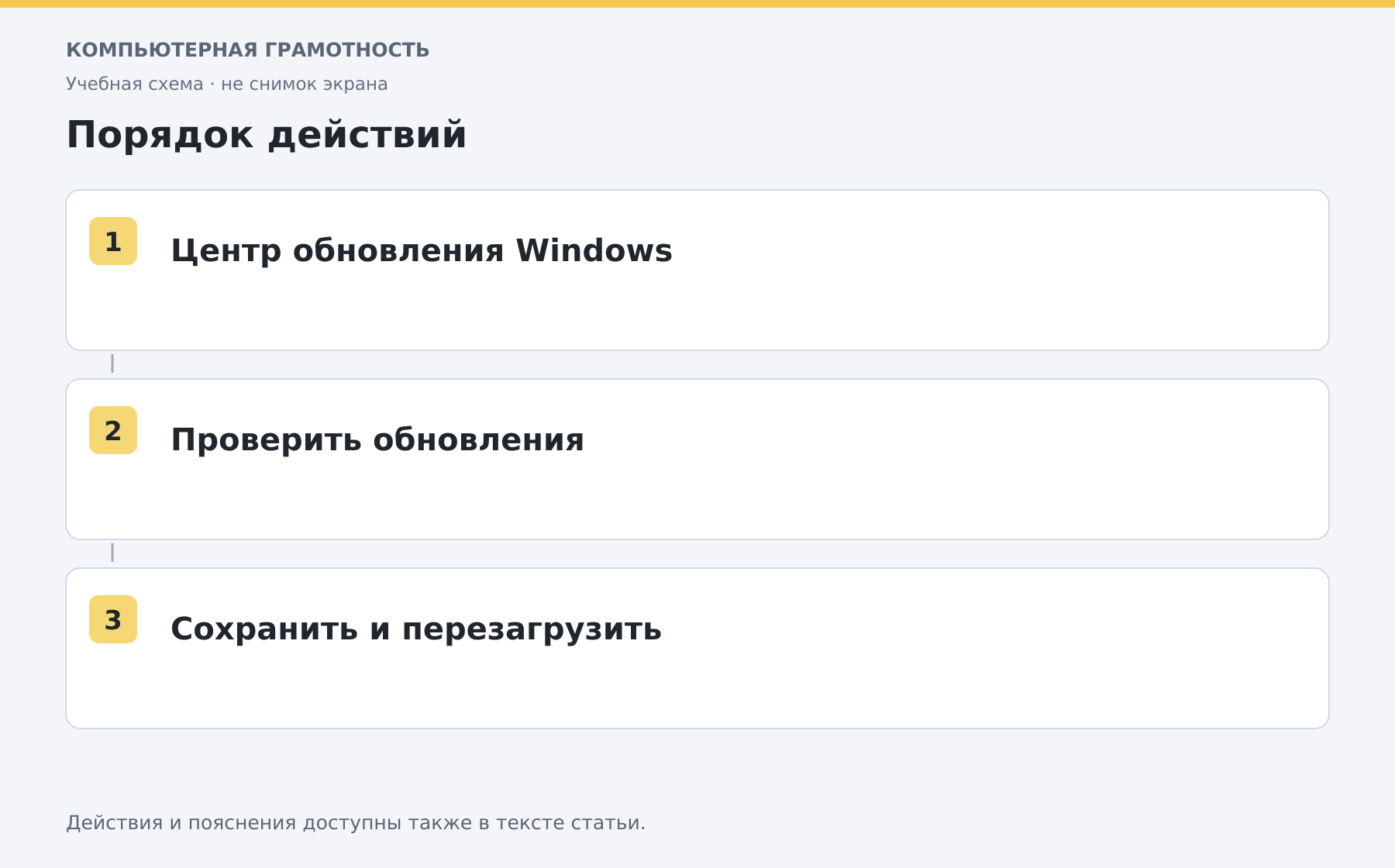
Перезагрузка, активные часы и пауза
Если система позволяет назначить время перезагрузки, выберите период, когда не работаете с документами. Активные часы помогают избежать неудобного автоматического перезапуска, но не отменяют необходимость обновлений.
Пауза временно откладывает установку. Доступная длительность и управление зависят от версии и политик организации. После окончания паузы возобновите обновления. Постоянное отключение служб не используйте как обычный способ настройки.
Если обновление не устанавливается
Запишите код ошибки и название пакета. Проверьте сеть, питание и свободное место на диске, затем штатно перезагрузите ПК. Если ошибка повторяется, используйте встроенную помощь и разбор конкретного кода, а не очистку системных папок вслепую.
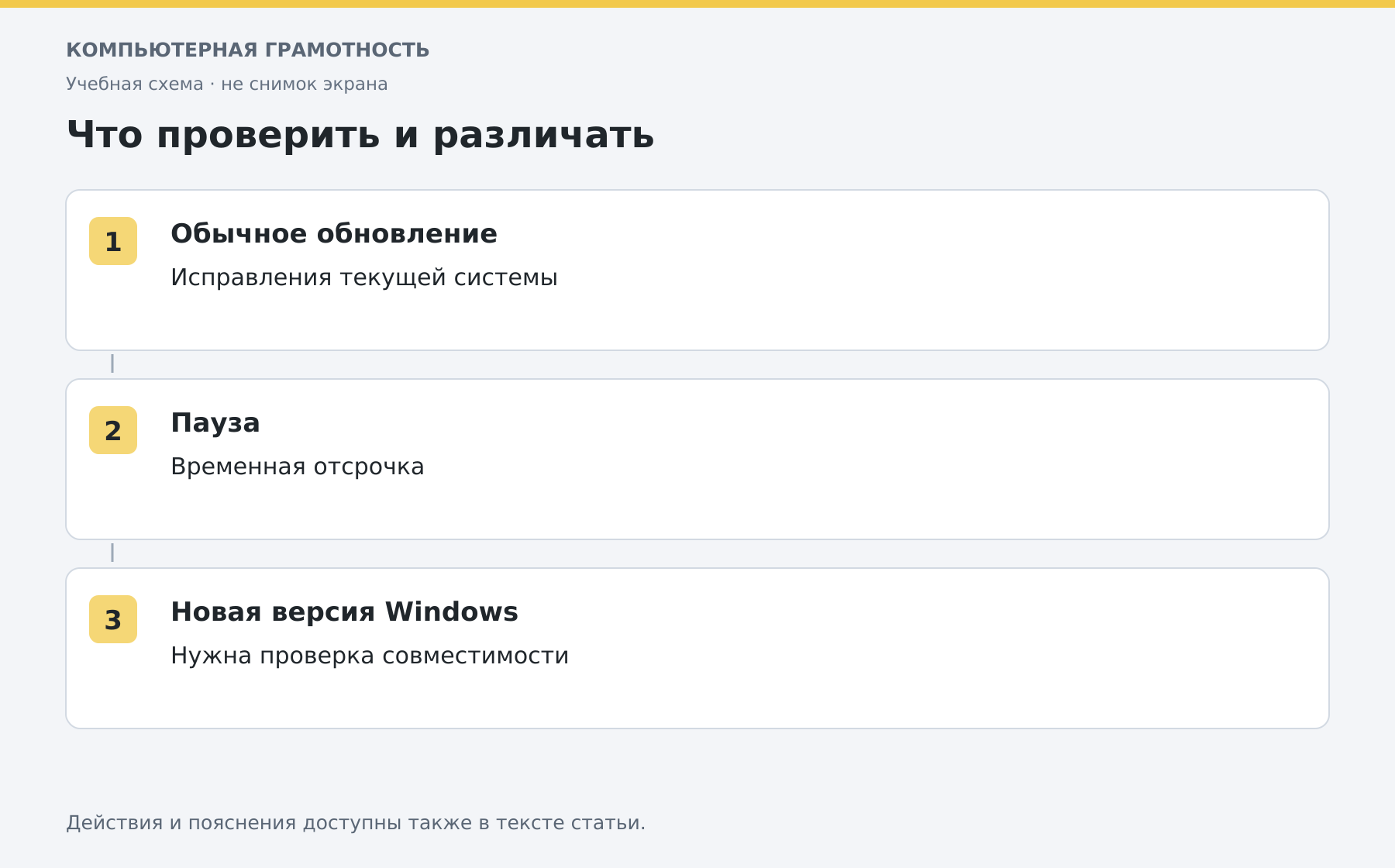
Что учитывать со старыми версиями
Обычная поддержка Windows 10 Home и Pro завершилась 14 октября 2025 года. Отдельные программы расширенных обновлений имеют свои условия и сроки; они не равны полному возврату поддержки. Windows 7 также не следует рассматривать как современную поддерживаемую систему для обычной работы в интернете.
Перед переходом на Windows 11 проверьте совместимость компьютера и подготовьте резервную копию. Процесс описан в статье об установке Windows.
Разберите работу на компьютере с преподавателем
На индивидуальном онлайн-занятии вы выполняете действия сами, задаёте вопросы и проверяете результат вместе с преподавателем. Темп и темы подбираются под ваш опыт. Начните с бесплатного пробного урока: 45 минут · один на один · без обязательств. Решение о продолжении — после урока.