Переустановка Windows может сохранить часть данных либо полностью очистить выбранный диск. Выбор способа нужно сделать до запуска установки, когда файлы ещё доступны.
Основной сценарий — Windows 11. Названия разделов зависят от сборки и устройства; существенные отличия Windows 10 указаны в тексте. Иллюстрации — учебные схемы.
Подготовка перед установкой
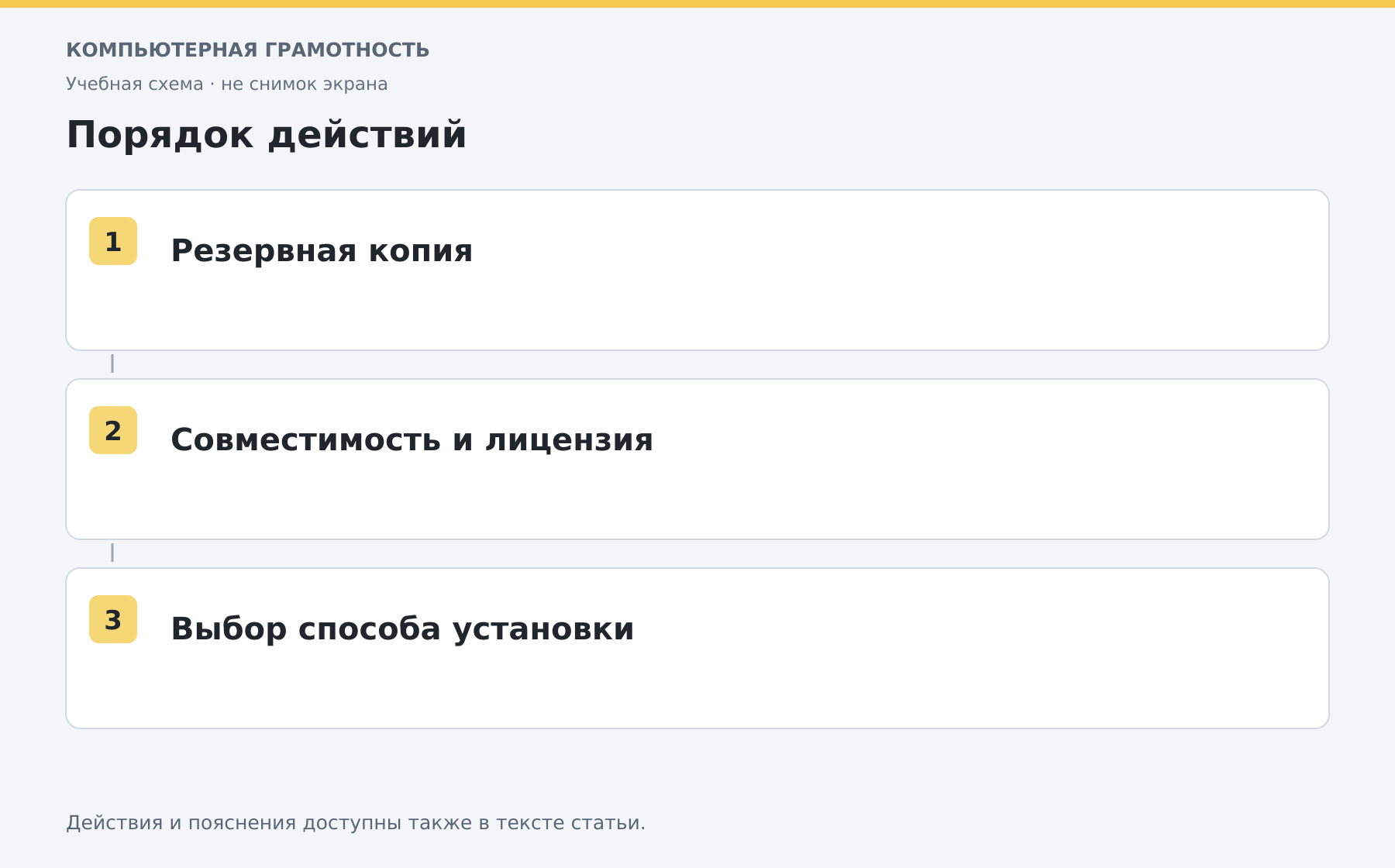
Скопируйте документы, фотографии и нужные настройки на независимый носитель, затем откройте несколько файлов из копии. Уточните выпуск Windows, статус активации и доступ к своей учётной записи. Если включено шифрование диска, заранее сохраните доступный ключ восстановления.
Проверьте совместимость с Windows 11 штатной проверкой работоспособности ПК. Наличие места на диске — не единственное условие: важны поддерживаемый процессор, TPM и другие требования. Не используйте обход требований как обычный вариант установки.
Переустановка из работающей Windows
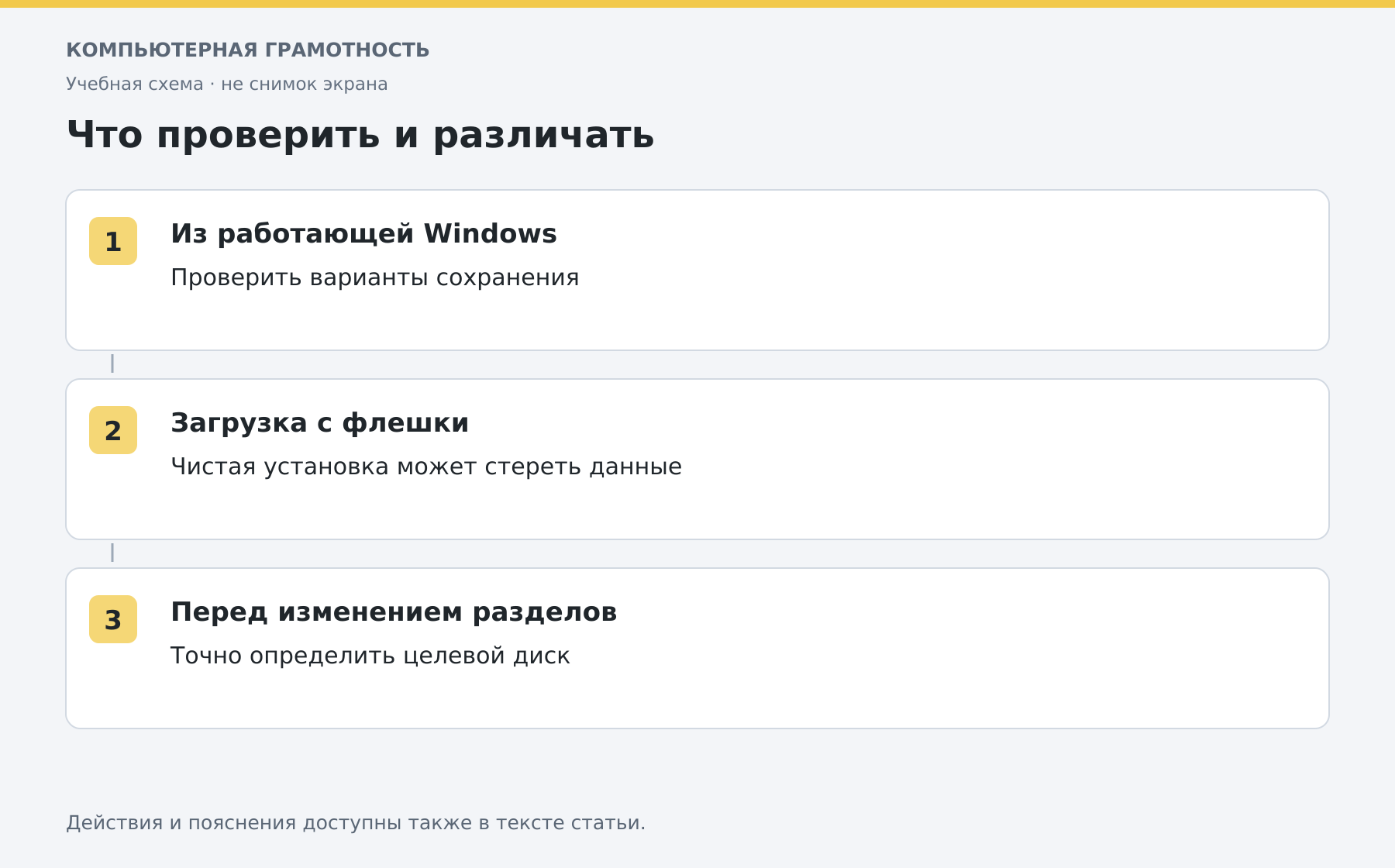
Скачайте официальный установочный образ или средство создания носителя Microsoft. Подключите питание. Для сценария установки поверх существующей системы запускают setup.exe из установочного носителя внутри Windows.
В мастере внимательно проверьте итоговый пункт о сохранении. Сохранение файлов и приложений доступно не при каждом сочетании языка, выпуска и способа установки. Если нужного варианта нет, отмените процесс и разберитесь с причиной. Не продолжайте в надежде, что документы сохранятся автоматически.
Чистая установка с флешки
- Создайте официальный установочный USB-носитель. Подготовка флешки удаляет её прежнее содержимое.
- Загрузите компьютер с этого носителя через меню загрузки конкретной модели.
- Выберите язык и установку Windows, затем выпуск, соответствующий лицензии.
- Прочитайте предупреждения об удалении и точно определите целевой диск.
- Продолжайте только после проверки резервной копии и назначения накопителя.
Не удаляйте разделы по универсальному совету «стереть всё»: на ПК могут быть другие диски с нужными данными. Если не можете однозначно определить цель установки, остановитесь до изменения разделов и обратитесь к специалисту.
Что проверить после установки
Завершите первичную настройку, подключите сеть, установите обновления и подходящие драйверы. Проверьте активацию и восстановите файлы из копии. Если нужно исправить сбой без чистой установки, сначала рассмотрите восстановление или сброс Windows. Старые Windows 7/10 не выбирайте только потому, что их название встретилось в поисковом запросе.
Разберите работу на компьютере с преподавателем
На индивидуальном онлайн-занятии вы выполняете действия сами, задаёте вопросы и проверяете результат вместе с преподавателем. Темп и темы подбираются под ваш опыт. Начните с бесплатного пробного урока: 45 минут · один на один · без обязательств. Решение о продолжении — после урока.