Интернет — сеть, через которую компьютер обращается к сайтам и онлайн-сервисам. Для просмотра страниц используют браузер: например, Яндекс Браузер, Microsoft Edge или другой установленный вариант.
Начнём с простых действий: открыть знакомый сайт, найти информацию, перейти по ссылке и сохранить нужный документ. Настройка оборудования и устранение сетевых неисправностей здесь не рассматриваются.
Браузер, сайт и поисковик: в чём разница
Браузер — программа для открытия страниц. Сайт — набор страниц по определённому адресу. Поисковик — сервис, который помогает находить страницы по запросу.
Адресная строка браузера часто умеет и открывать адрес, и отправлять поисковый запрос. Если вы знаете точный адрес организации, вводите его целиком; если ищете объяснение, опишите задачу словами.
Как открыть сайт и перейти по ссылке
- Откройте установленный браузер через «Пуск» или панель задач.
- Щёлкните в адресной строке и введите адрес знакомого сайта.
- Нажмите Enter и дождитесь страницы.
- Нажмите нужную ссылку одним щелчком.
- Используйте кнопку «Назад», чтобы вернуться к предыдущей странице.
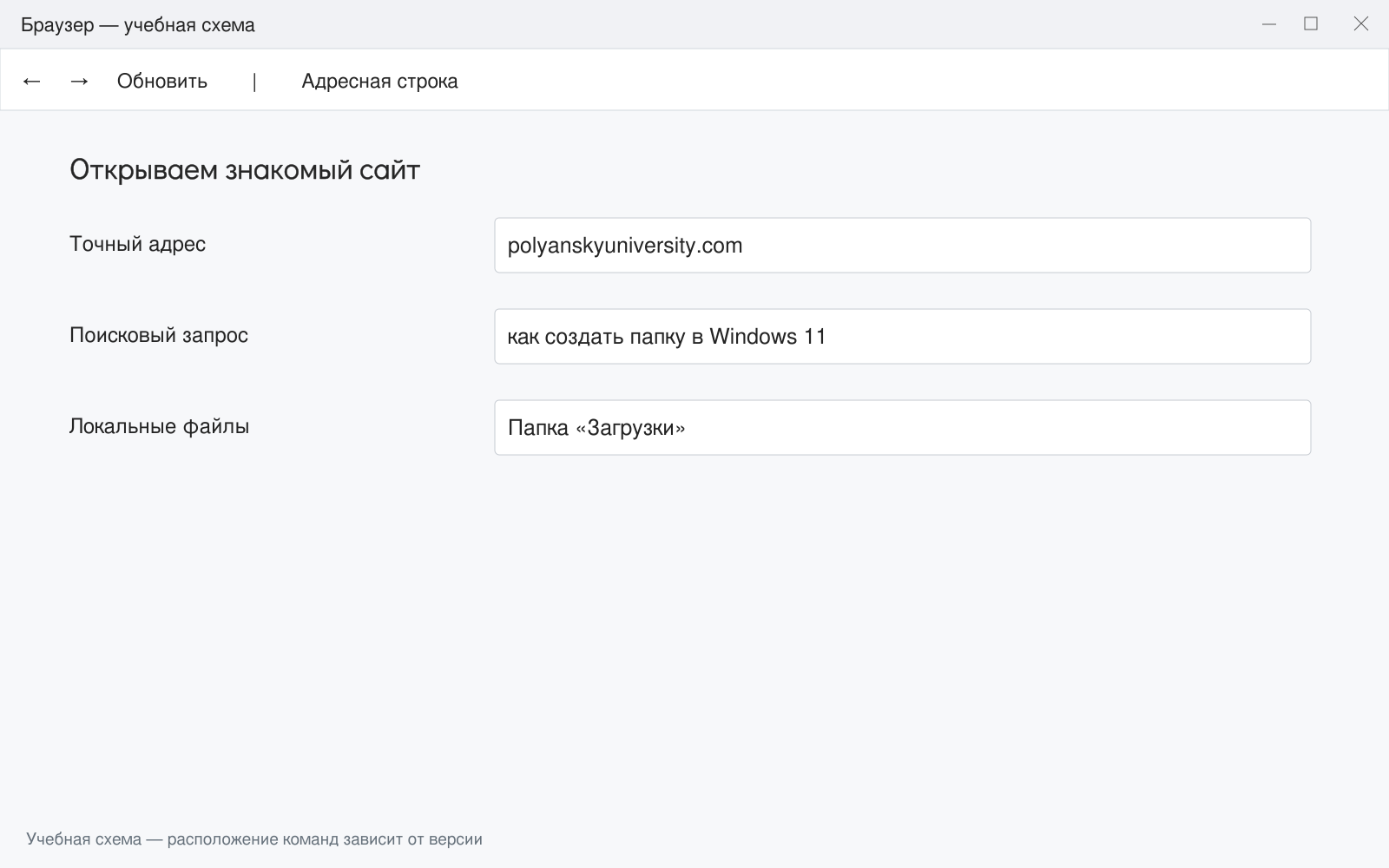
Вкладка позволяет открыть ещё одну страницу в том же окне. Закрытие вкладки и закрытие всего браузера — разные действия.
Как искать информацию
Пишите конкретно: «как создать папку в Windows 11» полезнее, чем просто «компьютер». Учитывайте дату инструкции и версию программы. Результат с рекламной пометкой не становится официальным только из-за первого места.
Перед вводом пароля или скачиванием приложения проверьте адрес сайта. Если нужна программа, переходите к её разработчику или в официальный магазин, а не нажимайте первую большую кнопку «Скачать» на случайной странице.
Как скачать файл и найти его
Скачивание сохраняет копию на компьютер. Предварительный просмотр страницы или PDF в браузере сам по себе не всегда означает, что у вас есть локальный файл.
Откройте список загрузок браузера, найдите документ и используйте показ в папке. Частое место сохранения — «Загрузки», но его можно изменить. Проверьте имя, тип и содержание нужного файла.
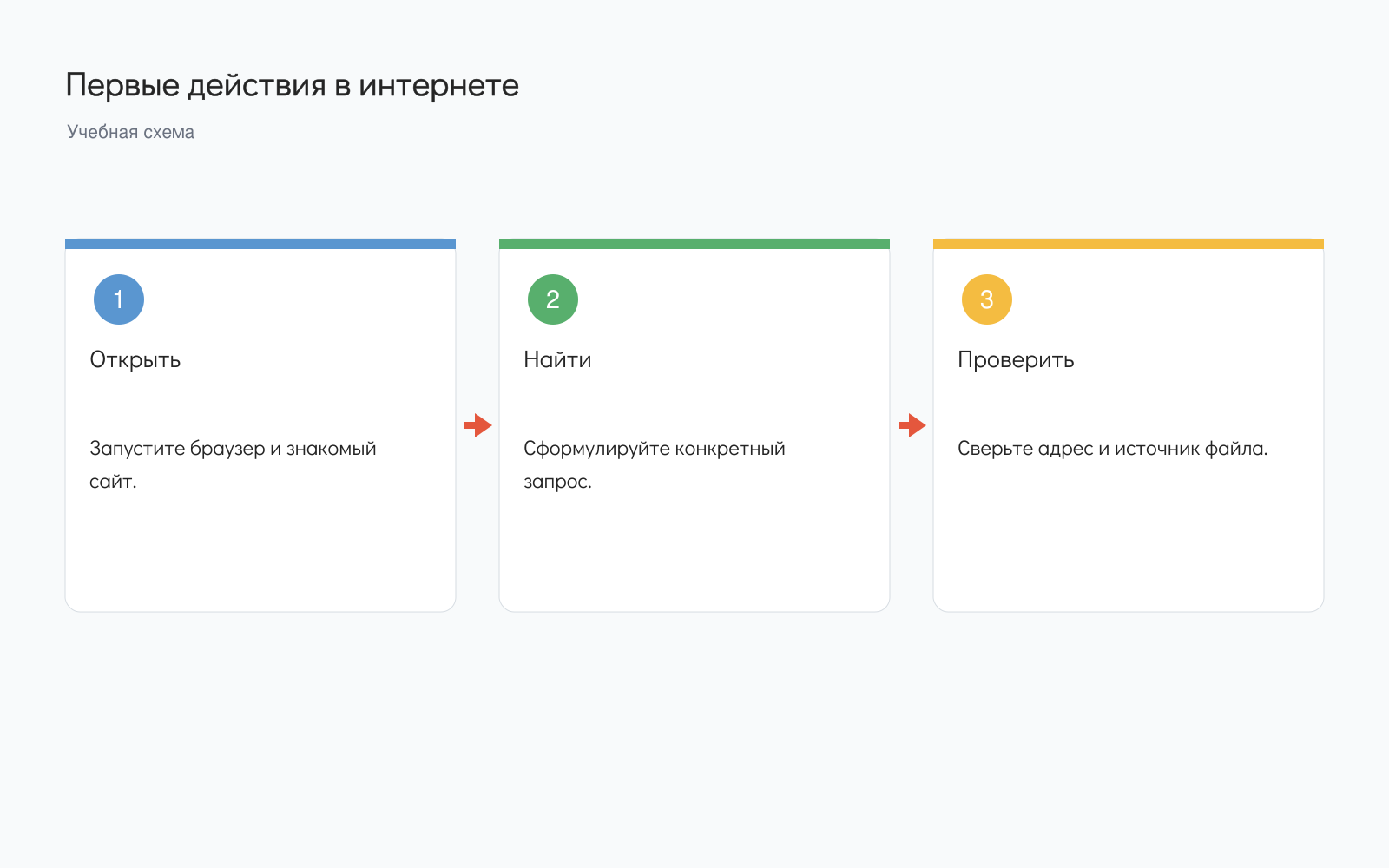
Первая практика в интернете
Откройте знакомый образовательный сайт, найдите статью и перейдите на другую страницу. Затем вернитесь назад и сохраните адрес в закладки, если планируете читать его позже.
Не подтверждайте все запросы разрешений подряд. Обычной статье не нужен доступ к вашей камере или микрофону. Если сайт требует непонятных действий, закройте вкладку и уточните задачу.
Читайте также: Как пользоваться Яндекс Браузером, Как безопасно пользоваться интернетом, Как пользоваться электронной почтой на компьютере.
Освойте компьютер с преподавателем
На компьютерных курсах для начинающих можно разобрать файлы и папки, интернет, почту и повседневные программы. Темы и темп подбираем под ваш уровень и задачи.
Начните с бесплатного пробного урока: 45 минут, один на один, без обязательств. Попробуйте формат и решите о продолжении после занятия.
Оставить комментарий
Есть вопрос по статье? Напишите комментарий — будем рады обсудить.
Комментарии