Резервная копия iPhone помогает восстановить данные поддерживаемым способом. Она отличается от папки со скопированными фотографиями и от синхронизации iCloud.
Основной сценарий — Windows 11. Названия разделов зависят от сборки и устройства; существенные отличия Windows 10 указаны в тексте. Иллюстрации — учебные схемы.
Перед началом
Установите поддерживаемое приложение Apple Devices из официального источника. Проверьте свободное место на ПК, исправность кабеля и доступ к своему iPhone. Подключите питание, если заряд устройств невелик.
Разблокируйте iPhone и подтвердите доверие своему компьютеру. Если устройство не появилось, сначала проверьте кабель и подключение, а не запускайте несколько разных средств резервирования одновременно.
Создание локальной копии
- Откройте Apple Devices и выберите iPhone.
- Перейдите к общим настройкам устройства.
- Выберите резервирование данных на этом компьютере.
- При необходимости включите шифрование локальной копии и сохраните пароль отдельно.
- Запустите создание копии и дождитесь завершения.
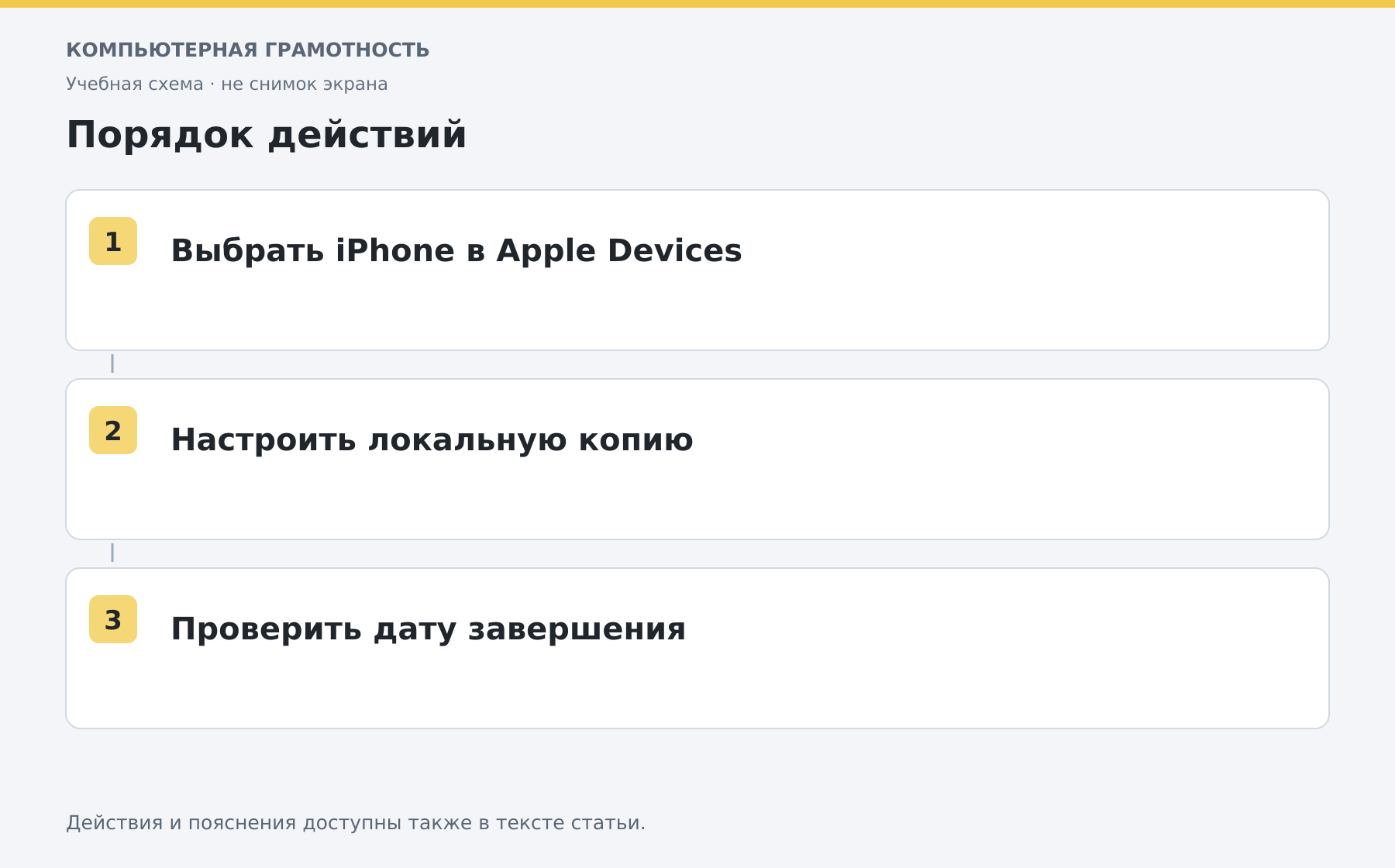
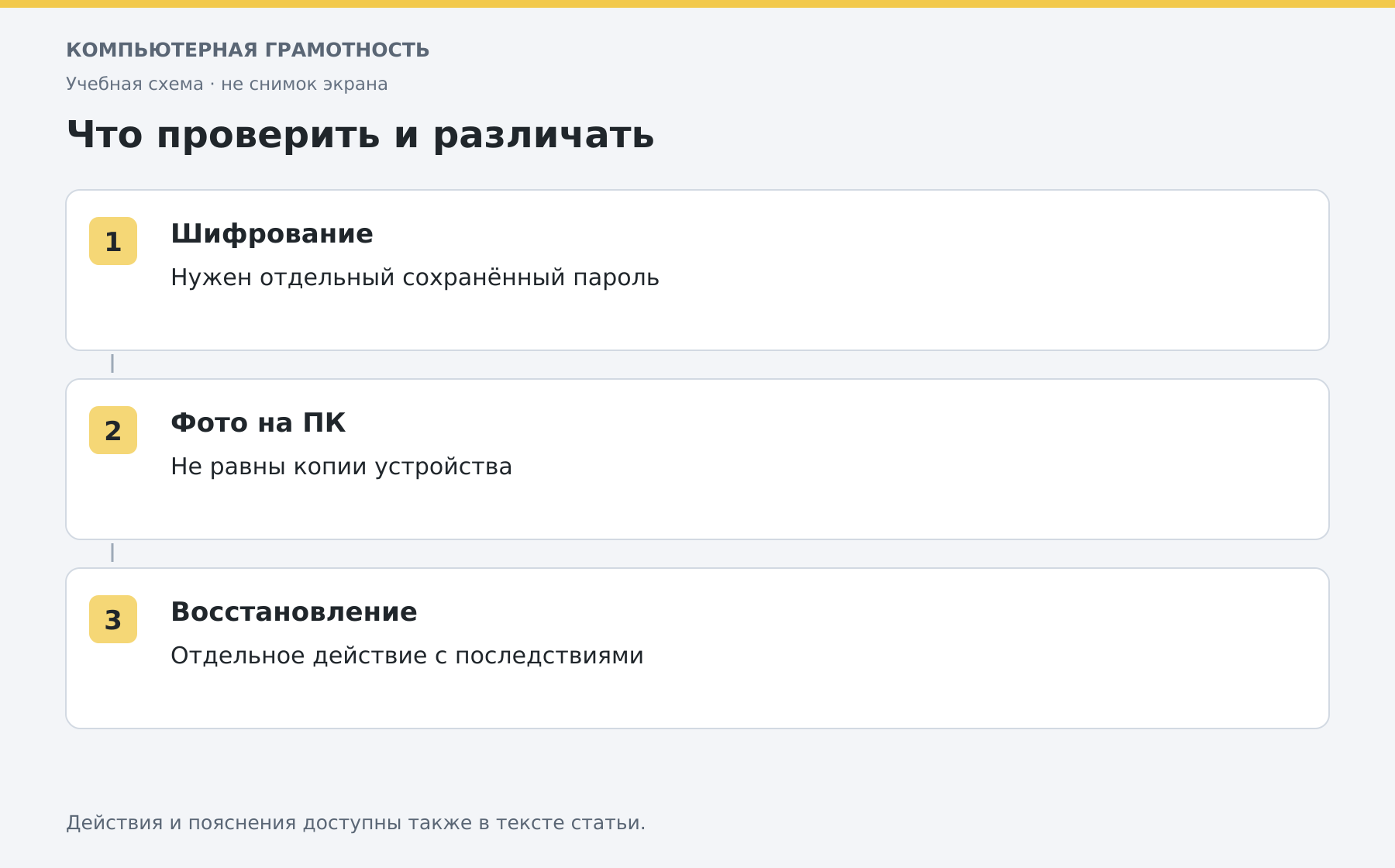
Шифрование нужно для включения ряда дополнительных данных, например сведений здоровья и сохранённых паролей. Точный состав зависит от системы и типа данных. Не рассчитывайте на восстановление зашифрованной копии без её пароля.
Как убедиться в результате
Посмотрите дату и время последнего резервирования и доступное управление копиями. Убедитесь, что завершилась именно локальная операция на этом ПК. Не отключайте телефон во время процесса.
Обычный просмотр резервной копии как папки фотографий может быть недоступен: это набор для восстановления устройства. Данные, уже синхронизируемые облачными сервисами, могут обрабатываться отдельно; не считайте любую копию полным дубликатом каждого байта телефона.
Что делать после
Храните ПК и пароль копии под своим контролем, следите за датой следующего резервирования. Перед удалением старых копий проверьте наличие пригодной новой. Восстановление — отдельная операция, меняющая состояние устройства, поэтому не запускайте его ради проверки кнопки.
Для обычных фото и документов используйте перенос между iPhone и ПК, для остальных файлов компьютера — резервное копирование.
Разберите работу на компьютере с преподавателем
На индивидуальном онлайн-занятии вы выполняете действия сами, задаёте вопросы и проверяете результат вместе с преподавателем. Темп и темы подбираются под ваш опыт. Начните с бесплатного пробного урока: 45 минут · один на один · без обязательств. Решение о продолжении — после урока.