iPhone не работает как обычная флешка для всех папок. Фотографии, файлы приложений и синхронизация коллекций используют разные способы передачи.
Основной сценарий — Windows 11. Названия разделов зависят от сборки и устройства; существенные отличия Windows 10 указаны в тексте. Иллюстрации — учебные схемы.
Фотографии с iPhone на ПК
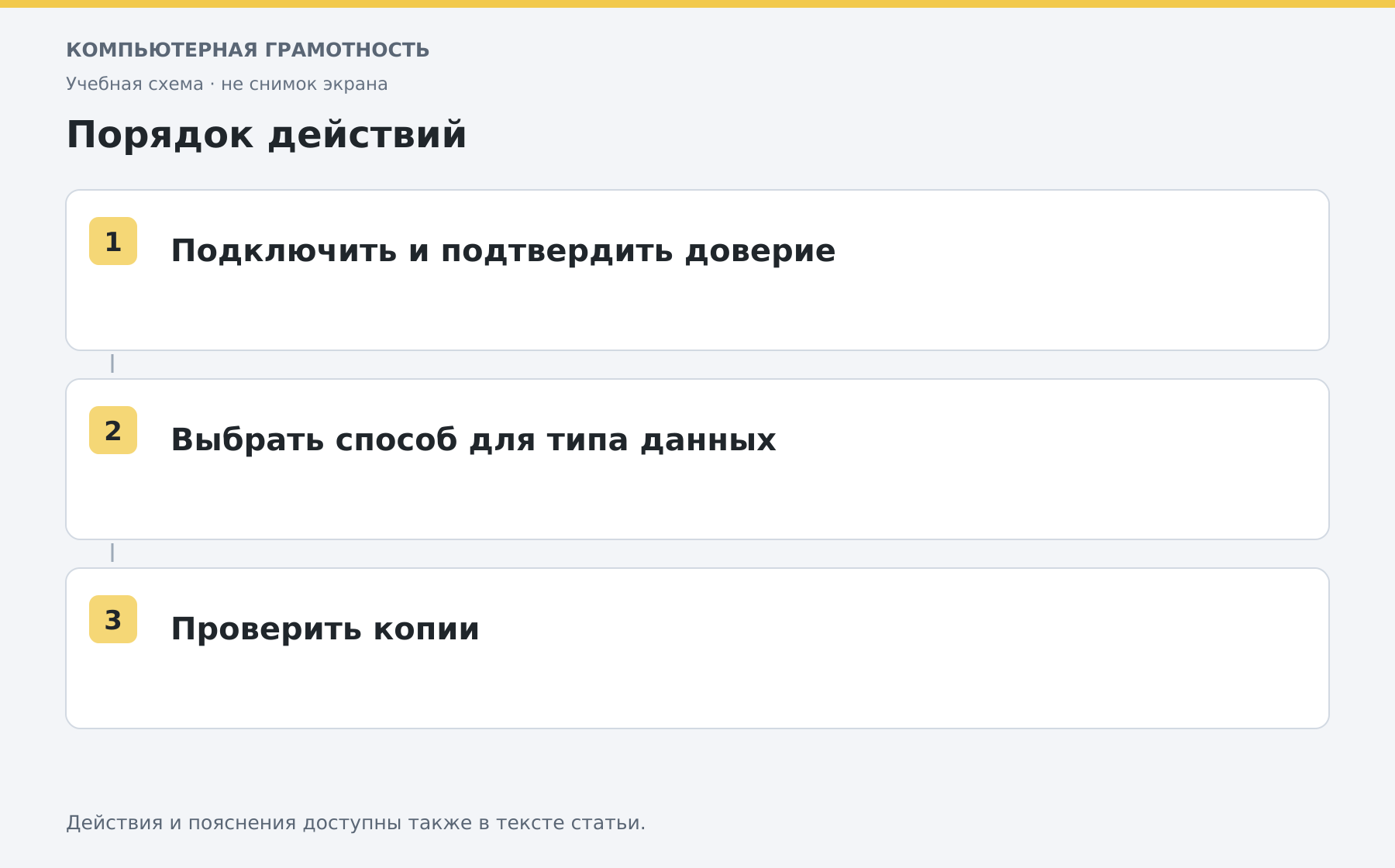
Установите поддерживаемое приложение Apple Devices и необходимые компоненты из официального источника. Подключите iPhone кабелем, разблокируйте и подтвердите доверие своему компьютеру, если появится запрос.
- Откройте приложение «Фотографии» Windows.
- Выберите импорт с подключённого устройства.
- Укажите нужные фотографии и папку назначения.
- Дождитесь завершения и откройте сохранённые снимки на ПК.
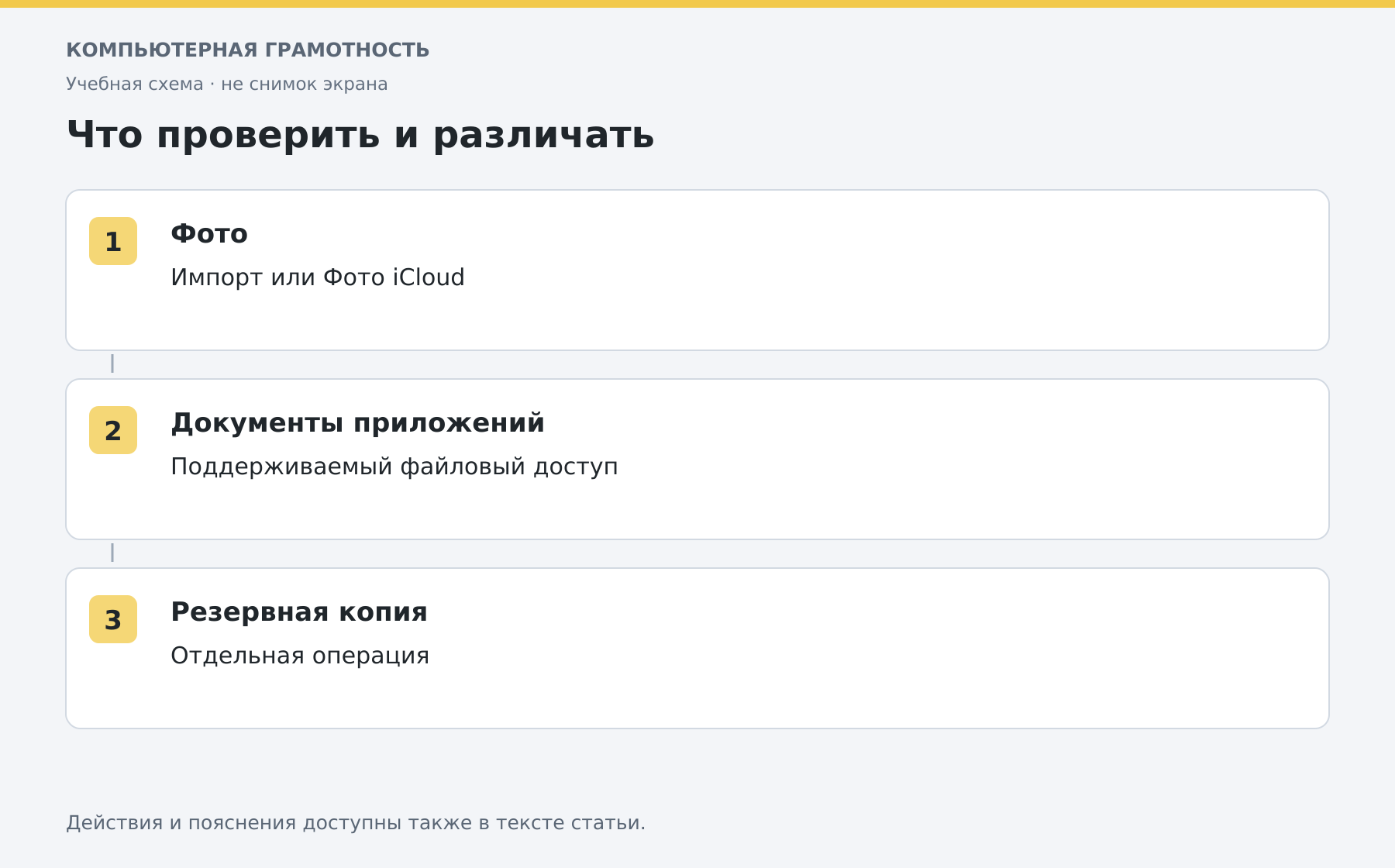
Если используется оптимизация хранения «Фото iCloud», перед USB-импортом могут понадобиться полноразмерные оригиналы на телефоне. Альтернатива — получение своих оригиналов через поддерживаемые средства iCloud.
Документы приложений
В Apple Devices выберите своё устройство и раздел файлов. Передача доступна для приложений, которые поддерживают общий файловый доступ. Добавьте файл в нужное приложение или сохраните доступный файл на ПК, затем проверьте его открытие.
Недоступная папка не означает поломку кабеля: iOS ограничивает прямой доступ к данным приложений. Для отдельных сервисов используйте экспорт или своё облачное хранилище.
С компьютера на iPhone
Для фотографий используйте поддерживаемую синхронизацию Apple или «Фото iCloud» с учётом настроек коллекции. Эти способы не равны простому перетаскиванию в DCIM. Перед синхронизацией прочитайте, что будет добавлено или заменено; не меняйте источник коллекции без проверки.
Проверка
Сравните нужные снимки, дату, ориентацию и воспроизведение видео. Для HEIC может потребоваться поддержка формата Windows. Не удаляйте оригиналы, пока не открыли копии.
Копия фотографий не является полной резервной копией телефона. Для неё есть инструкция Apple Devices. AirDrop между устройствами Apple не следует считать универсальным способом передачи на Windows.
Разберите работу на компьютере с преподавателем
На индивидуальном онлайн-занятии вы выполняете действия сами, задаёте вопросы и проверяете результат вместе с преподавателем. Темп и темы подбираются под ваш опыт. Начните с бесплатного пробного урока: 45 минут · один на один · без обязательств. Решение о продолжении — после урока.