HEIC часто встречается у фотографий iPhone. Если Windows не открывает такой файл, сначала проверьте поддержку формата, а не меняйте его расширение вручную.
Основной сценарий — Windows 11. Названия разделов зависят от сборки и устройства; существенные отличия Windows 10 указаны в тексте. Иллюстрации — учебные схемы.
Открытие в Windows
Найдите файл в Проводнике и попробуйте открыть установленным приложением «Фотографии». Если система сообщает о недостающей поддержке HEIF или HEVC, используйте компоненты, предложенные официальным Microsoft Store для вашего сценария.
Набор требуемых расширений и условия их получения зависят от файла и системы. Не устанавливайте случайные «пакеты всех кодеков» и не считайте, что поддержка любого HEIC гарантированно бесплатна.
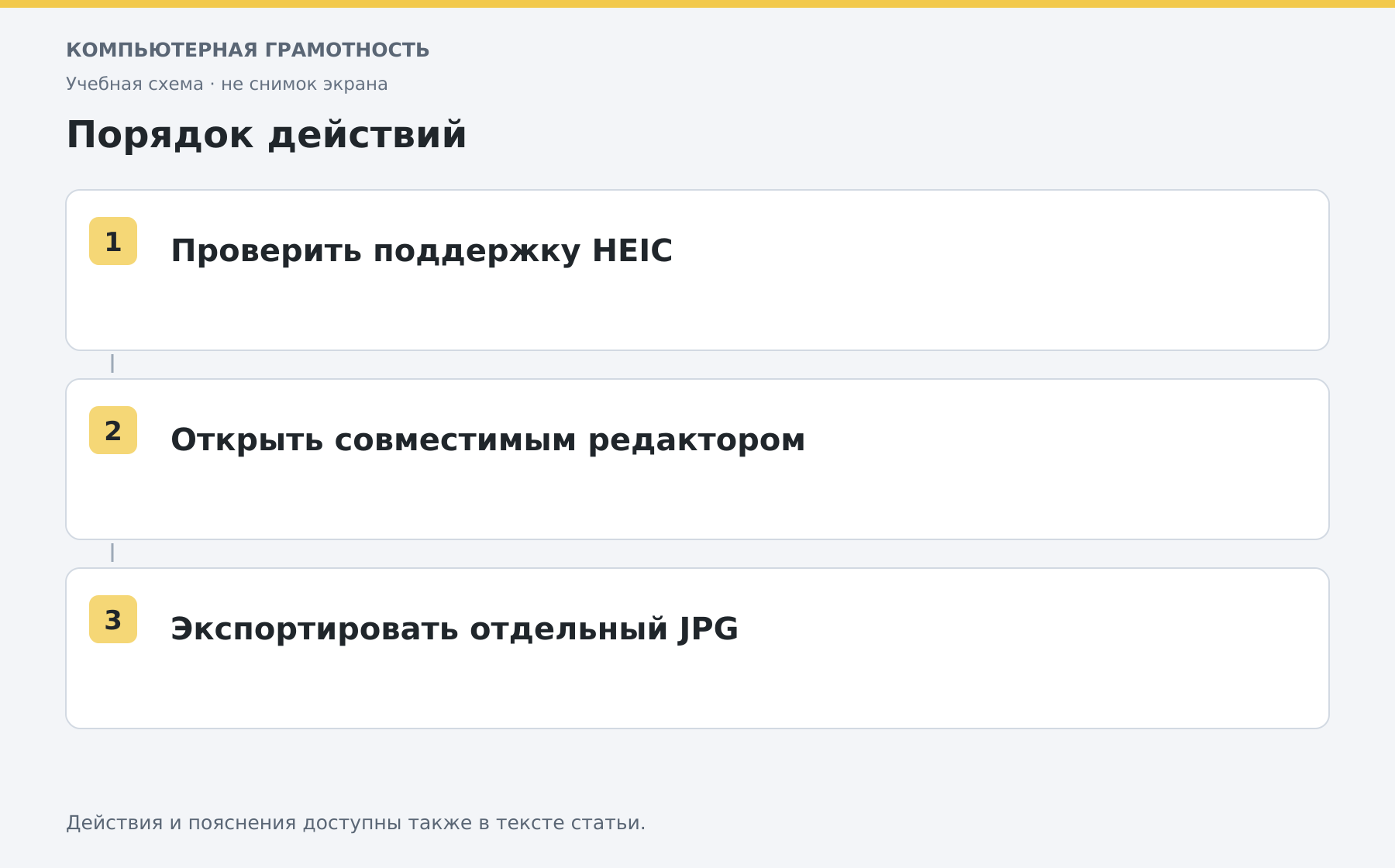
Преобразование в JPG
- Сохраните исходный HEIC отдельно.
- Откройте его редактором, который действительно поддерживает этот файл.
- Выберите сохранение копии или экспорт в JPEG/JPG.
- Укажите другое имя и папку.
- Откройте новый JPG отдельно для проверки.
Если совместимый Paint смог открыть изображение, можно использовать его «Сохранить как». В другой программе название команды отличается. Простое переименование .heic в .jpg не выполняет преобразование.
Передача с iPhone
На iPhone параметры передачи и формата новых снимков могут влиять на дальнейшую совместимость. Выбор более совместимого режима новых снимков не преобразует всю прежнюю коллекцию задним числом. Для переноса используйте инструкцию iPhone и Windows.
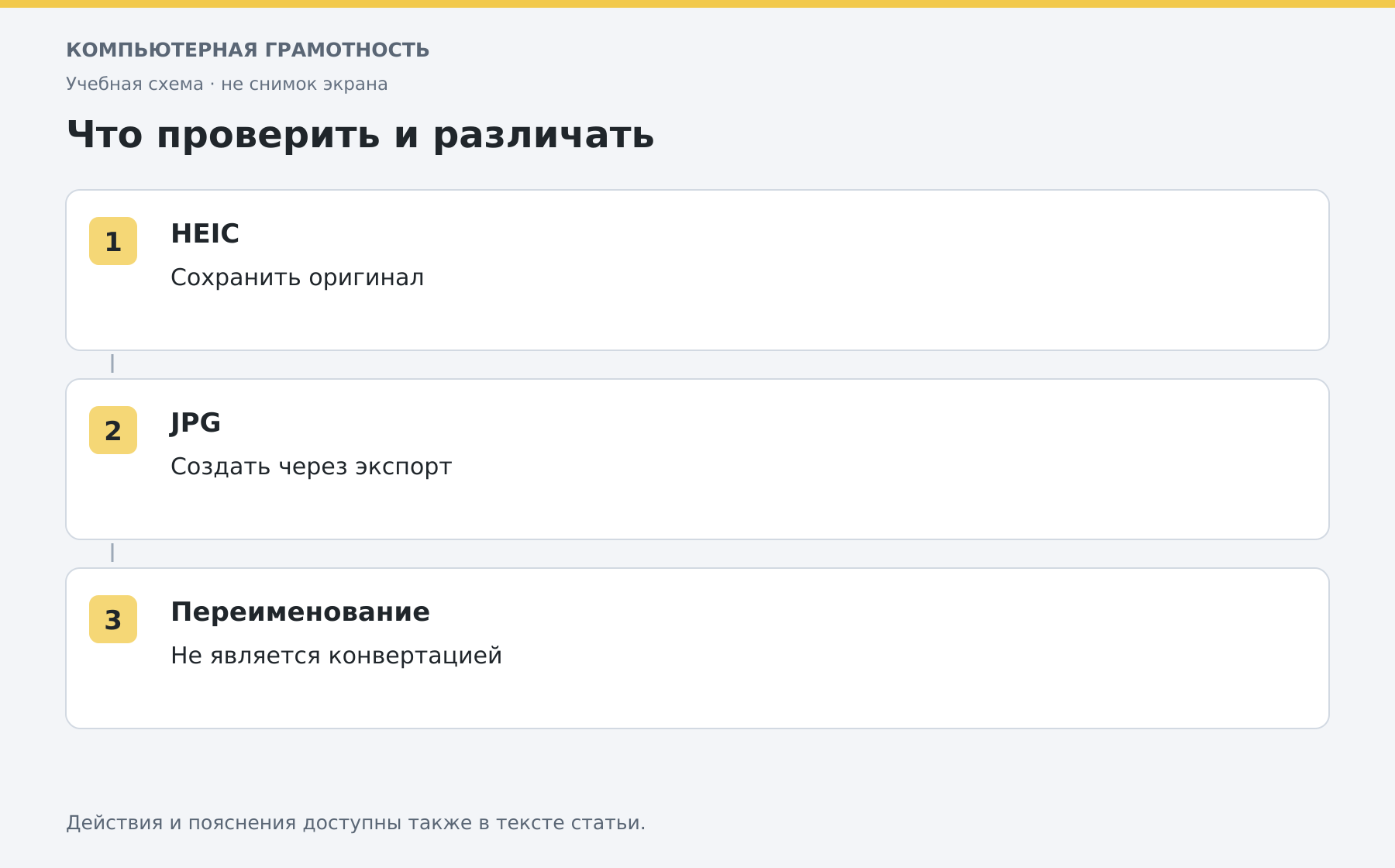
Как проверить качество и данные
Сравните ориентацию, цвета и важные детали снимка. JPEG может иначе хранить дополнительные возможности исходной фотографии, поэтому для архива сохраните оригинал. Снимок и Live Photo также могут включать несколько компонентов, которые один JPG не заменяет.
Для личных документов предпочтительнее локальная обработка. Перед загрузкой в онлайн-конвертер оцените, можно ли передавать ему изображение. Для уменьшения готового JPG используйте изменение размера фото.
Разберите работу на компьютере с преподавателем
На индивидуальном онлайн-занятии вы выполняете действия сами, задаёте вопросы и проверяете результат вместе с преподавателем. Темп и темы подбираются под ваш опыт. Начните с бесплатного пробного урока: 45 минут · один на один · без обязательств. Решение о продолжении — после урока.