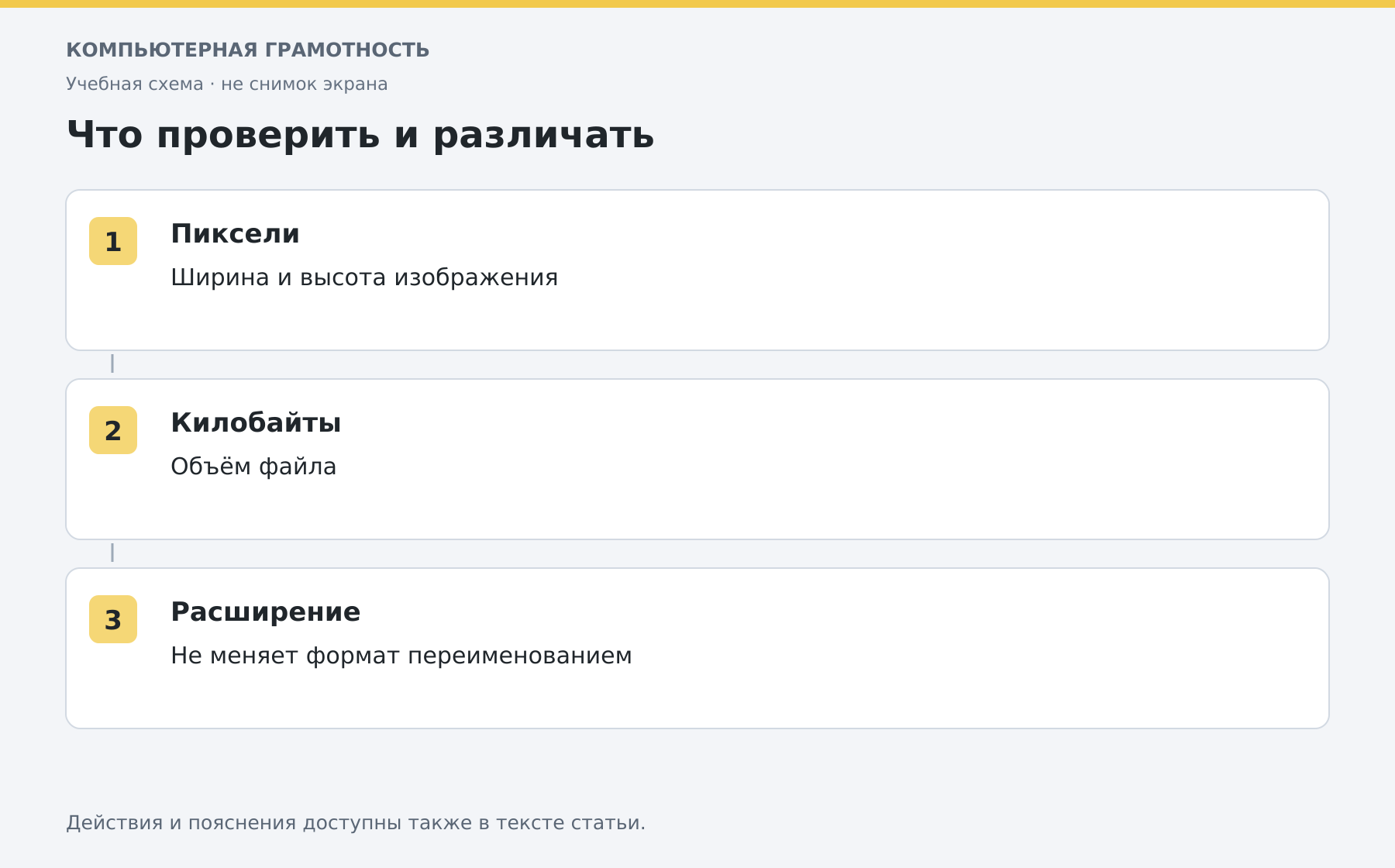
Размер фотографии в пикселях и объём файла в мегабайтах — разные величины. Сначала уточните, что требует сайт: ширину изображения, вес файла или оба ограничения.
Основной сценарий — Windows 11. Названия разделов зависят от сборки и устройства; существенные отличия Windows 10 указаны в тексте. Иллюстрации — учебные схемы.
Как изменить размер в Paint
- Откройте копию фотографии в Paint через «Открыть с помощью».
- Найдите команду изменения размера изображения.
- Выберите пиксели, если задана точная ширина, или проценты для относительного уменьшения.
- Сохраните пропорции и задайте нужную величину одной стороны.
- Используйте «Сохранить как» и другое имя.
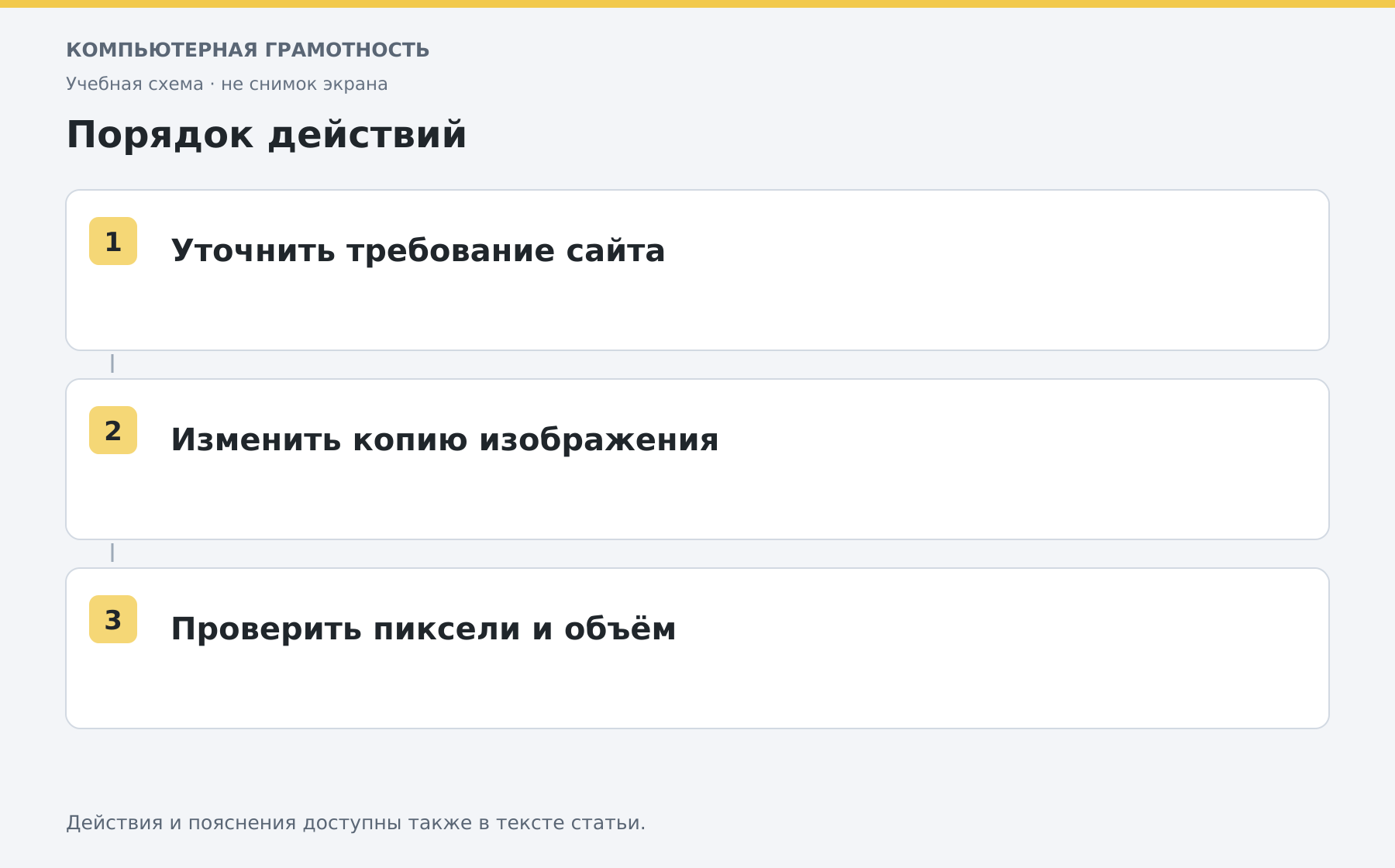
Не путайте размер холста с размером самого изображения. Уменьшение холста может обрезать края вместо равномерного уменьшения фотографии. Оцените результат до сохранения.
Как выбрать формат
JPEG обычно подходит для обычных фотографий, PNG — для схем, текста и прозрачности. Перевод в JPEG может убрать прозрачный фон и изменить качество. Выбирайте формат через сохранение или экспорт, а не заменой букв расширения.
Один и тот же снимок в разных форматах может занимать разный объём. Не обещайте себе заданные 100 КБ только по одному значению ширины: результат зависит от содержимого и сжатия.
Как проверить готовый файл
Откройте свойства новой копии и сравните объём. Проверьте размеры изображения в просмотрщике или редакторе. Увеличьте важный участок до удобного масштаба и оцените лица, мелкие подписи и края.
Если нужно ещё меньше
Сократите размеры в пикселях или используйте настройку качества JPEG в поддерживающем её редакторе. Каждое повторное сохранение JPEG может ухудшать картинку; возвращайтесь к исходнику, если нужно подобрать другой вариант.
Для простой обрезки и подписи есть урок Paint. Для исходного HEIC сначала обеспечьте его открытие и преобразование, сохранив оригинал отдельно.
Разберите работу на компьютере с преподавателем
На индивидуальном онлайн-занятии вы выполняете действия сами, задаёте вопросы и проверяете результат вместе с преподавателем. Темп и темы подбираются под ваш опыт. Начните с бесплатного пробного урока: 45 минут · один на один · без обязательств. Решение о продолжении — после урока.