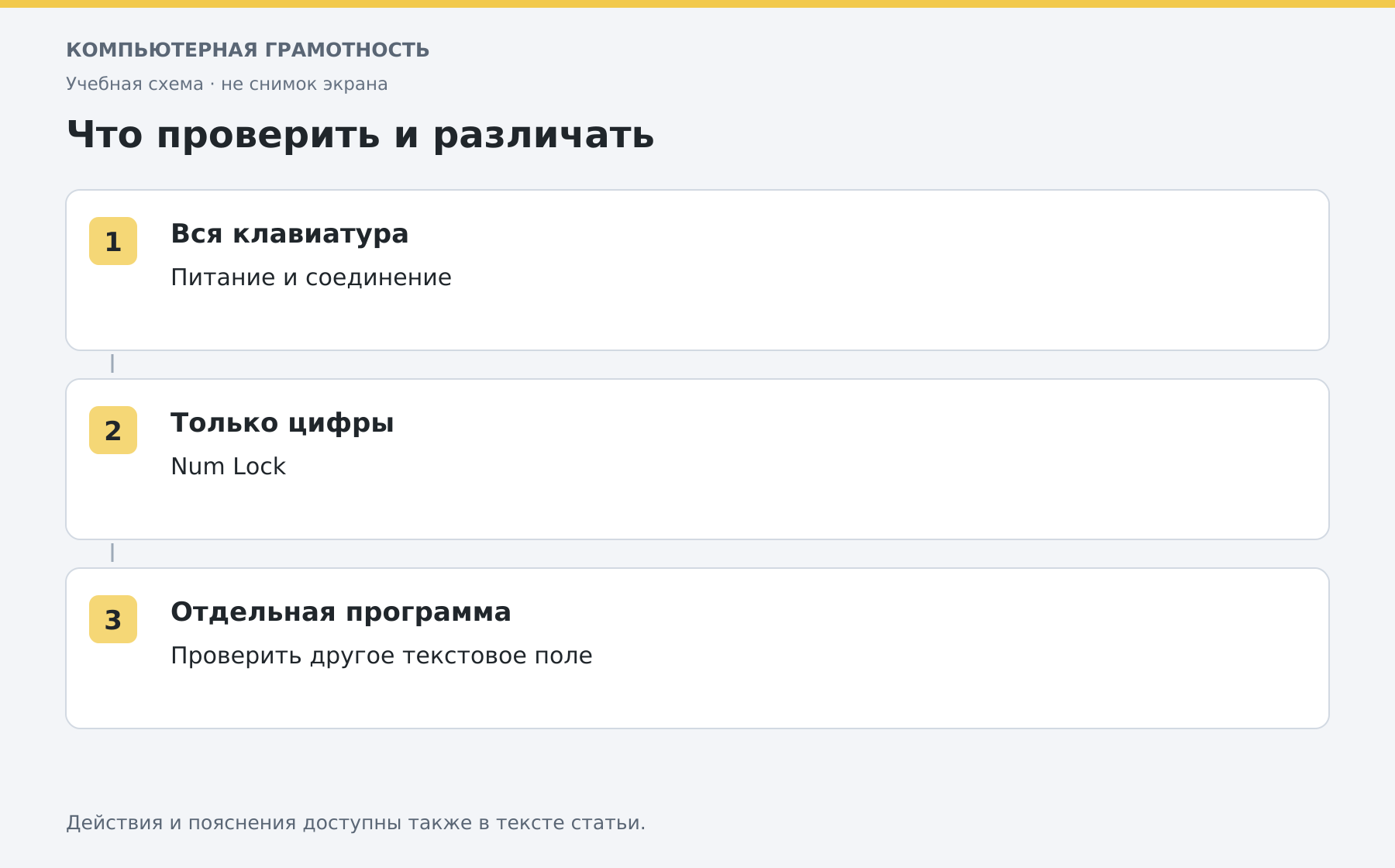
Сначала определите масштаб сбоя: не работает вся клавиатура, отдельные клавиши или только одна программа. Это помогает не менять лишние настройки.
Основной сценарий — Windows 11. Названия разделов зависят от сборки и устройства; существенные отличия Windows 10 указаны в тексте. Иллюстрации — учебные схемы.
Проверка подключения
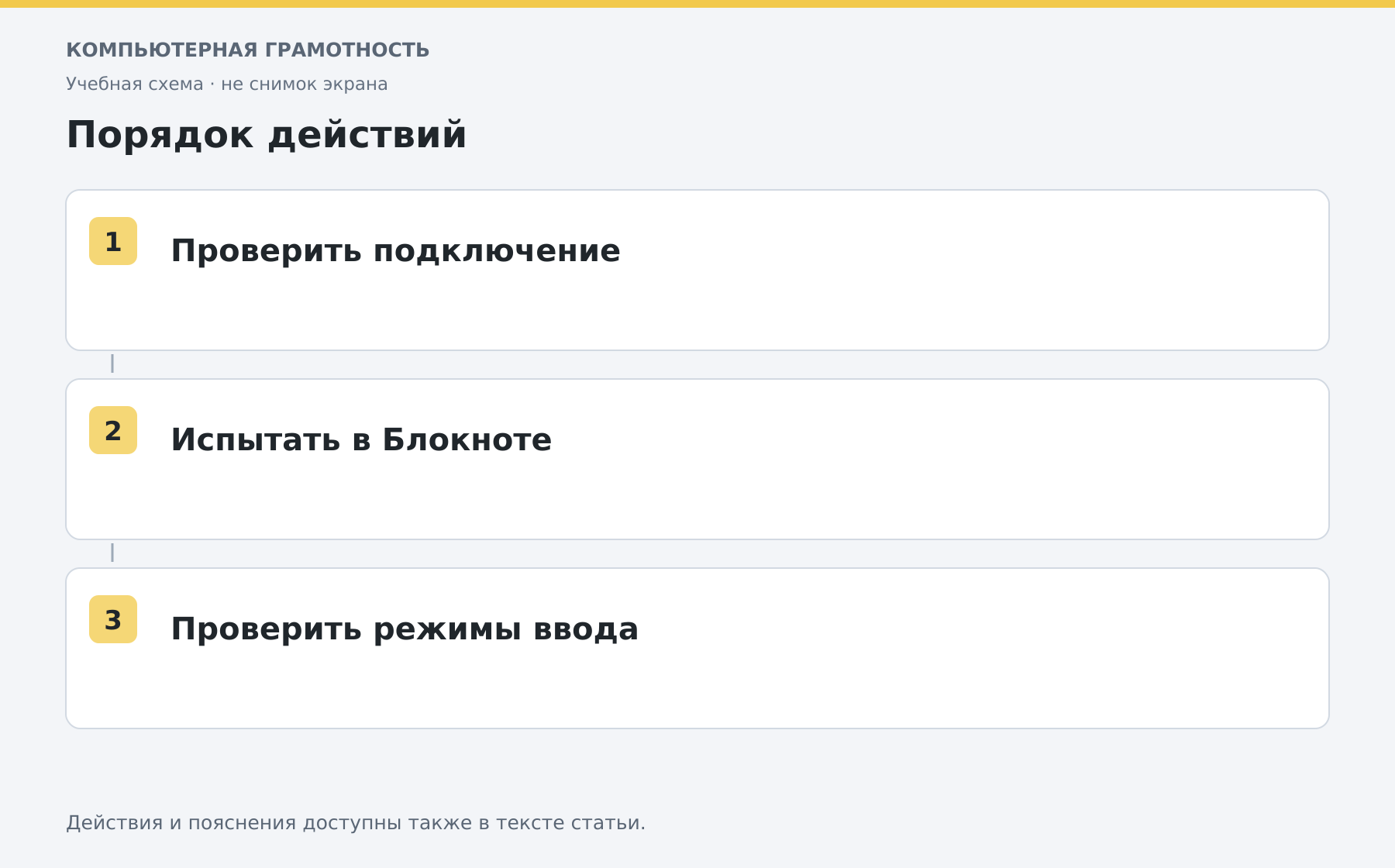
Для USB-клавиатуры проверьте разъём и подключите её напрямую к компьютеру без концентратора. Попробуйте другой доступный порт. Для беспроводной модели проверьте питание, заряд и её приёмник или Bluetooth-соединение.
Если есть возможность, проверьте клавиатуру на другом устройстве либо подключите заведомо исправную к этому ПК. Не разбирайте корпус ради обычной проверки подключения.
Если не работают отдельные действия
Откройте Блокнот и попробуйте буквы, цифры и Enter. Только правый цифровой блок может зависеть от Num Lock. Неверные буквы часто означают другую раскладку, а не поломку.
Откройте «Параметры → Специальные возможности → Клавиатура». Проверьте фильтрацию ввода и залипание клавиш. Эти функции полезны тем, кому они нужны; отключайте случайно включённый режим только после понимания его действия.
Чем заменить ввод на время
Включите экранную клавиатуру через специальные возможности или Win+Ctrl+O, если сочетание ещё работает. На экране входа средства доступности доступны отдельно. Это временный способ ввести текст, а не ремонт физической клавиатуры.
Перезапуск и дальнейшая проверка
Сохраните работу доступным способом и штатно перезагрузите компьютер. Если сбой появился после изменения драйвера, проверьте драйвер устройства. Не удаляйте сразу все устройства ввода: можно потерять и оставшийся способ управления.
После попадания жидкости прекратите обычные попытки печати и обратитесь за обслуживанием по инструкции устройства. «Универсальной разблокирующей комбинации» для всех клавиатур не существует.
Разберите работу на компьютере с преподавателем
На индивидуальном онлайн-занятии вы выполняете действия сами, задаёте вопросы и проверяете результат вместе с преподавателем. Темп и темы подбираются под ваш опыт. Начните с бесплатного пробного урока: 45 минут · один на один · без обязательств. Решение о продолжении — после урока.