Пароль учётной записи и PIN Windows Hello — разные способы входа. Прежде чем менять настройки, определите, какой способ вы используете на своём компьютере.
Основной сценарий — Windows 11. Названия разделов зависят от сборки и устройства; существенные отличия Windows 10 указаны в тексте. Иллюстрации — учебные схемы.
Где находятся параметры входа
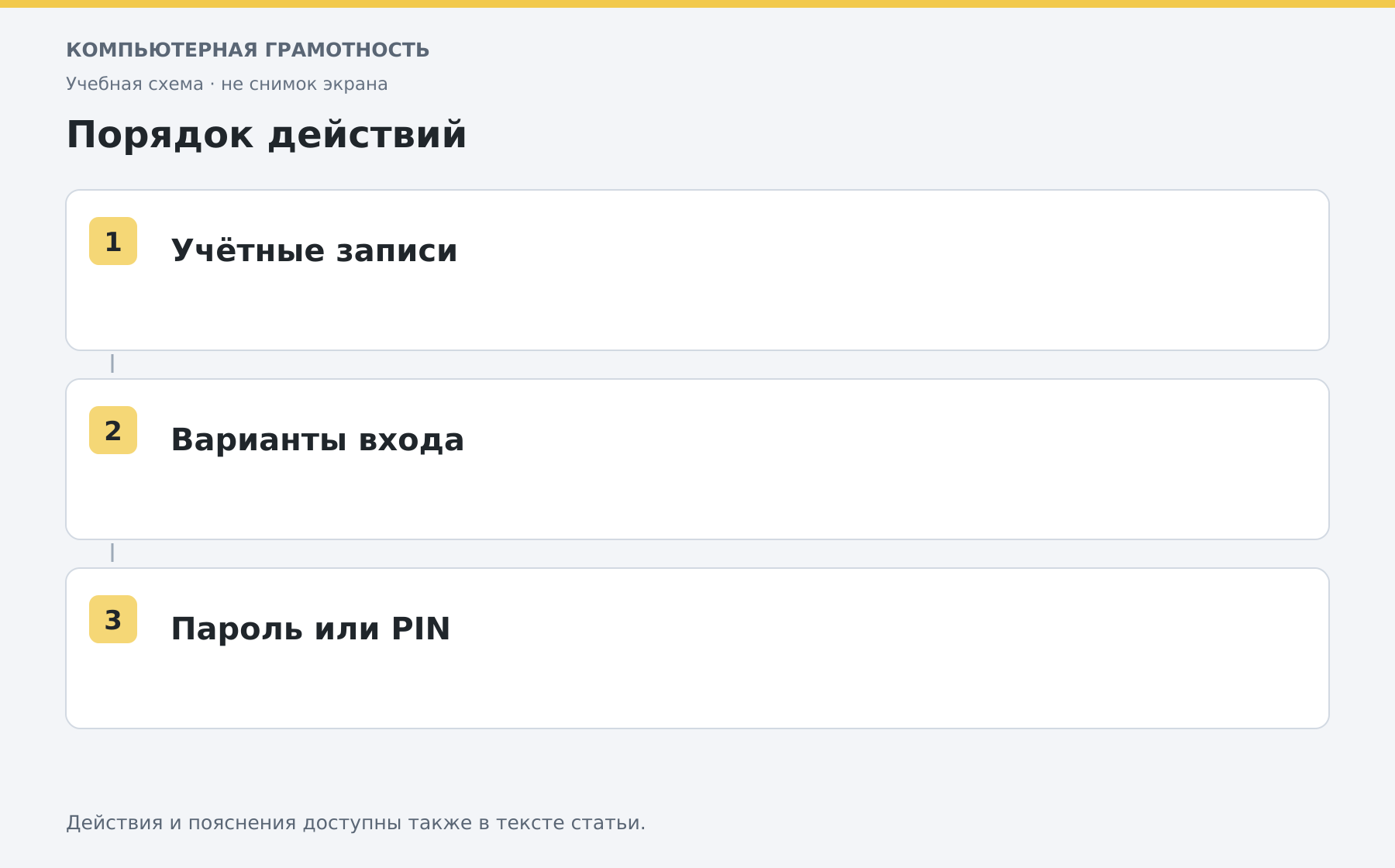
Откройте «Параметры → Учётные записи → Варианты входа». Здесь отображаются доступные способы: пароль, PIN, отпечаток или распознавание лица. Набор зависит от оборудования и политики устройства.
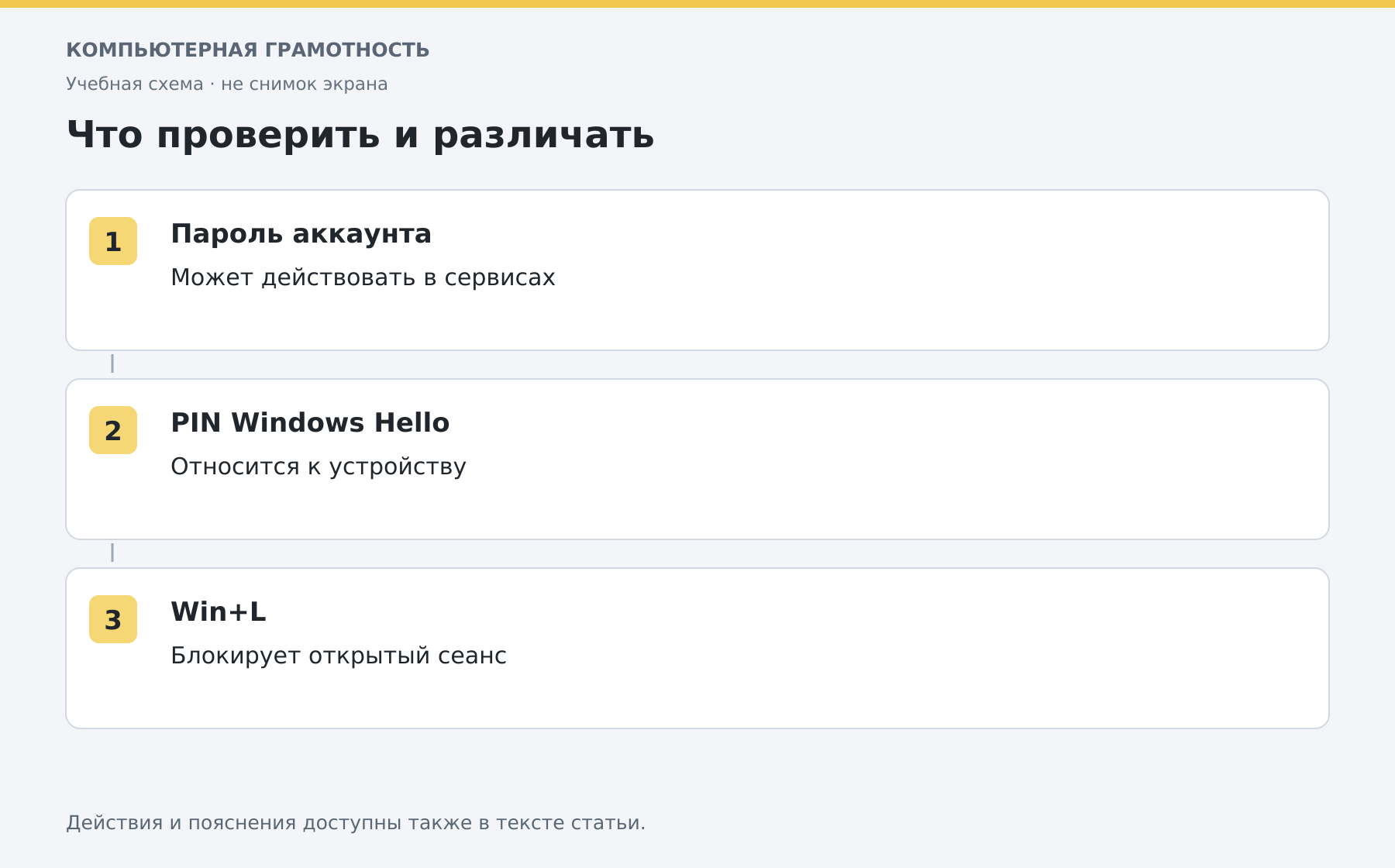
PIN относится к конкретному устройству. Пароль аккаунта Microsoft может использоваться и для других его сервисов. Изменение одного не следует считать автоматическим изменением другого.
Как добавить или изменить пароль
Для локальной учётной записи откройте пункт пароля и выберите добавление или изменение. Введите текущий пароль, если система его запрашивает, затем новый и подтверждение. Подсказка не должна раскрывать сам пароль.
Для аккаунта Microsoft пароль меняется через настройки этого аккаунта с подтверждением личности. Проверьте доступ к резервной почте или телефону до изменения. Не вводите новый пароль в чужую форму из письма.
PIN и блокировка
В пункте PIN Windows Hello доступны изменение и, при разрешённых настройках, удаление. Удаление PIN не удаляет пароль аккаунта. Возможность оставить вход без пароля зависит от типа учётной записи и политики; не отключайте защиту общего ноутбука ради сокращения одного действия.
Для быстрой блокировки нажмите Win+L. Программы останутся открыты, а возврат потребует входа. Это отличается от выхода из профиля и завершения работы.
Проверка после изменения
Сохраните работу, заблокируйте экран и войдите выбранным способом. Убедитесь, что знаете резервный вариант, прежде чем удалять действующий. Если пароль уже забыт, используйте официальное восстановление доступа. Для защиты одного документа нужен другой способ, а не смена пароля всего аккаунта.
Разберите работу на компьютере с преподавателем
На индивидуальном онлайн-занятии вы выполняете действия сами, задаёте вопросы и проверяете результат вместе с преподавателем. Темп и темы подбираются под ваш опыт. Начните с бесплатного пробного урока: 45 минут · один на один · без обязательств. Решение о продолжении — после урока.