Микрофон должен быть подключён, выбран как вход и разрешён нужному приложению. Работающие наушники не доказывают, что микрофон этой гарнитуры уже настроен.
Основной сценарий — Windows 11. Названия разделов зависят от сборки и устройства; существенные отличия Windows 10 указаны в тексте. Иллюстрации — учебные схемы.
Выбор и тест устройства
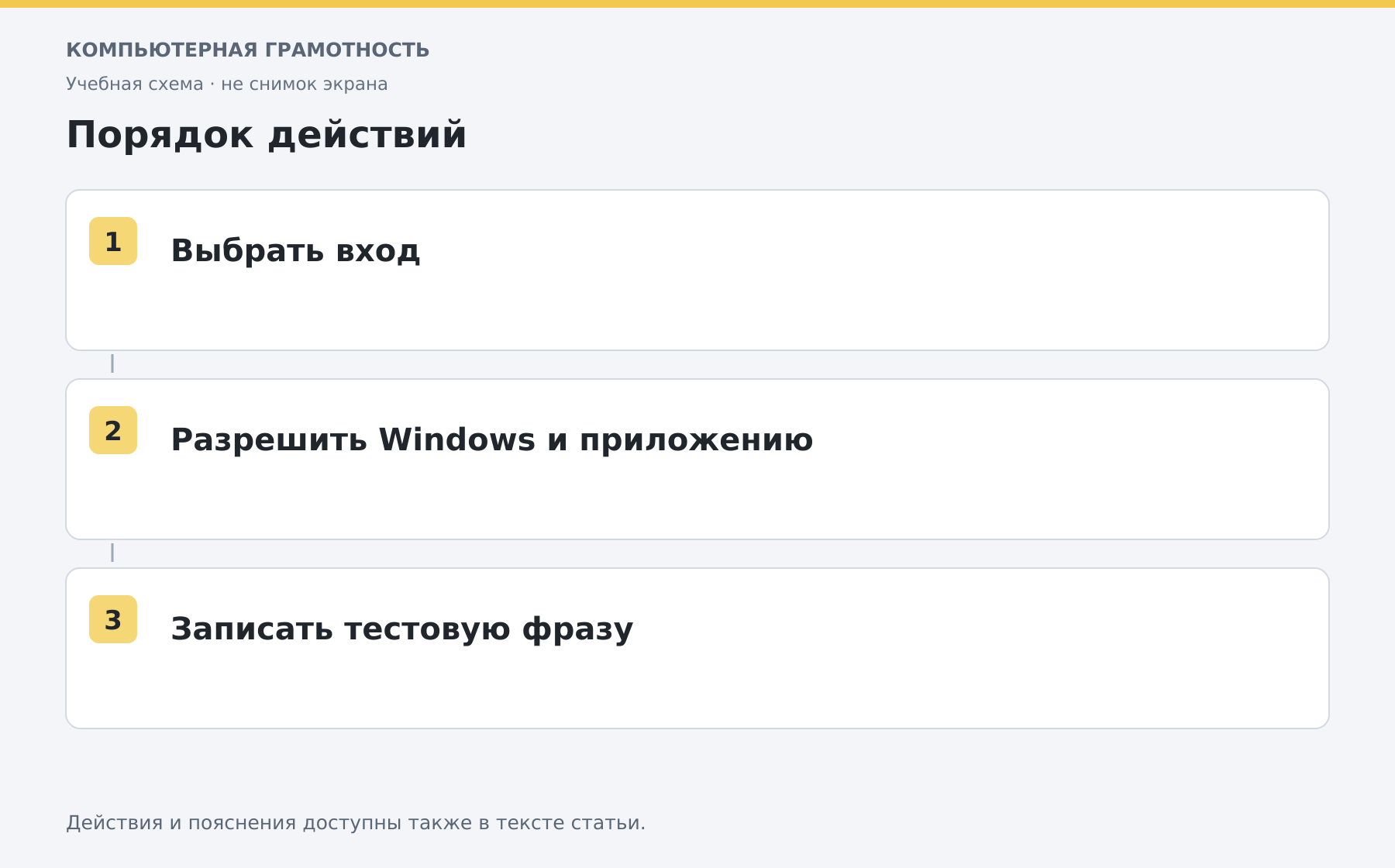
- Откройте «Параметры → Система → Звук».
- В разделе ввода выберите свой микрофон.
- Откройте его свойства и доступную проверку.
- Произнесите короткую фразу и посмотрите изменение уровня или результат теста.
Проверьте кнопку отключения на гарнитуре и правильный разъём. Уровень сигнала не должен постоянно находиться на максимуме: слишком большое усиление может давать искажения.
Разрешения Windows и сайта
В Windows 11 откройте «Конфиденциальность и безопасность → Микрофон». Проверьте доступ устройства и разрешения подходящим приложениям. Для настольных программ используется отдельная группа доступа.
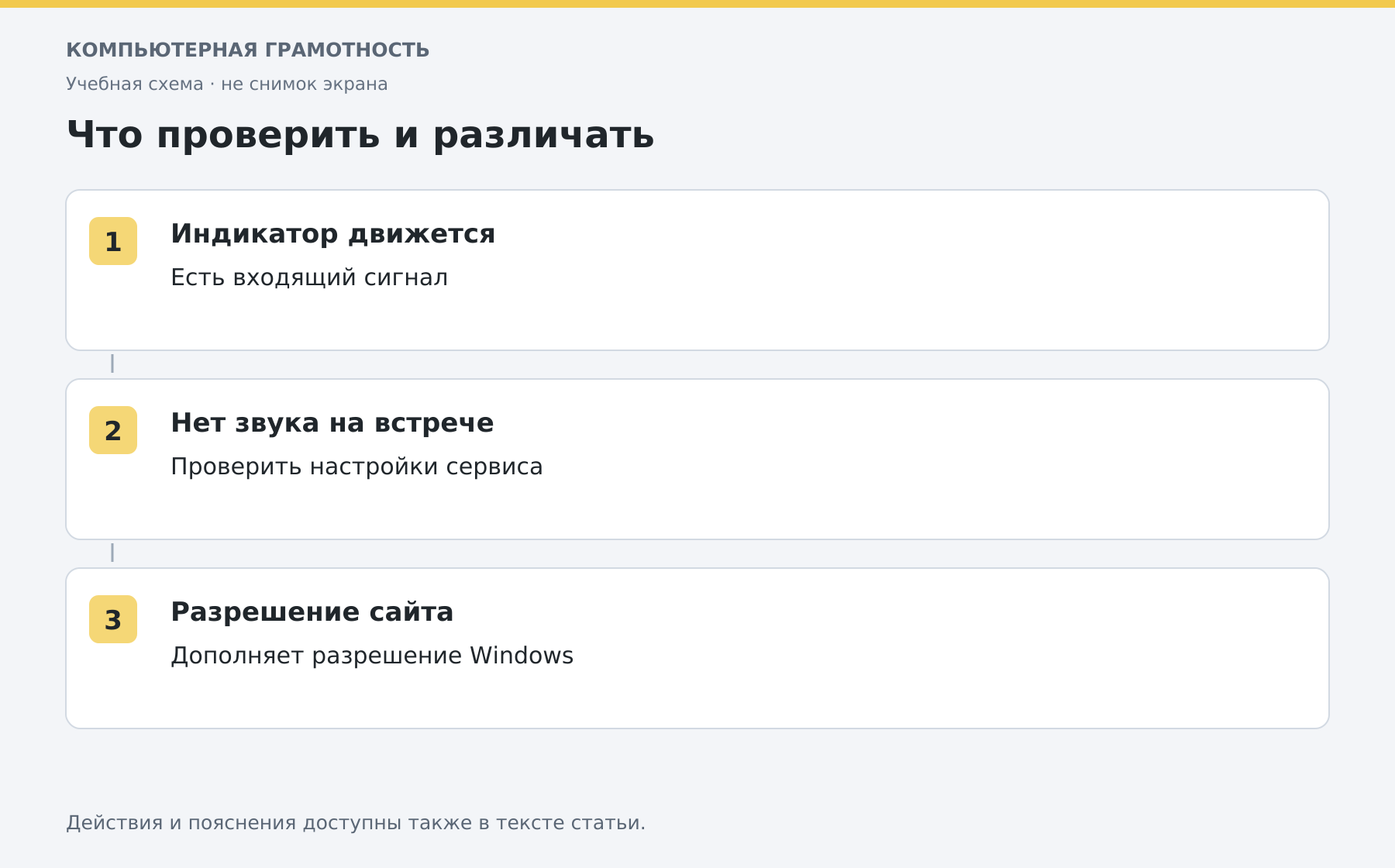
Браузер дополнительно спрашивает разрешение для конкретного сайта. Если раньше отказали, откройте разрешения страницы через значок настроек сайта рядом с адресом и измените доступ к микрофону. Разрешайте его только нужному сервису.
Настройки MAX, встречи или записи
В самой программе выберите тот же микрофон и снимите отключение звука. Для MAX в браузере действуют и системные, и браузерные разрешения. Наушники могут использовать один выход и другой вход — проверьте оба списка.
Как проверить без собеседника
Запишите несколько секунд собственного голоса и прослушайте файл. Так проверяется не только индикатор, но и слышимость. Если голос есть в записи, но отсутствует на встрече, ищите причину в настройках приложения или сайта.
Для записи используйте отдельную инструкцию, для подключения беспроводной гарнитуры — Bluetooth. После теста завершите запись и закройте доступ, который больше не нужен.
Разберите работу на компьютере с преподавателем
На индивидуальном онлайн-занятии вы выполняете действия сами, задаёте вопросы и проверяете результат вместе с преподавателем. Темп и темы подбираются под ваш опыт. Начните с бесплатного пробного урока: 45 минут · один на один · без обязательств. Решение о продолжении — после урока.