Для записи звука нужен правильно выбранный вход. Начните с короткого теста собственного голоса, а затем переходите к длинной записи и редактированию.
Основной сценарий — Windows 11. Названия разделов зависят от сборки и устройства; существенные отличия Windows 10 указаны в тексте. Иллюстрации — учебные схемы.
Подготовьте микрофон
Проверьте вход и разрешения микрофона. Для простой записи можно использовать установленное приложение записи звука Windows. Для примера с обрезкой ниже используется Audacity, установленная из официального источника.
В редакторе выберите устройство записи и подходящее число каналов. Для одного разговорного микрофона часто достаточно моно. Не выбирайте «стереомикшер» вместо реального микрофона, если хотите записать именно голос.
Запишите тестовый фрагмент
- Создайте новый проект Audacity.
- Проверьте выбранный микрофон и уровень сигнала.
- Нажмите запись, произнесите несколько фраз и остановите её.
- Прослушайте результат на умеренной громкости.
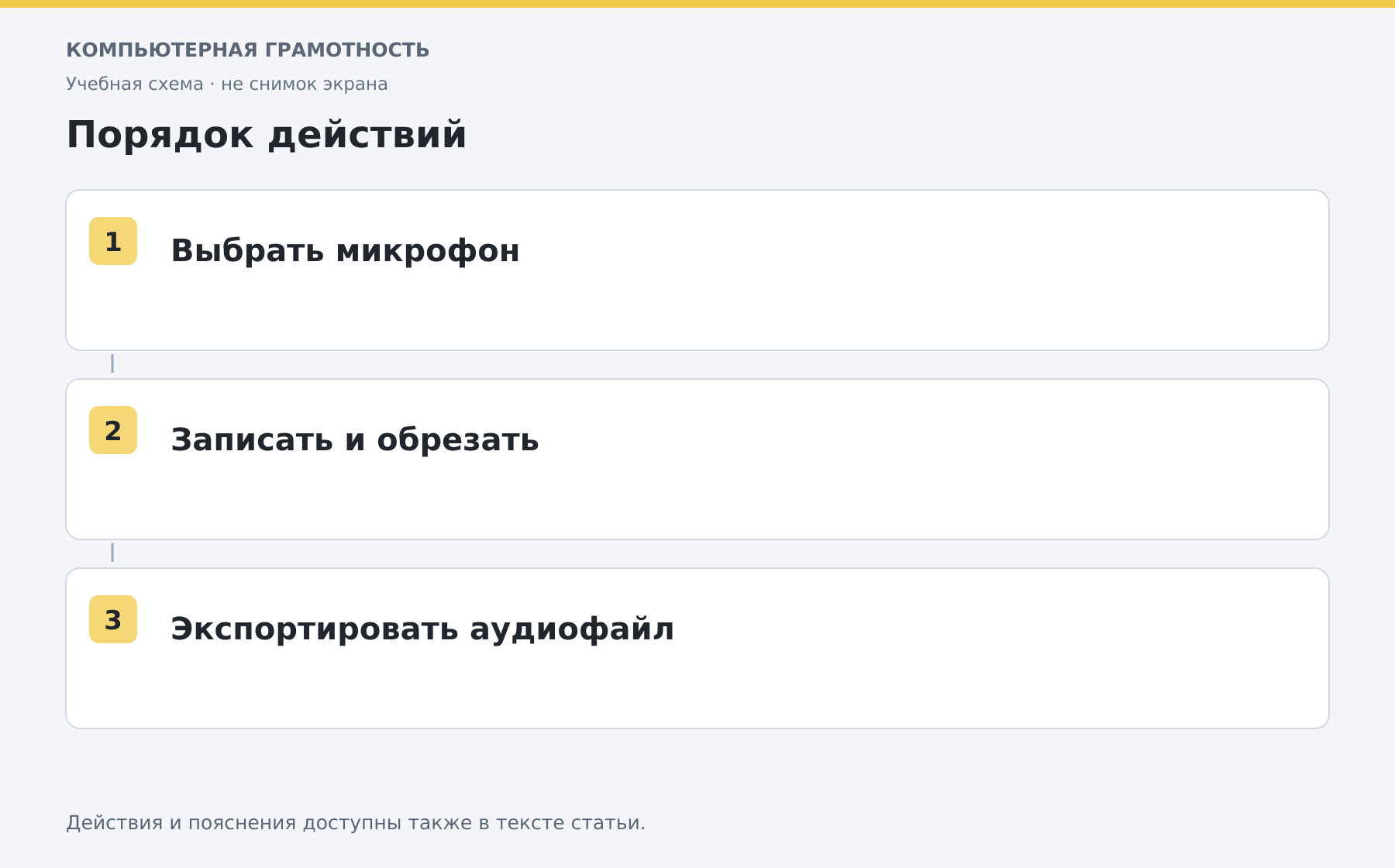
Если сигнал постоянно упирается в край диапазона, уменьшите уровень и повторите тест. Искажённый слишком громкий исходник трудно исправить последующим уменьшением громкости.
Как убрать лишнее
Для простой обрезки выделите мышью нужный участок по звуковой дорожке и используйте команду сохранения только выделенного аудио, например Trim Audio. Альтернативно выделяйте ненужные начало и конец и удаляйте их по очереди.
Прослушайте стыки: не обрезано ли первое слово и нет ли длинной тишины. Перед большой правкой сохраните проект или отдельную копию исходной записи.
Экспорт файла
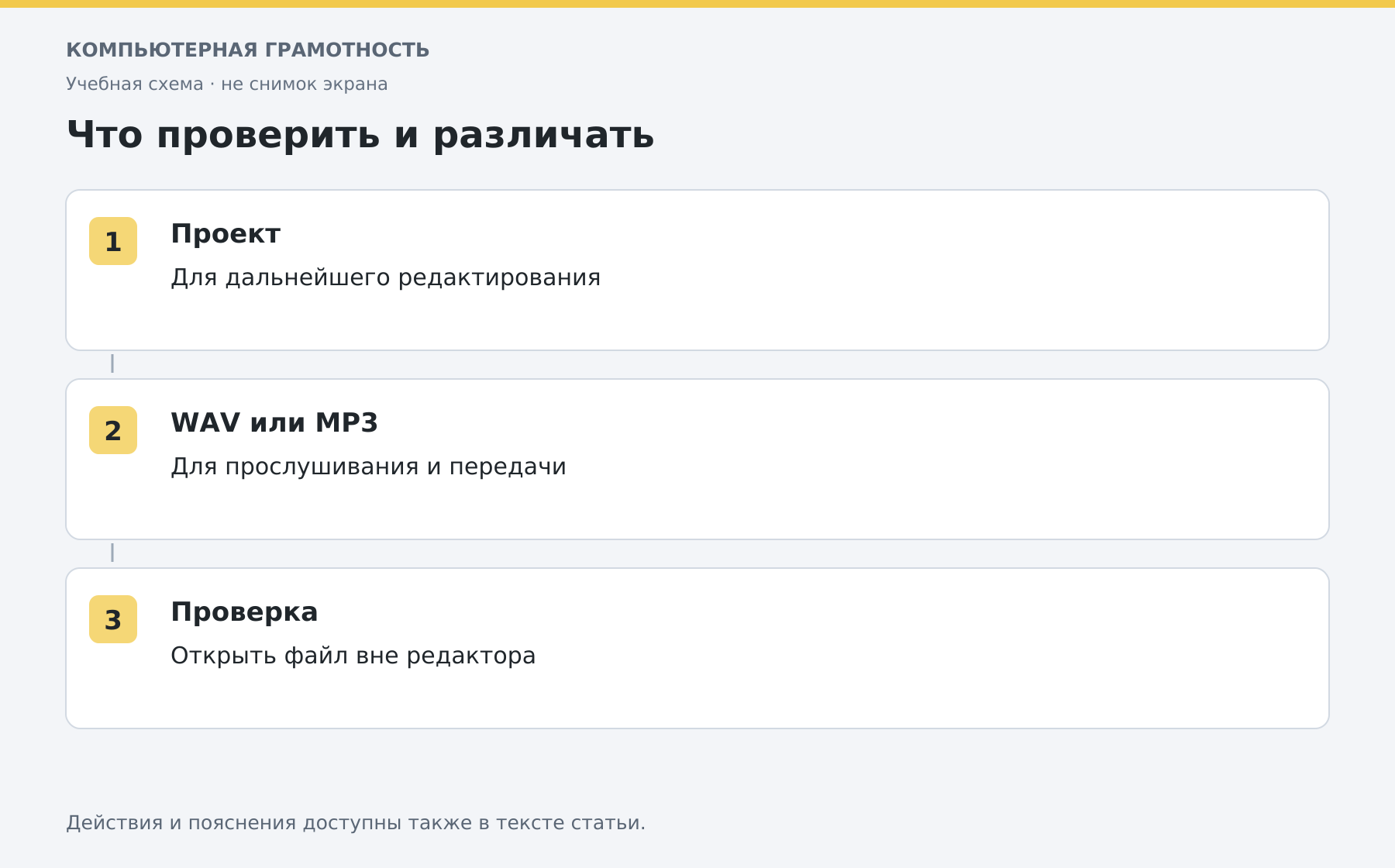
Через «Файл → Экспорт аудио» выберите WAV или MP3 и понятную папку. Сохранение проекта редактора и экспорт готового звукового файла — разные действия. Проект нужен для дальнейших правок, аудиофайл — для обычного прослушивания и передачи.
Откройте экспортированный файл вне редактора и прослушайте начало и конец. Для звука программы или встречи заранее проверьте поддерживаемый источник и правила записи; запись микрофона не равна записи экрана со звуком.
Разберите работу на компьютере с преподавателем
На индивидуальном онлайн-занятии вы выполняете действия сами, задаёте вопросы и проверяете результат вместе с преподавателем. Темп и темы подбираются под ваш опыт. Начните с бесплатного пробного урока: 45 минут · один на один · без обязательств. Решение о продолжении — после урока.