Запись экрана сохраняет происходящее в выбранной области как видео. До начала проверьте источник звука и уберите с экрана личные данные и ненужные уведомления.
Основной сценарий — Windows 11. Названия разделов зависят от сборки и устройства; существенные отличия Windows 10 указаны в тексте. Иллюстрации — учебные схемы.
Запись в Ножницах Windows 11
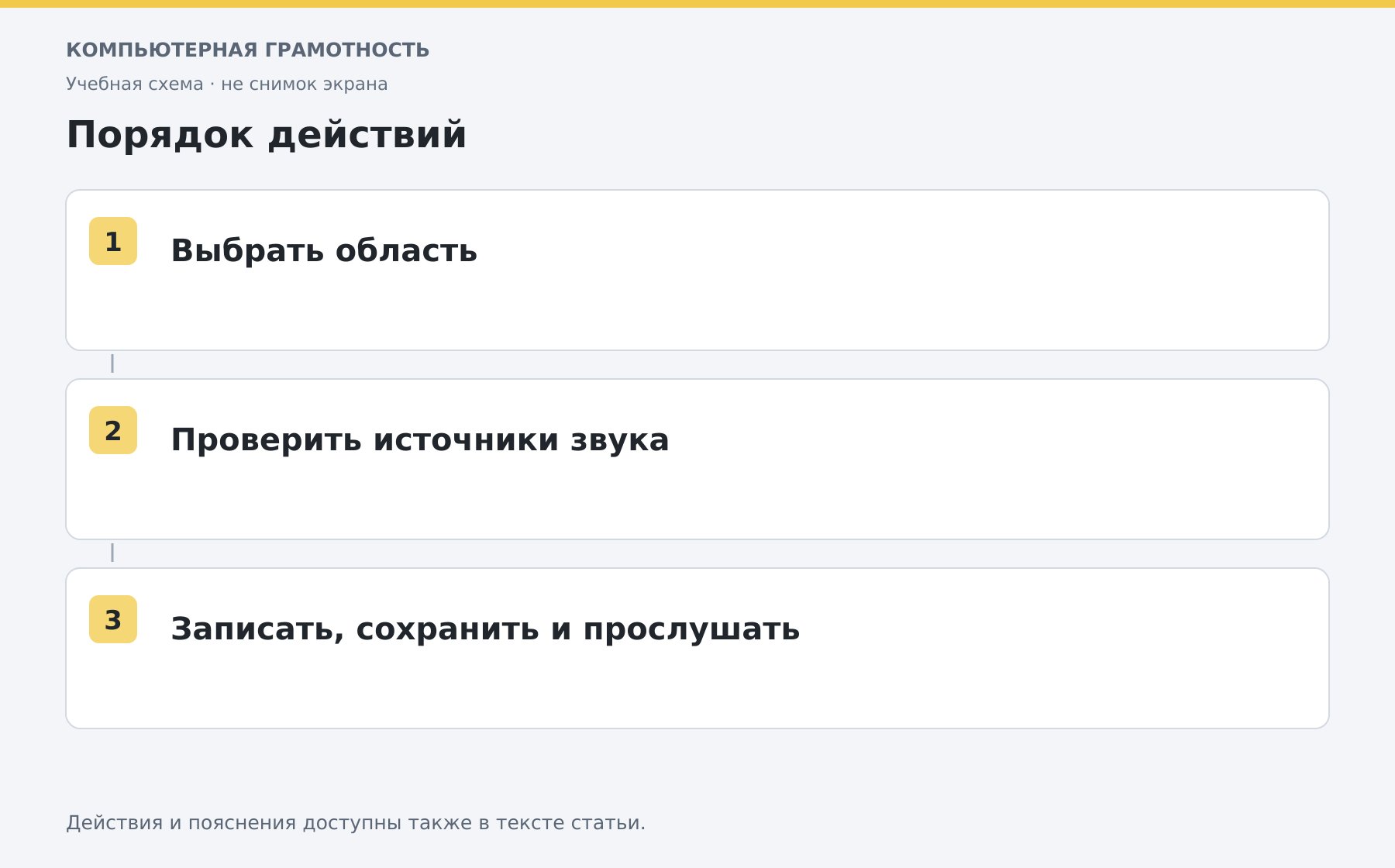
- Откройте «Ножницы» через «Пуск».
- Переключитесь с изображения на запись видео и создайте новую запись.
- Выделите нужную область экрана.
- Проверьте доступные переключатели микрофона и системного звука.
- Запустите запись, выполните короткое действие и остановите её.
Набор аудиопараметров зависит от версии приложения. Если их нет, обновите «Ножницы» через официальный магазин либо выберите другой поддерживаемый инструмент. Не рассчитывайте, что любой старый вариант программы записывает звук.
Как сохранить и проверить видео
Откройте предварительный просмотр, сохраните ролик в понятную папку и воспроизведите его. Даже если программа использует автоматическое сохранение, проверьте реальное имя и расположение файла. Для первой пробы достаточно десяти секунд без важных данных.
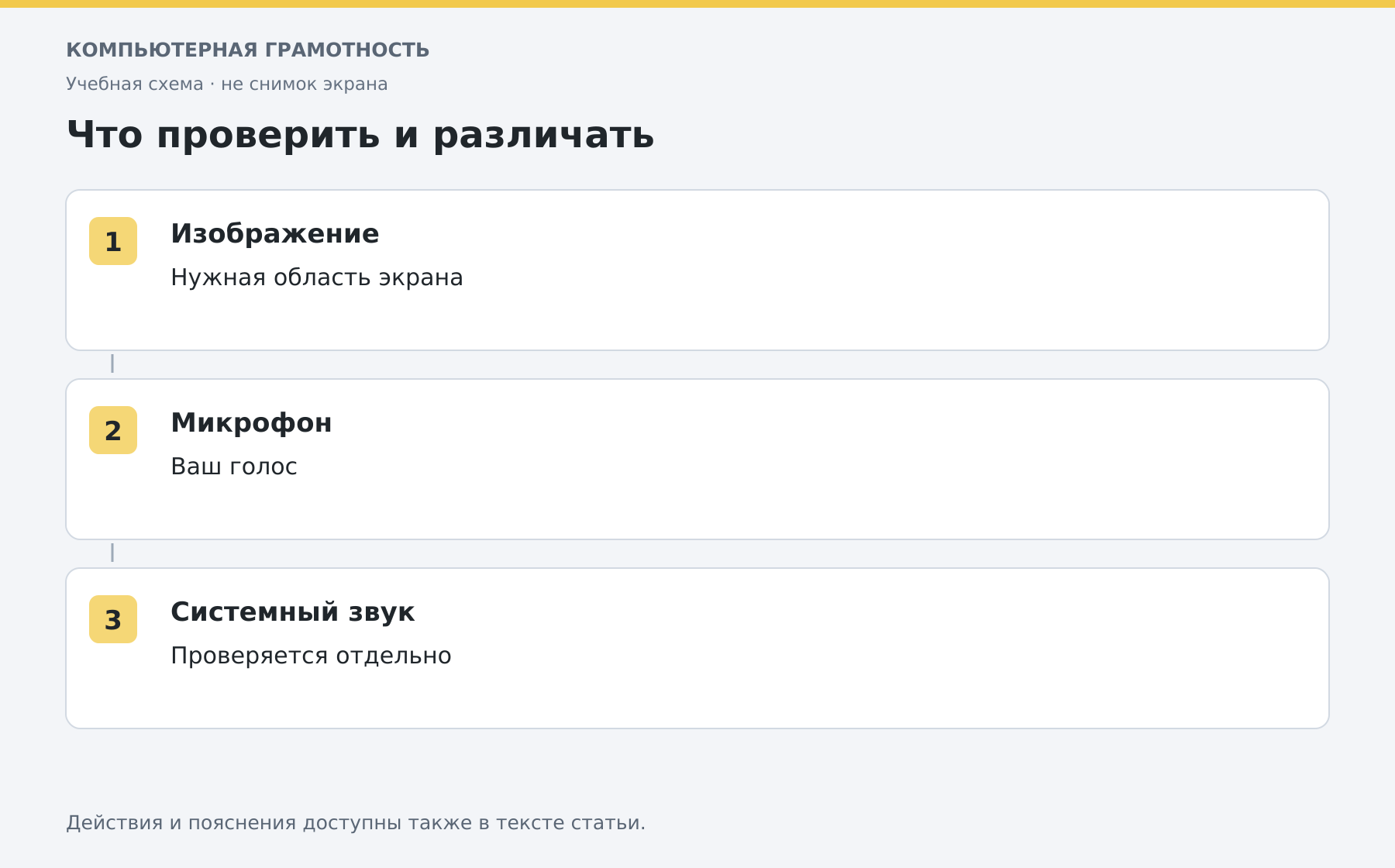
Проверьте отдельно голос, звук приложения и область кадра. Мигающий индикатор микрофона не подтверждает запись системного звука.
Если требуется другой инструмент
В Windows 10 и для дополнительных сценариев можно использовать поддерживаемую запись Clipchamp. В браузере потребуется выбрать экран, окно или вкладку; доступность передачи системного звука зависит от выбранного источника и платформы. Запись Xbox Game Bar имеет собственные ограничения и не является универсальной записью любого рабочего стола.
Перед отправкой
Просмотрите ролик целиком: не попали ли пароли, уведомления и лишние окна. Для записи встречи учитывайте согласие участников и правила сервиса. Защищённое содержимое может не записываться штатным инструментом.
Для одного неподвижного изображения используйте скриншот, а для удаления лишнего начала и конца — редактирование видео.
Разберите работу на компьютере с преподавателем
На индивидуальном онлайн-занятии вы выполняете действия сами, задаёте вопросы и проверяете результат вместе с преподавателем. Темп и темы подбираются под ваш опыт. Начните с бесплатного пробного урока: 45 минут · один на один · без обязательств. Решение о продолжении — после урока.