Видеоредактор собирает исходные файлы в проект, а готовый ролик создаётся экспортом. Файл проекта и MP4 не следует считать одним результатом.
Основной сценарий — Windows 11. Названия разделов зависят от сборки и устройства; существенные отличия Windows 10 указаны в тексте. Иллюстрации — учебные схемы.
Первый проект
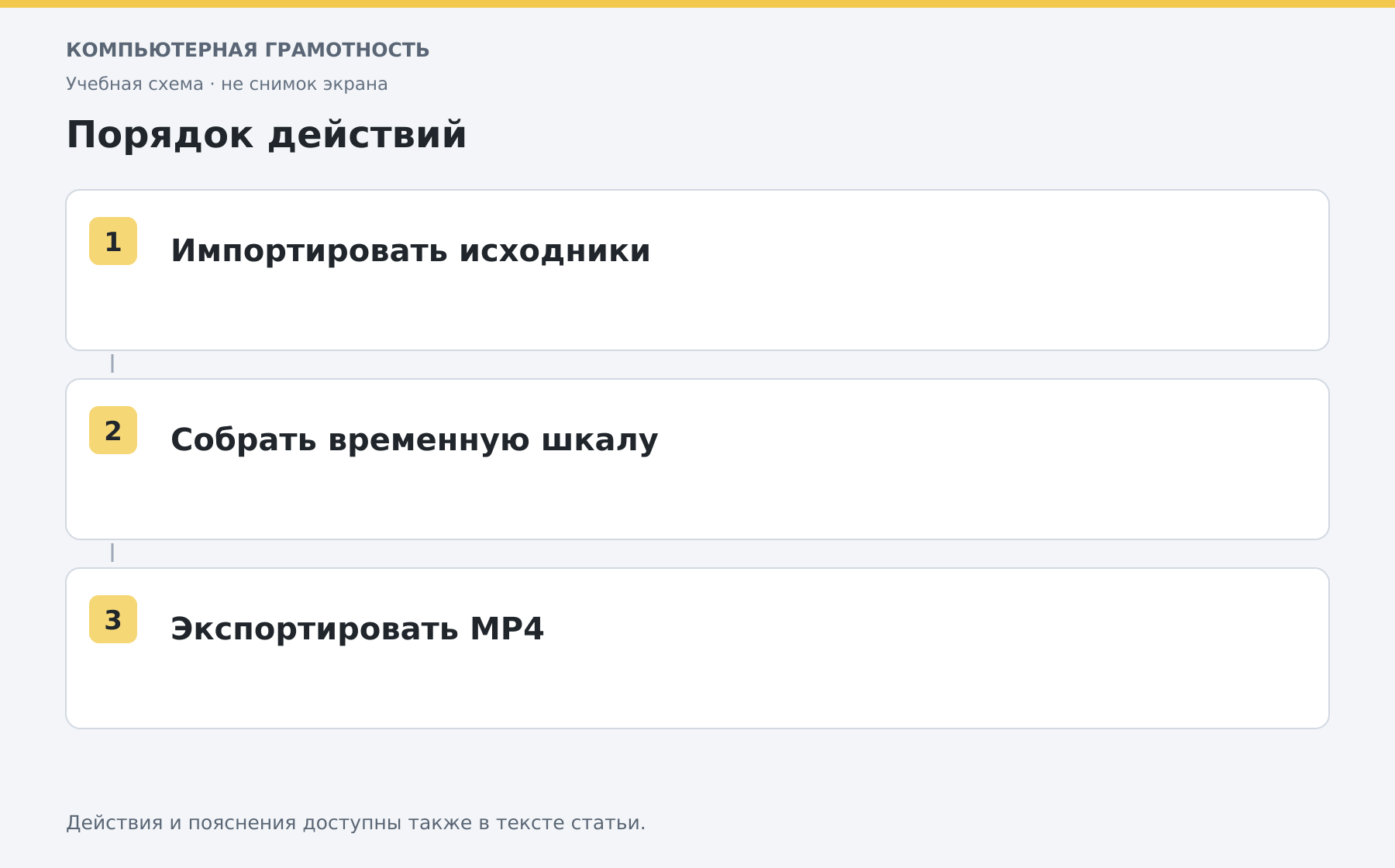
Откройте поддерживаемую версию Clipchamp и создайте новый проект. При необходимости войдите в свой аккаунт. Для тренировки используйте два коротких собственных ролика, чтобы не ждать долгой обработки.
- Импортируйте файлы в проект.
- Перетащите их на временную шкалу в нужном порядке.
- Воспроизведите переход между фрагментами.
- Задайте подходящее соотношение сторон кадра, если оно отличается от исходного.
Обрезка и поворот
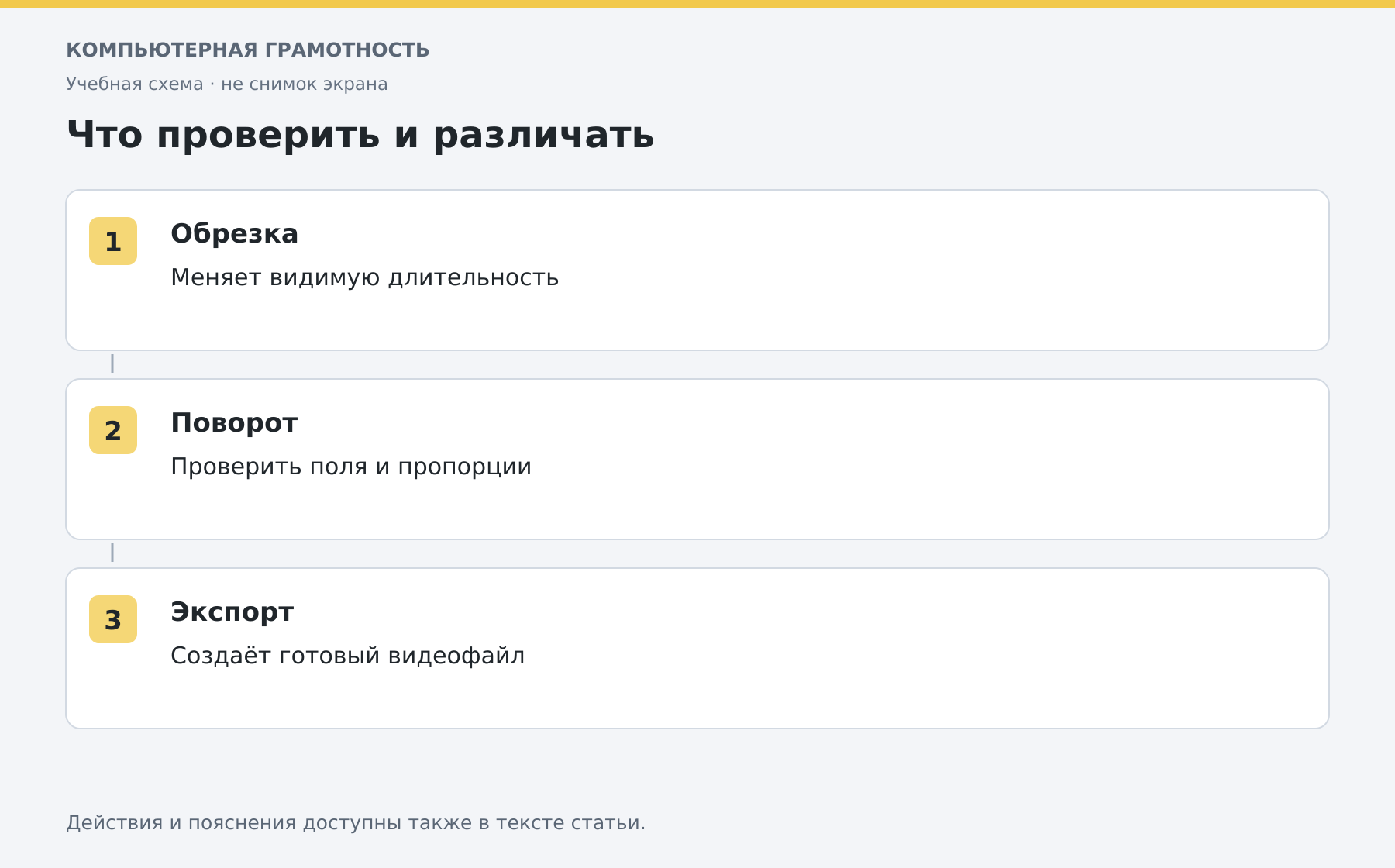
Выделите фрагмент на шкале и перетащите его край, убирая лишнее начало или конец. Для удаления середины разделите ролик в нужных точках, выделите ненужную часть и удалите её. Проверьте, не остался ли пустой промежуток.
Для поворота выберите визуальный объект и команду вращения. После поворота оцените кадрирование: видео может получить поля или обрезку. Не растягивайте изображение до искажённых пропорций только ради заполнения кадра.
Сохранение готового видео
Запустите экспорт, выберите доступное качество и дождитесь завершения. Сохраните готовый MP4 в понятную папку или проверьте предложенное облачное расположение. Набор вариантов зависит от типа аккаунта и условий сервиса.
Уменьшение длительности и разрешения часто уменьшает объём, но не гарантирует конкретный размер. Не перезаписывайте единственный исходник ради экономии места.
Проверка перед отправкой
Откройте экспортированный ролик отдельным проигрывателем. Проверьте звук, ориентацию, начало, конец и отсутствие чёрных промежутков. Если создаёте слайд-шоу, фотографии также должны лежать на временной шкале с понятной длительностью.
Для исходной съёмки экрана используйте запись экрана, для обычного воспроизведения — проигрывание медиа.
Разберите работу на компьютере с преподавателем
На индивидуальном онлайн-занятии вы выполняете действия сами, задаёте вопросы и проверяете результат вместе с преподавателем. Темп и темы подбираются под ваш опыт. Начните с бесплатного пробного урока: 45 минут · один на один · без обязательств. Решение о продолжении — после урока.