Локальное видео или аудио открывают проигрывателем, который поддерживает его формат. Доступ к интернету не нужен, если весь файл уже сохранён на компьютере.
Основной сценарий — Windows 11. Названия разделов зависят от сборки и устройства; существенные отличия Windows 10 указаны в тексте. Иллюстрации — учебные схемы.
Открытие файла
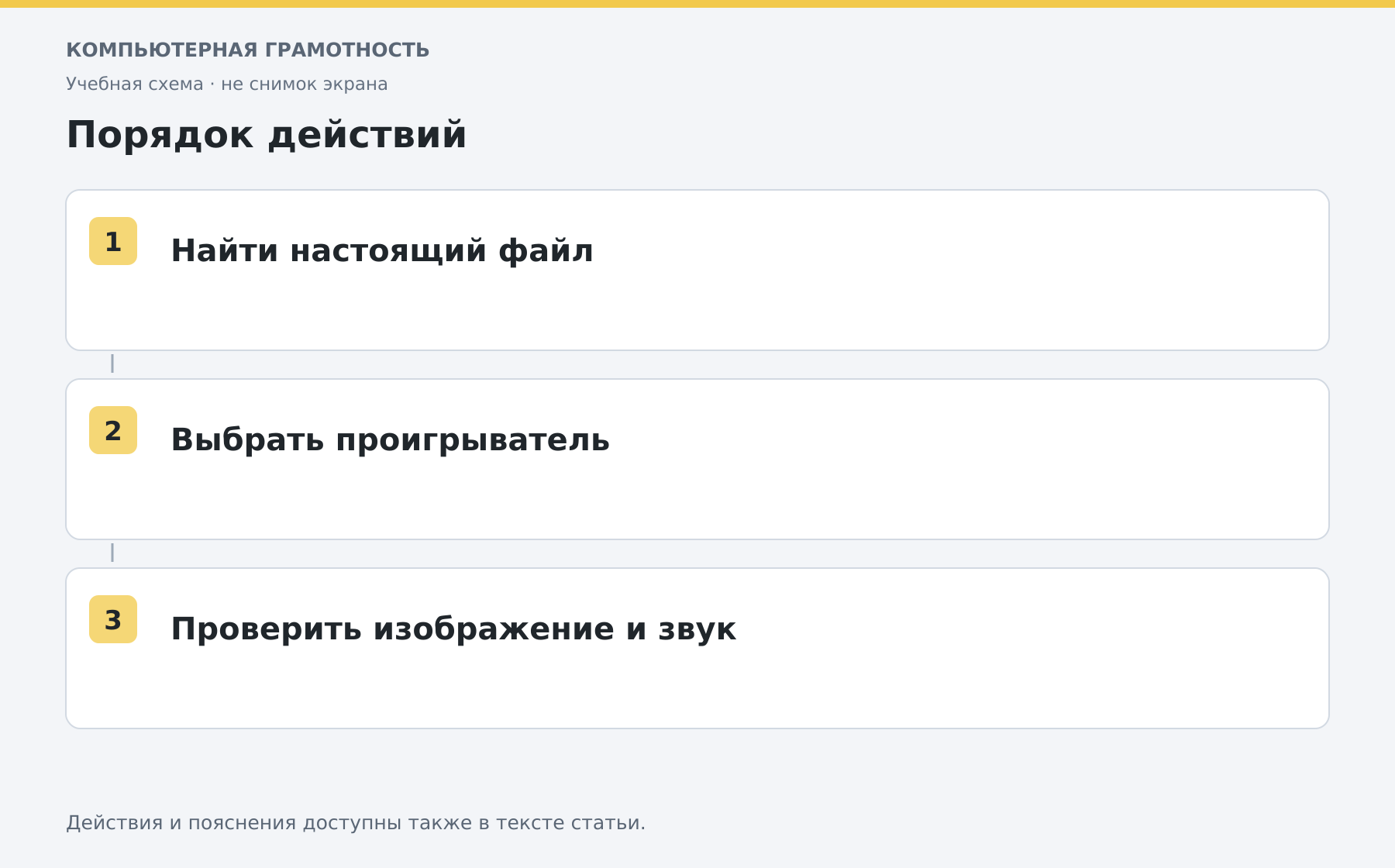
- Найдите запись в Проводнике.
- Дважды щёлкните по файлу.
- Если приложение не выбрано, укажите установленный медиапроигрыватель через «Открыть с помощью».
- Проверьте начало воспроизведения и перемещение по записи.
Не открывайте неизвестный установщик под видом песни или фильма. Проверьте расширение: файл EXE не становится видео из-за картинки на значке.
Громкость и полный экран
Проверьте звук в самом плеере и устройство вывода Windows. После HDMI-подключения звук мог перейти на телевизор. Для видео используйте кнопку полного экрана плеера; выход обычно доступен отдельной кнопкой или Esc, но зависит от приложения.
Скорость воспроизведения и общая длительность файла — разные настройки. Если голос звучит непривычно, проверьте скорость перед повторной загрузкой файла.
Если формат не поддерживается
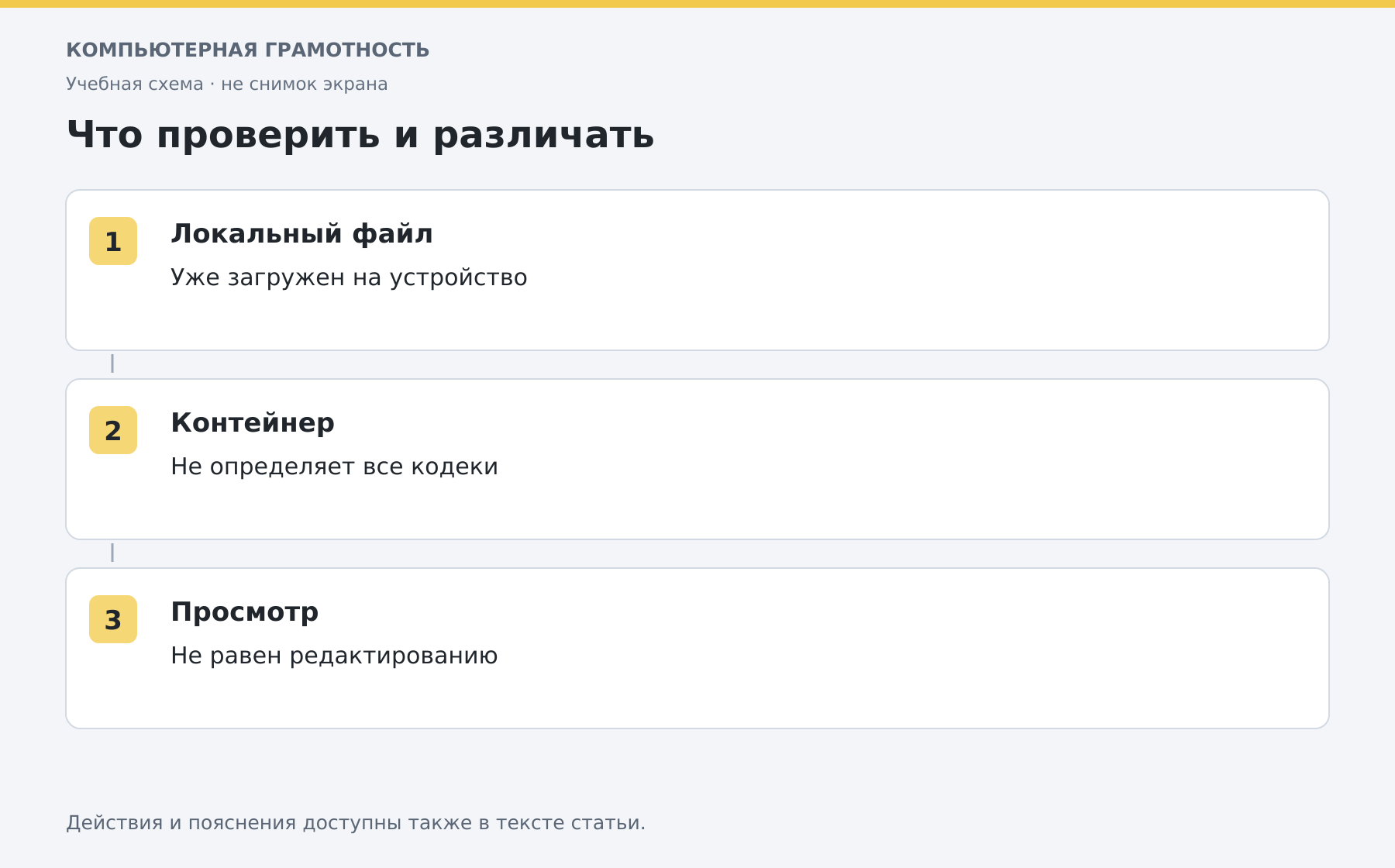
Название MP4 описывает контейнер, но внутри могут использоваться разные способы кодирования. Попробуйте обновлённый официальный проигрыватель или предусмотренное системой расширение. Не устанавливайте неизвестный сборник кодеков, который требует отключить защиту.
Если скачивание не завершилось или файл повреждён, другой плеер не обязательно поможет. Сравните объём и повторно получите разрешённую копию из исходного источника.
Проверка файла перед передачей
Откройте начало, середину и конец, проверьте звук и ориентацию. Для записи с облачного диска сначала убедитесь, что она доступна локально: значок файла может быть лишь ссылкой на облачное содержимое.
Для изменения длительности или поворота нужен видеоредактор, а для сохранения своего голоса — аудиозапись. Обычный просмотр файл не редактирует.
Разберите работу на компьютере с преподавателем
На индивидуальном онлайн-занятии вы выполняете действия сами, задаёте вопросы и проверяете результат вместе с преподавателем. Темп и темы подбираются под ваш опыт. Начните с бесплатного пробного урока: 45 минут · один на один · без обязательств. Решение о продолжении — после урока.