Отсутствие звука часто связано с выбранным выходом или громкостью отдельного приложения. Начните с простых настроек, прежде чем переустанавливать драйверы.
Основной сценарий — Windows 11. Названия разделов зависят от сборки и устройства; существенные отличия Windows 10 указаны в тексте. Иллюстрации — учебные схемы.
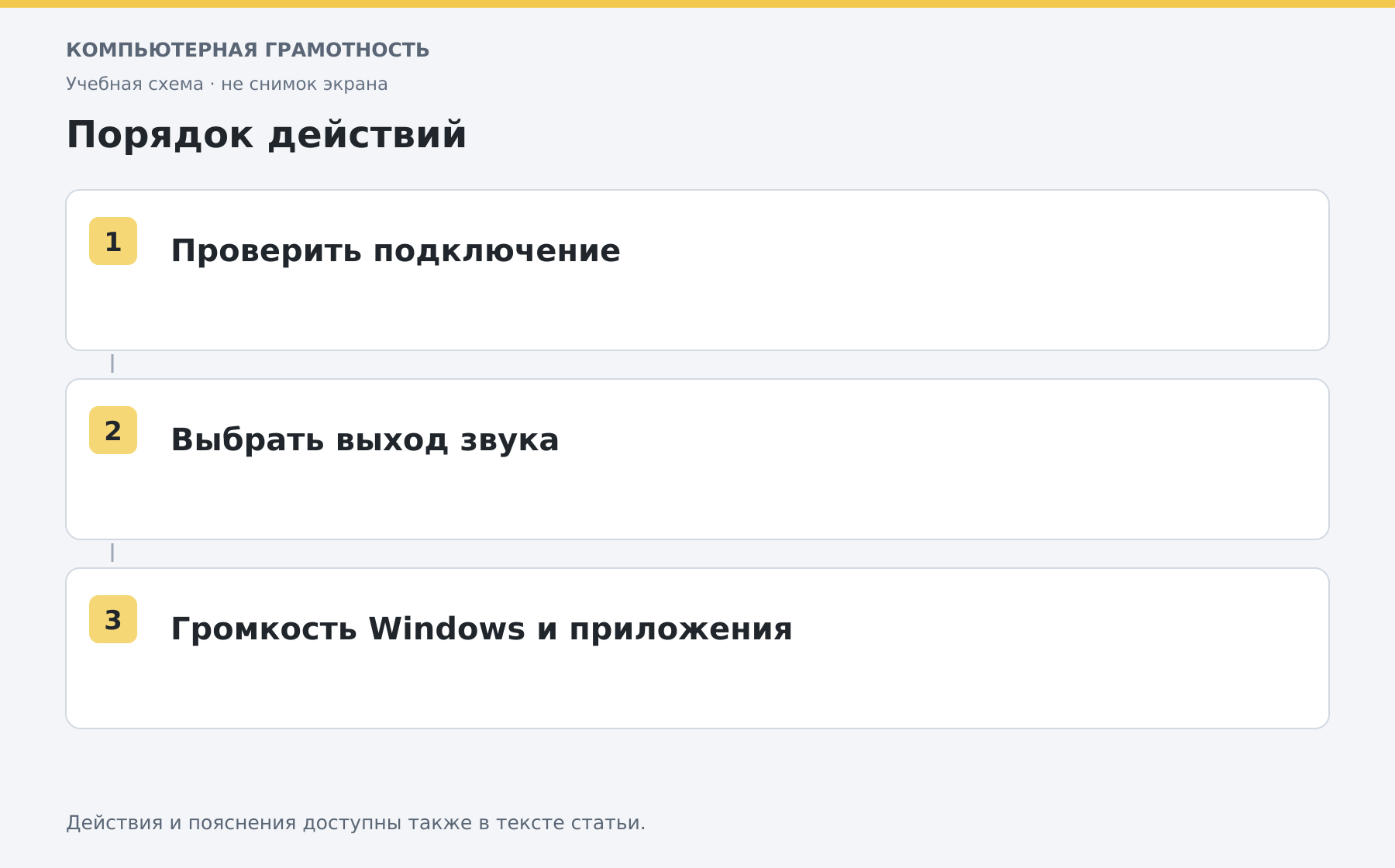
Выберите устройство вывода
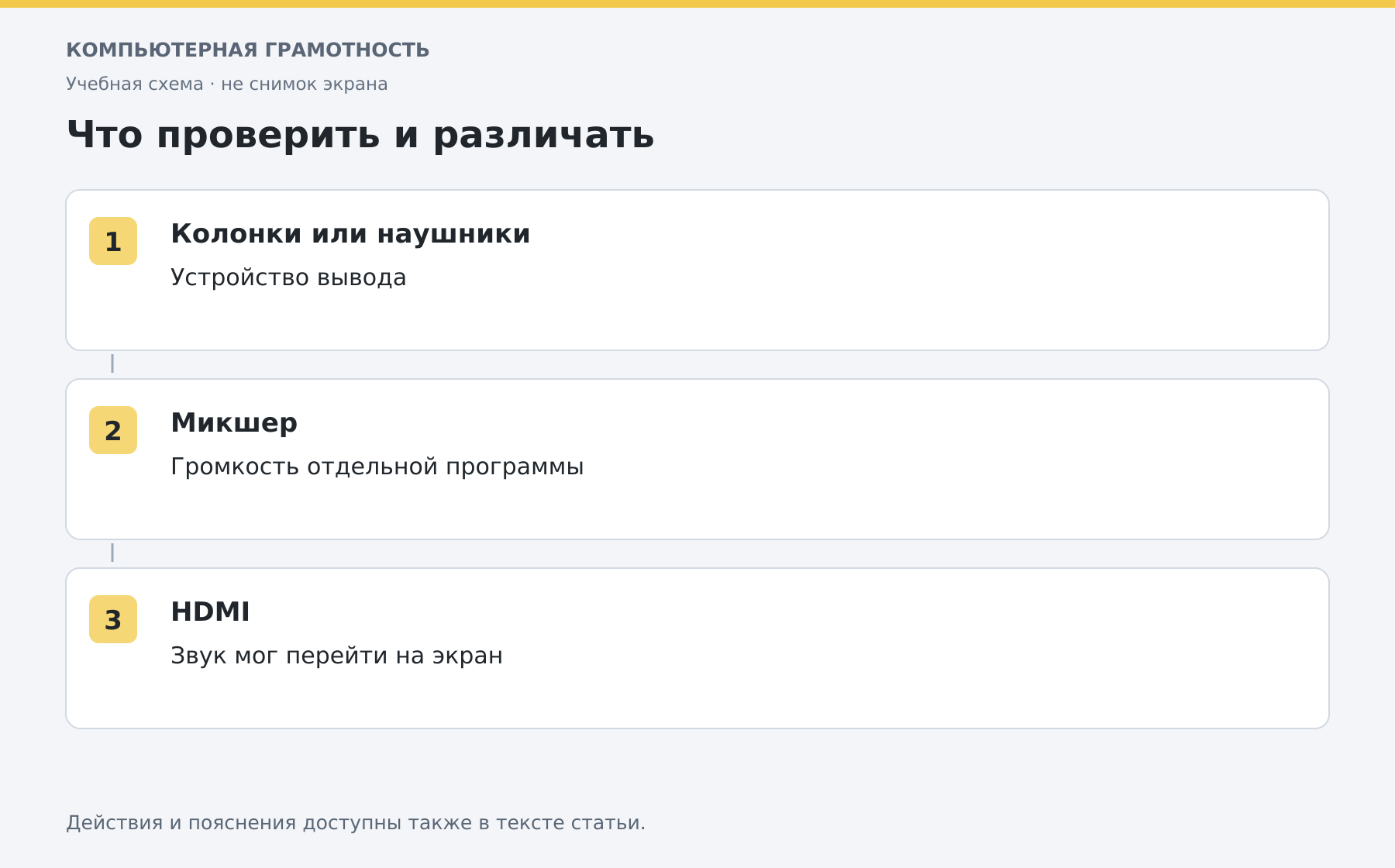
Откройте «Параметры → Система → Звук». В разделе вывода выберите подключённые колонки или наушники. После подключения телевизора по HDMI Windows могла направить звук туда.
Проверьте питание колонок, регулятор на корпусе и правильный разъём. У проводной гарнитуры комбинированный штекер и раздельные входы компьютера могут требовать совместимого переходника.
Проверка громкости
- Снимите отключение звука возле часов.
- Установите умеренную громкость Windows.
- Проверьте громкость приложения и самого плеера.
- В микшере найдите нужную программу и убедитесь, что она не заглушена отдельно.
Не начинайте с максимальной громкости: при восстановлении соединения звук может появиться резко. Наушники перед проверкой можно снять с ушей.
Если подключены Bluetooth-наушники
Убедитесь, что они сопряжены и выбраны в качестве вывода. Соединение с телефоном или другой режим гарнитуры может мешать работе. В приложении встречи также бывает собственный выбор устройства, независимый от общего вывода Windows.
Если звука всё равно нет
Сравните другое приложение и другой учебный аудиофайл. Проверьте доступное штатное устранение неполадок. При повторяющемся сбое уточните модель устройства и драйвер, не удаляя все аудиокомпоненты подряд.
Монитор без встроенных динамиков не начнёт воспроизводить звук только из-за появления его названия в списке. Микрофон — отдельное устройство ввода; его проверка описана в другой статье.
Разберите работу на компьютере с преподавателем
На индивидуальном онлайн-занятии вы выполняете действия сами, задаёте вопросы и проверяете результат вместе с преподавателем. Темп и темы подбираются под ваш опыт. Начните с бесплатного пробного урока: 45 минут · один на один · без обязательств. Решение о продолжении — после урока.