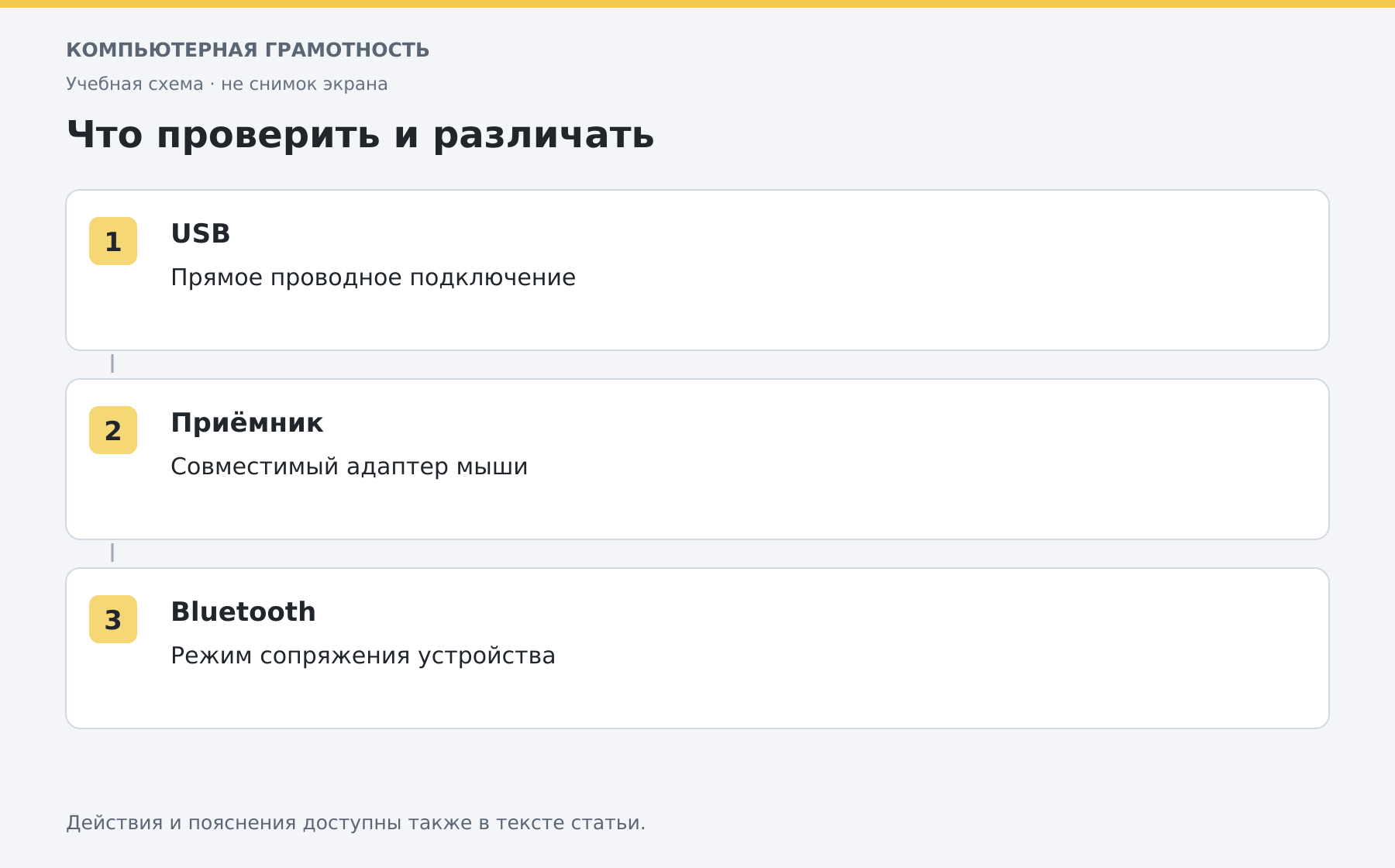
Для проводной мыши обычно достаточно USB-подключения. Беспроводная может использовать собственный приёмник или Bluetooth — эти способы важно не перепутать.
Основной сценарий — Windows 11. Названия разделов зависят от сборки и устройства; существенные отличия Windows 10 указаны в тексте. Иллюстрации — учебные схемы.
Как подключить мышь
Подключите проводную модель к USB. Для мыши с приёмником вставьте её совместимый приёмник, включите питание и проверьте батарейку. Приёмник от другой модели не обязательно подойдёт, даже если выглядит одинаково.
Bluetooth-мышь переведите в режим сопряжения, затем добавьте через «Параметры → Bluetooth и устройства». Если она поддерживает несколько компьютеров, выберите правильный канал по инструкции модели.
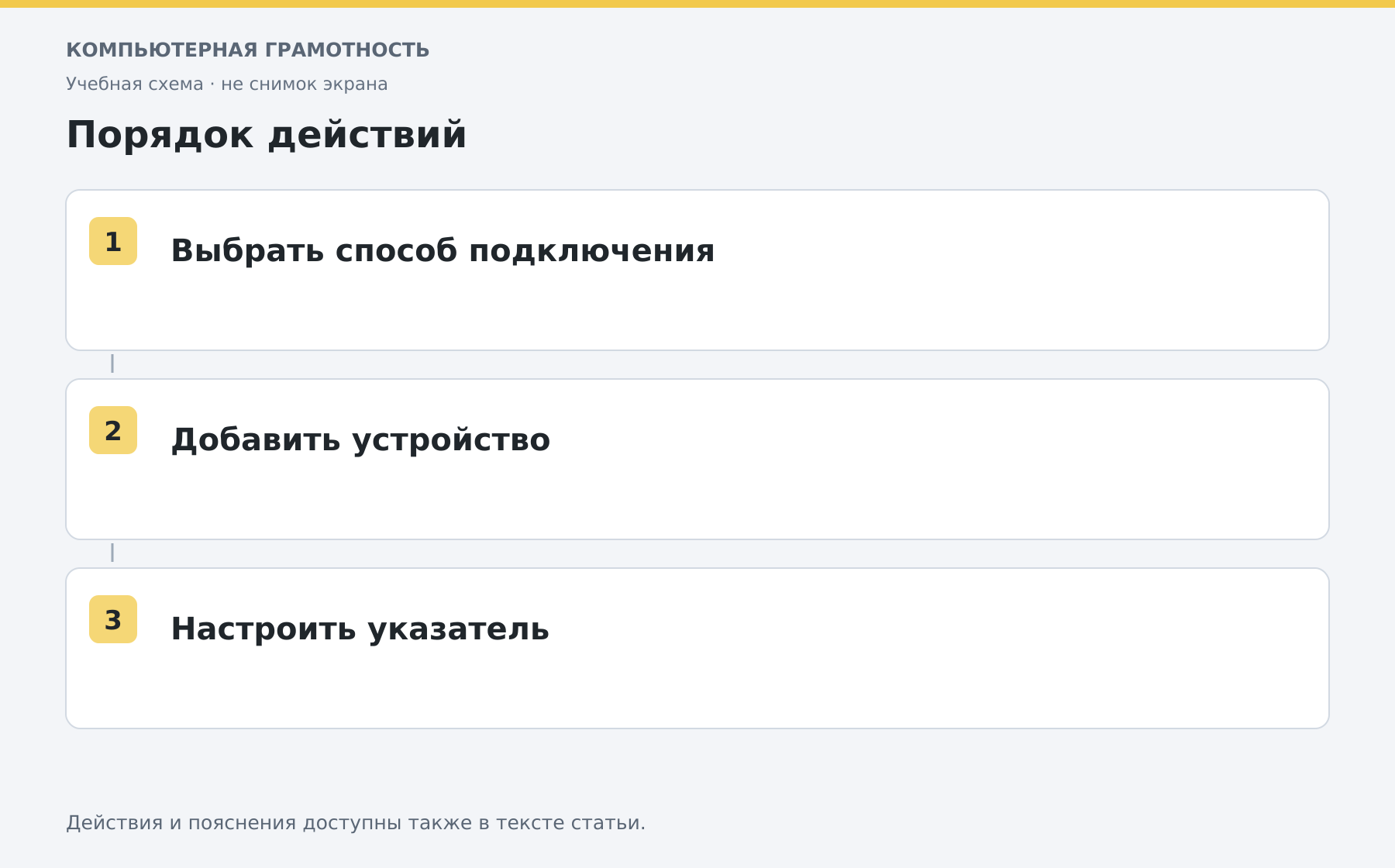
Основные настройки
- Откройте «Параметры → Bluetooth и устройства → Мышь» в Windows 11.
- Выберите основную кнопку по удобству руки.
- Подберите скорость указателя небольшими изменениями.
- Проверьте количество строк прокрутки на обычной длинной странице.
Размер и цвет указателя задаются в специальных возможностях. Это полезнее увеличения скорости, если указатель просто трудно найти. Скорость двойного щелчка может находиться в дополнительных параметрах мыши.
Если мышь не отвечает
Проверьте другую поверхность, питание, порт и подключение без USB-концентратора. Посмотрите, нет ли переключателя между Bluetooth и режимом приёмника. Для проверки щелчков откройте обычную папку: сбой одного сайта не доказывает поломку кнопки.
Небольшое упражнение
Переместите указатель на три разных значка, откройте папку двойным щелчком и прокрутите страницу. Меняйте по одному параметру и оценивайте результат. Слишком высокая скорость часто мешает точному попаданию.
Базовые щелчки и перетаскивание разобраны в уроке по мыши. Если мыши временно нет, пригодится управление компьютером с клавиатуры.
Разберите работу на компьютере с преподавателем
На индивидуальном онлайн-занятии вы выполняете действия сами, задаёте вопросы и проверяете результат вместе с преподавателем. Темп и темы подбираются под ваш опыт. Начните с бесплатного пробного урока: 45 минут · один на один · без обязательств. Решение о продолжении — после урока.