Настройки роутера открываются по адресу вашего устройства в локальной сети. Не стоит начинать со случайного адреса и универсального пароля из поисковой выдачи.
Основной сценарий — Windows 11. Названия разделов зависят от сборки и устройства; существенные отличия Windows 10 указаны в тексте. Иллюстрации — учебные схемы.
Найдите адрес своего роутера
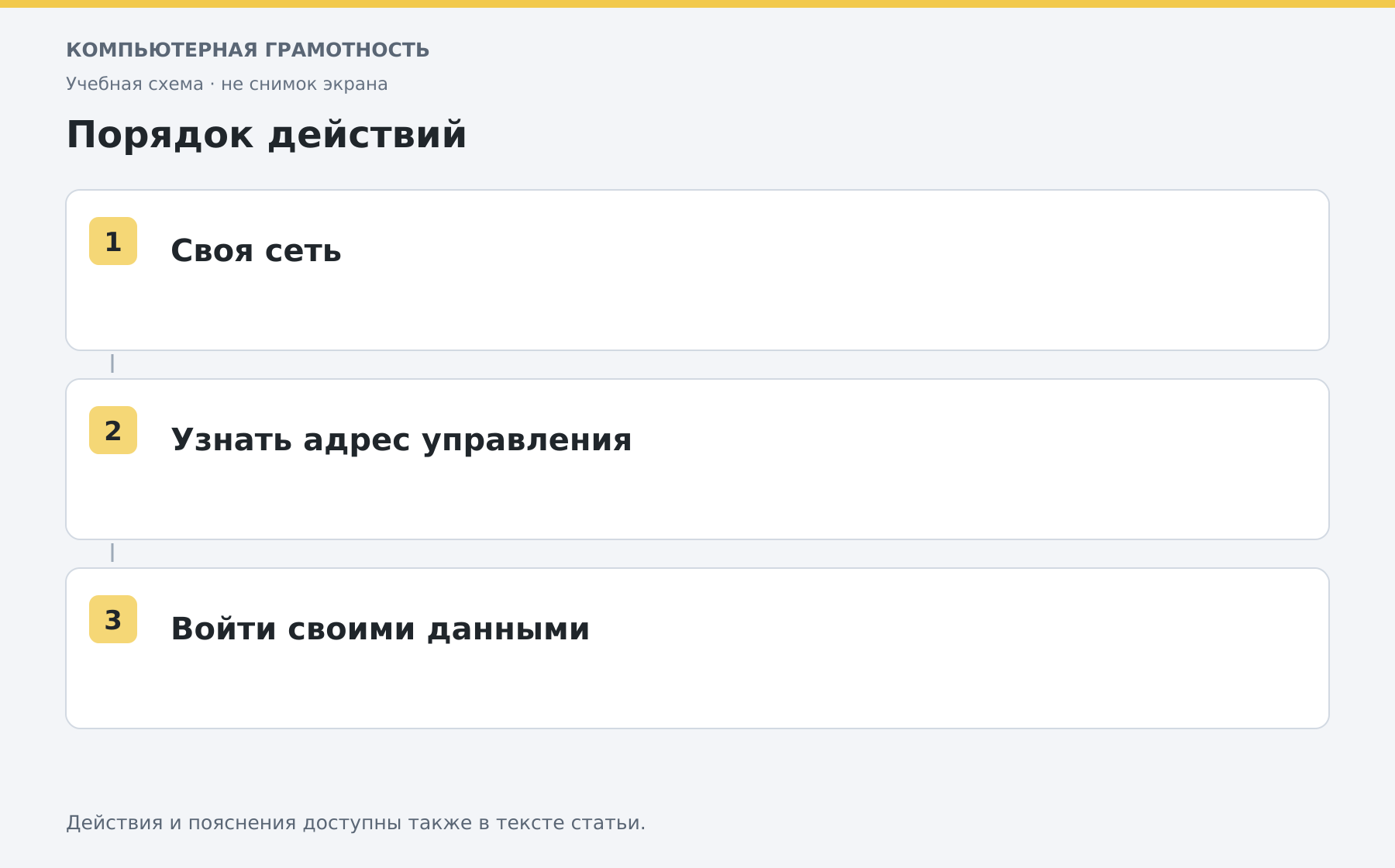
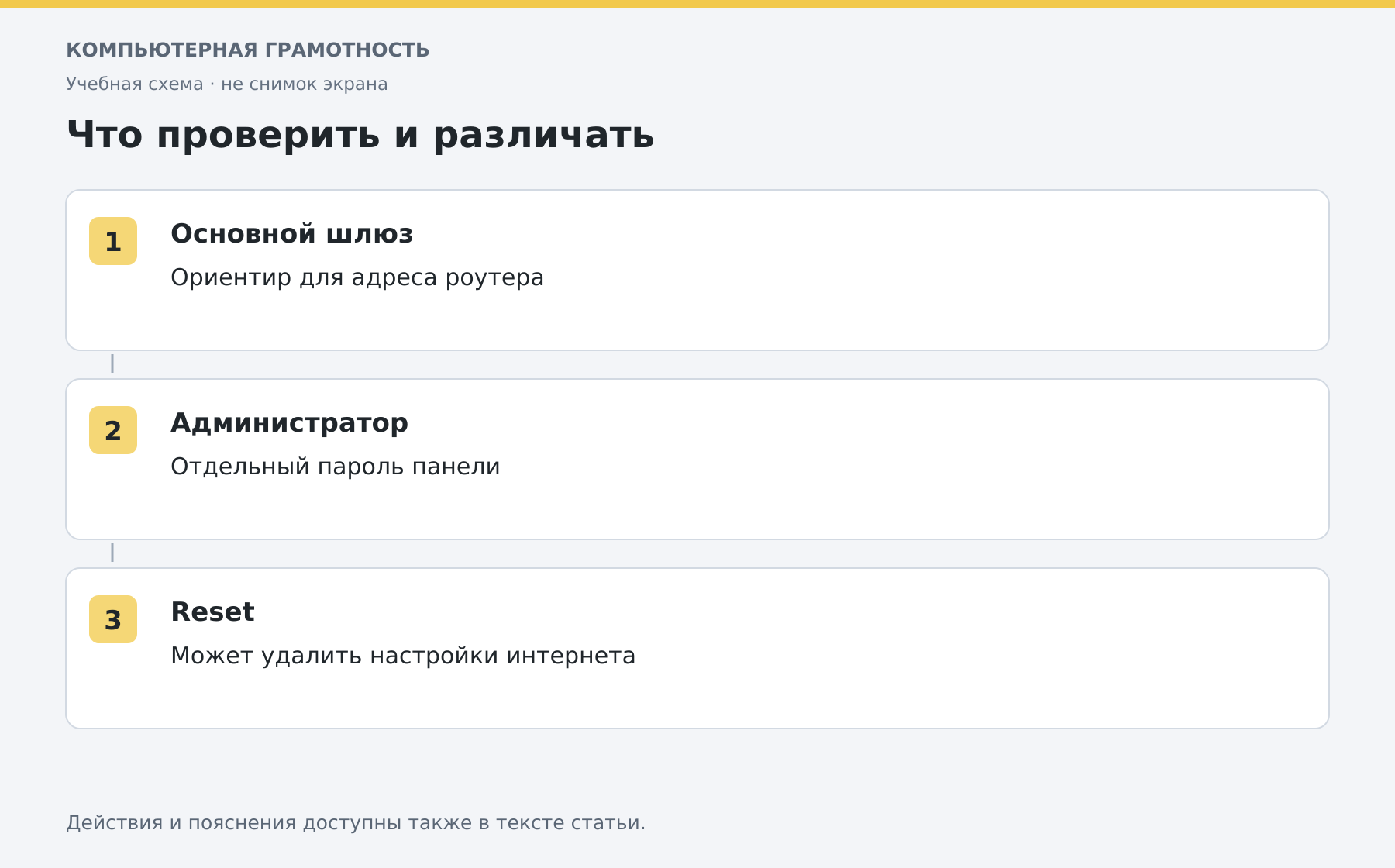
Подключите компьютер к своему роутеру по Wi-Fi или кабелю. Посмотрите наклейку и руководство модели: там может быть адрес управления. Его также можно найти в свойствах подключения Windows как основной шлюз.
Нажмите Win+R, введите cmd, затем выполните ipconfig. Найдите основной шлюз именно активного адаптера. При VPN или нескольких сетях в выводе бывает несколько похожих разделов.
Вход в панель
- Введите известный адрес управления в адресную строку браузера.
- Убедитесь, что открылась панель вашей модели, а не результаты поиска.
- Введите свой административный пароль или данные, предусмотренные настройкой устройства.
- Сначала просмотрите состояние, не меняя непонятные параметры.
Административный пароль может отличаться от пароля Wi-Fi. Заводские значения подходят не всегда: при первом запуске их могли заменить. Не обходите предупреждение браузера об адресе и сертификате без проверки руководства и того, что открываете своё устройство.
Если панель не открывается
Проверьте соединение с нужной сетью, адрес и отсутствие перехода в поиск. В гостевой сети управление может быть недоступно. У некоторых моделей используется отдельное приложение производителя; это определяется руководством.
Сброс кнопкой Reset удаляет настройки и может отключить интернет. Он не является первым способом «посмотреть пароль». Если доступ утрачен, выясните порядок восстановления для своей модели и данные провайдера до сброса.
Что проверять после изменения
Меняйте один понятный параметр и записывайте прежнее значение. После смены Wi-Fi-пароля устройства потребуется подключить заново. При завершении выйдите из административного сеанса.
Для просмотра сетевых параметров смотрите IP-адрес компьютера, для сохранённого пароля сети — отдельную инструкцию.
Разберите работу на компьютере с преподавателем
На индивидуальном онлайн-занятии вы выполняете действия сами, задаёте вопросы и проверяете результат вместе с преподавателем. Темп и темы подбираются под ваш опыт. Начните с бесплатного пробного урока: 45 минут · один на один · без обязательств. Решение о продолжении — после урока.