Сохранённый пароль своей сети можно посмотреть средствами Windows, если у вас есть разрешённый доступ. Пароль Wi-Fi отличается от пароля входа в панель роутера.
Основной сценарий — Windows 11. Названия разделов зависят от сборки и устройства; существенные отличия Windows 10 указаны в тексте. Иллюстрации — учебные схемы.
Просмотр в параметрах Windows
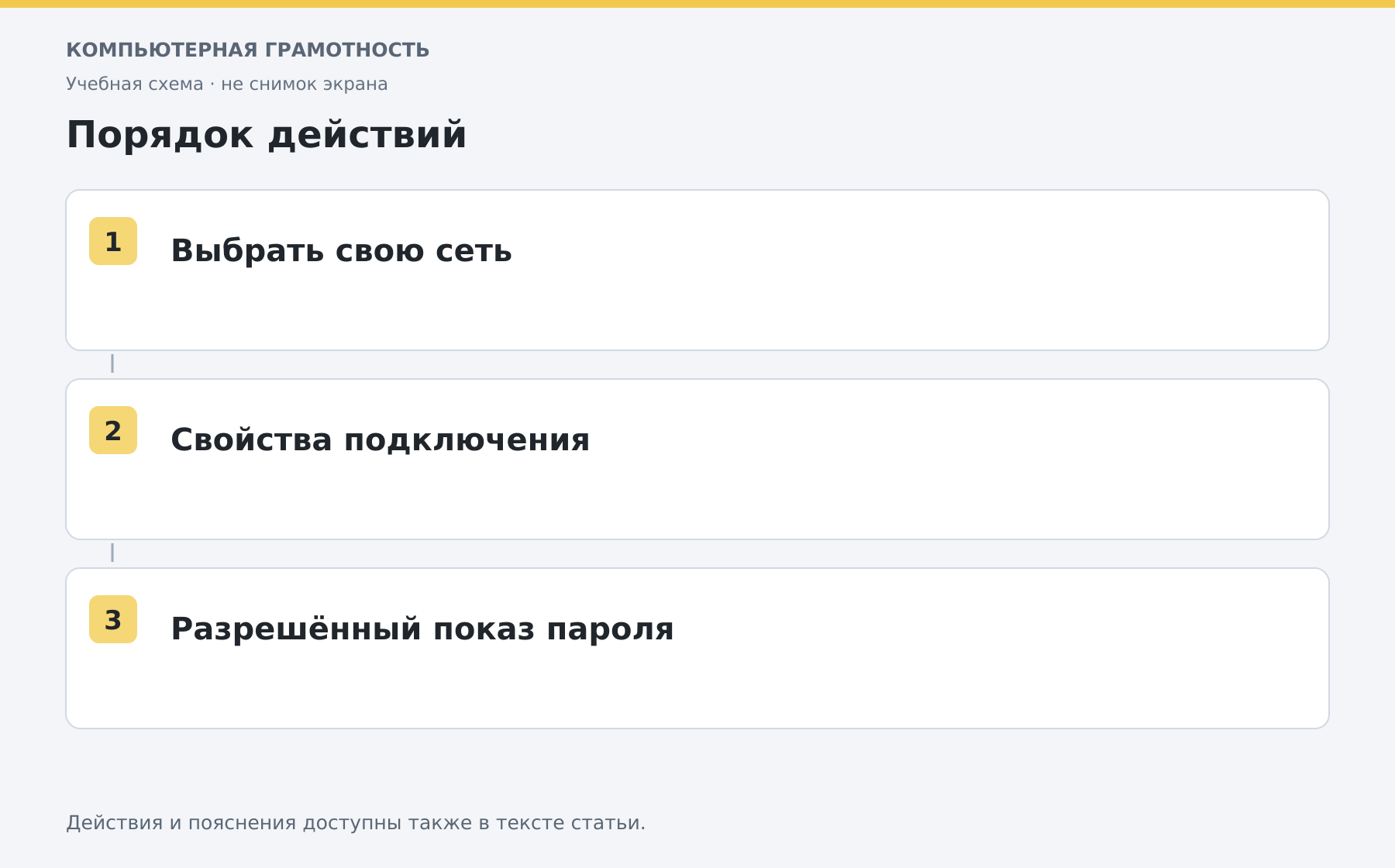
В современных версиях Windows 11 откройте «Сеть и Интернет → Wi-Fi» и свойства своей сети. Найдите команду показа пароля сети, если она доступна в вашей сборке. Windows может запросить подтверждение доступа.
Для ранее подключённой сети проверьте управление известными сетями и её свойства. Доступность показа зависит от версии системы и ограничений организации.
Другой путь для активной сети
- Найдите через поиск Windows «Панель управления».
- Откройте центр управления сетями и общим доступом.
- Нажмите название активного беспроводного подключения.
- Откройте свойства беспроводной сети и вкладку безопасности.
- Включите отображение вводимых знаков, если этот пункт разрешён.
Этот путь относится к Wi-Fi-подключению. Свойства кабеля не содержат пароля беспроводной сети. На рабочем компьютере доступ может быть ограничен.
Когда сохранённый пароль не подходит
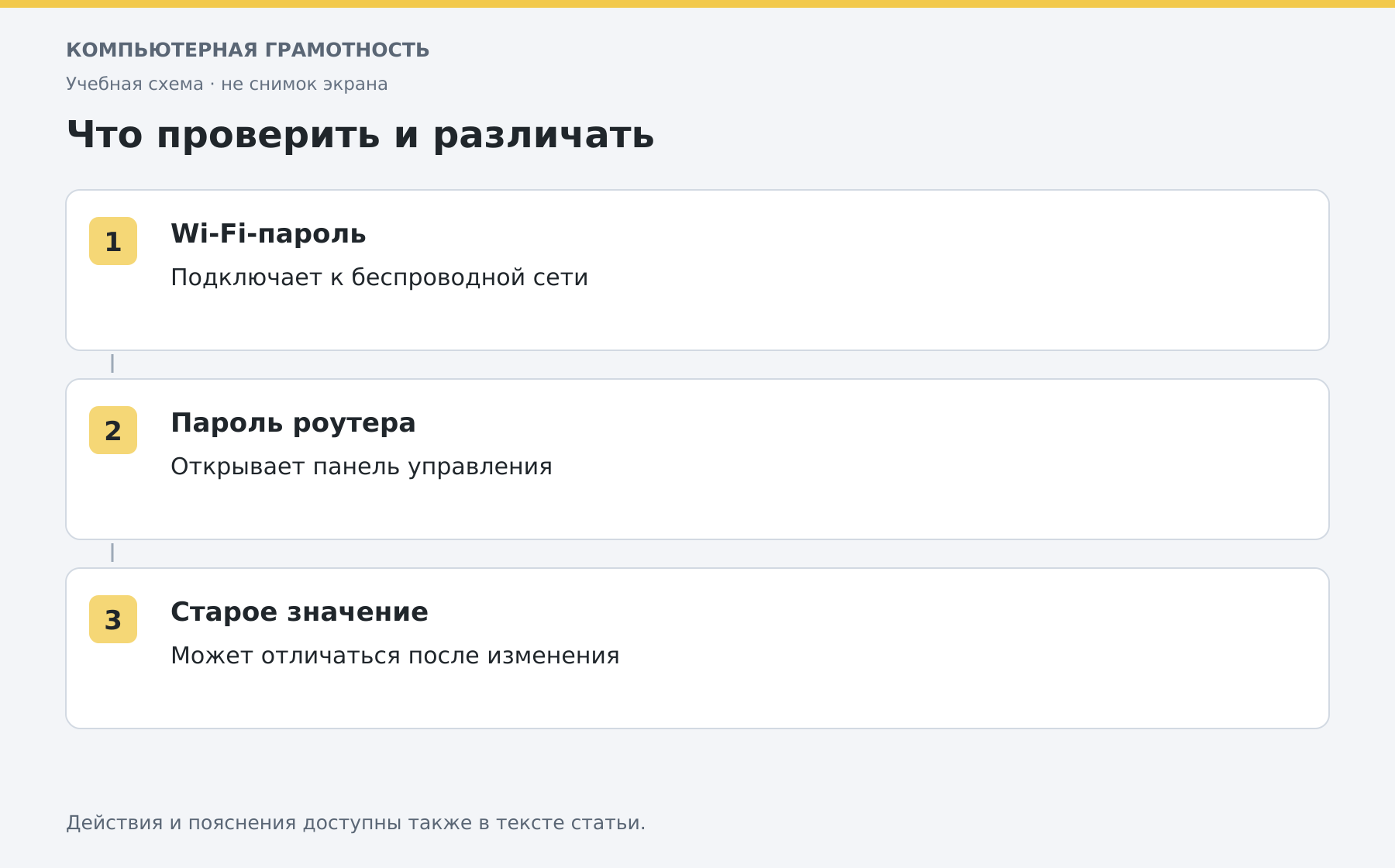
Владелец мог изменить пароль роутера после последнего подключения компьютера. Уточните действующее значение у владельца или в собственных настройках роутера. Не подбирайте пароль чужой сети и не устанавливайте «поисковики паролей».
Как передать доступ аккуратно
Показывайте пароль только тому, кому разрешено подключение. Не отправляйте полный снимок экрана с другими настройками и личными данными. Для гостей удобна отдельная гостевая сеть, если она предусмотрена роутером.
После проверки закройте окно с открытым паролем и испытайте подключение своего устройства. Для входа именно в настройки оборудования используйте инструкцию по роутеру, а для выбора сети — подключение к Wi-Fi.
Разберите работу на компьютере с преподавателем
На индивидуальном онлайн-занятии вы выполняете действия сами, задаёте вопросы и проверяете результат вместе с преподавателем. Темп и темы подбираются под ваш опыт. Начните с бесплатного пробного урока: 45 минут · один на один · без обязательств. Решение о продолжении — после урока.