Для подключения к Wi-Fi компьютеру нужен беспроводной адаптер и доступная сеть. На настольном ПК Wi-Fi может отсутствовать, даже если есть разъём для сетевого кабеля.
Основной сценарий — Windows 11. Названия разделов зависят от сборки и устройства; существенные отличия Windows 10 указаны в тексте. Иллюстрации — учебные схемы.
Подключение к своей сети
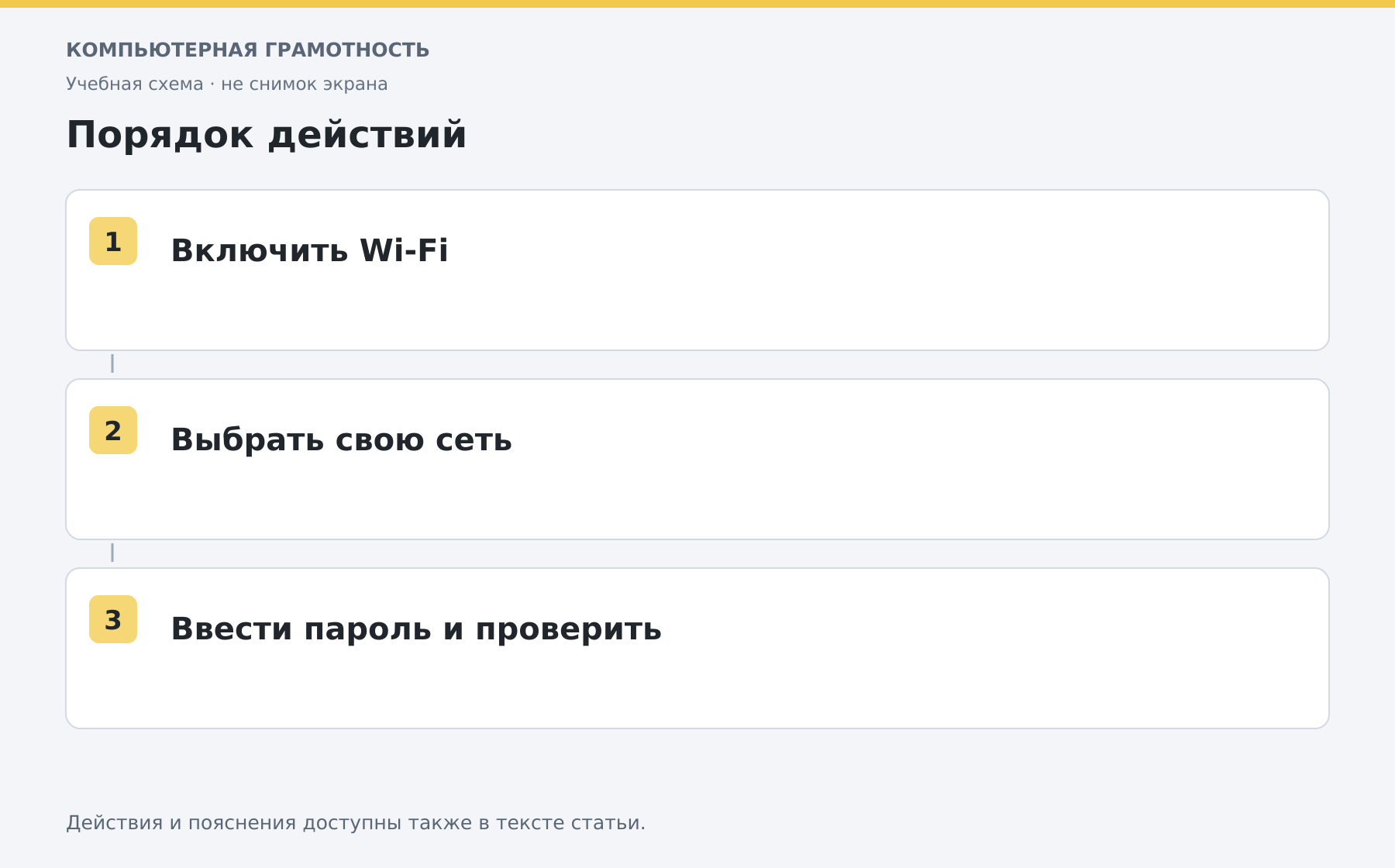
- Откройте «Параметры → Сеть и Интернет → Wi-Fi».
- Включите Wi-Fi и откройте доступные сети.
- Выберите название своей сети и нажмите подключение.
- Введите её пароль и проверьте открытие обычного сайта.
Также список сетей можно открыть через область сети рядом с часами. Не выбирайте похожее название наугад: уточните сеть на своём роутере или у её владельца. Автоматическое подключение включайте для сетей, которым доверяете.
Если Wi-Fi не отображается
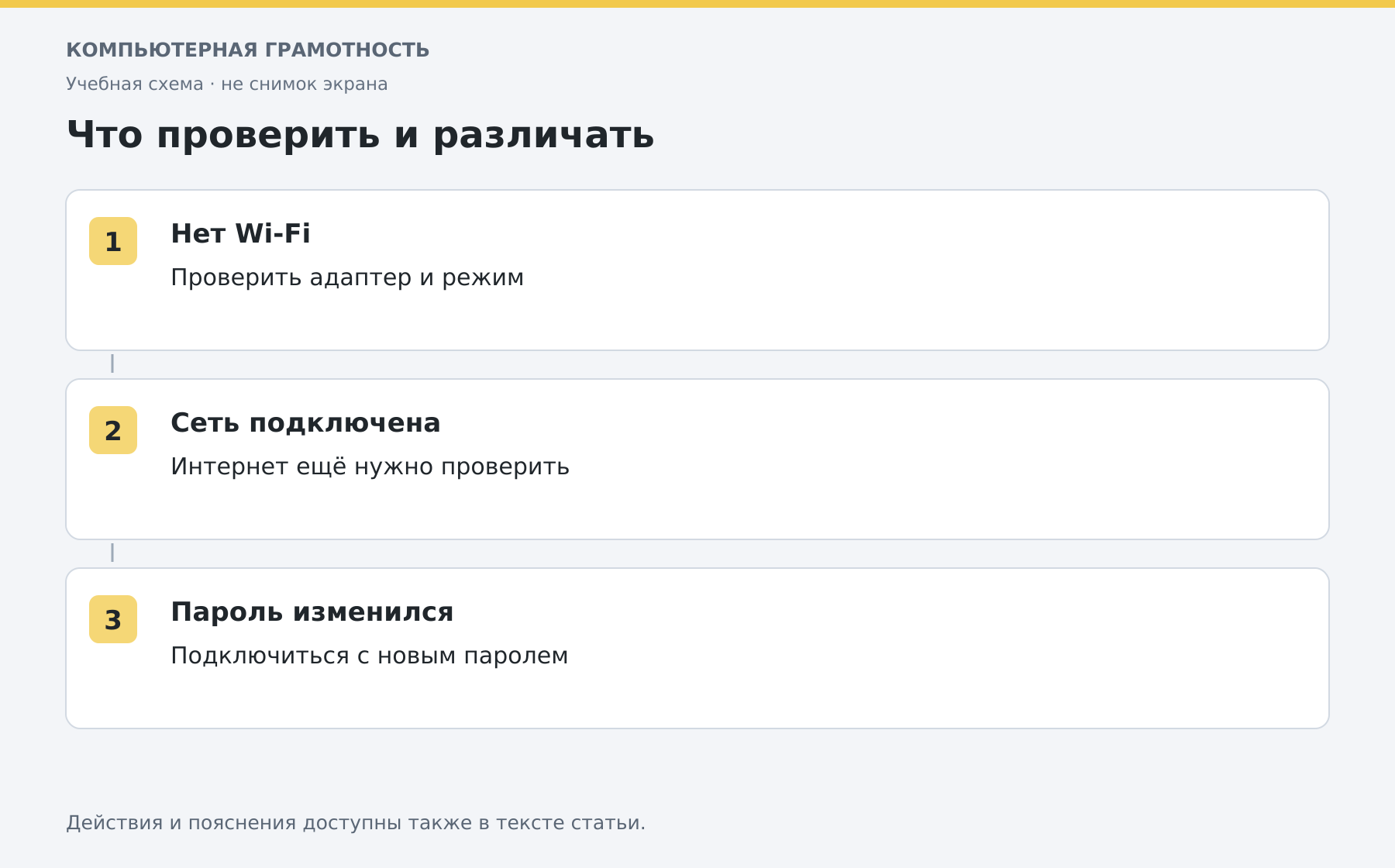
Проверьте режим в самолёте, аппаратный переключатель или клавишу беспроводной связи на ноутбуке. Посмотрите наличие адаптера в диспетчере устройств. Выключенный Wi-Fi, отсутствующий адаптер и неисправный драйвер — разные ситуации.
На ПК без встроенного Wi-Fi можно использовать совместимый адаптер. Его выбор и установка зависят от устройства; обычный Bluetooth-адаптер не заменяет Wi-Fi.
Подключено, но интернета нет
Проверьте сеть на другом своём устройстве. Если доступа нет у всех, причина может быть в роутере или у провайдера. Если только у ПК, проверьте настройки подключения и штатную диагностику Windows.
Не сбрасывайте все сети первым шагом: могут пропасть сохранённые параметры и корпоративные подключения. Для известной сети с изменённым паролем можно забыть именно её и подключиться заново, имея новый пароль.
Проверка результата
Закройте список сетей, откройте две разные страницы и посмотрите статус подключения. Сигнал Wi-Fi и доступ к интернету — не одно и то же. Если роутера нет, возможна раздача с телефона. Для кабеля используйте инструкцию Ethernet.
Разберите работу на компьютере с преподавателем
На индивидуальном онлайн-занятии вы выполняете действия сами, задаёте вопросы и проверяете результат вместе с преподавателем. Темп и темы подбираются под ваш опыт. Начните с бесплатного пробного урока: 45 минут · один на один · без обязательств. Решение о продолжении — после урока.