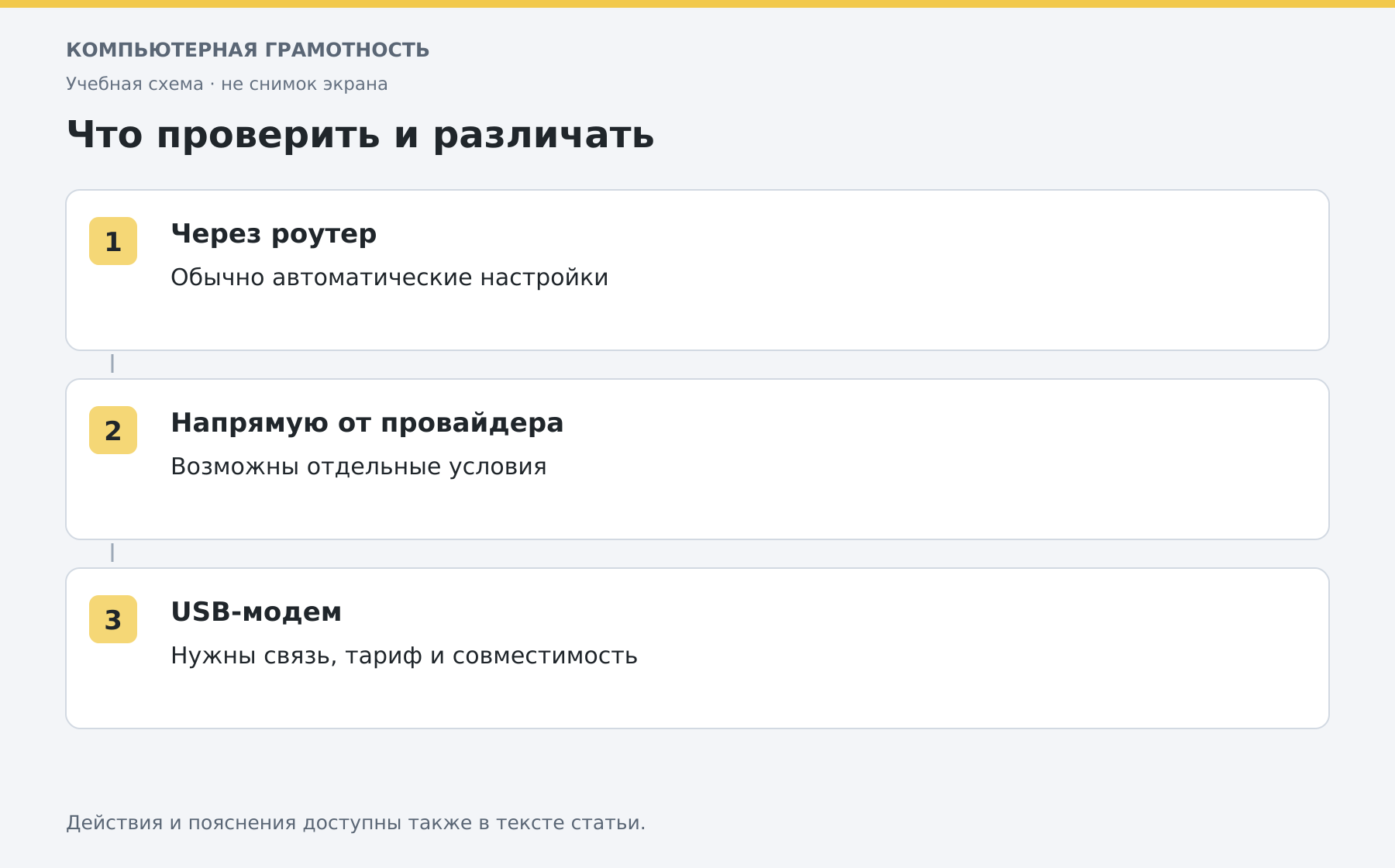
Проводное подключение обычно соединяет компьютер с роутером по Ethernet. Если кабель идёт напрямую от провайдера или используется модем, могут потребоваться отдельные параметры.
Основной сценарий — Windows 11. Названия разделов зависят от сборки и устройства; существенные отличия Windows 10 указаны в тексте. Иллюстрации — учебные схемы.
Подключение через роутер
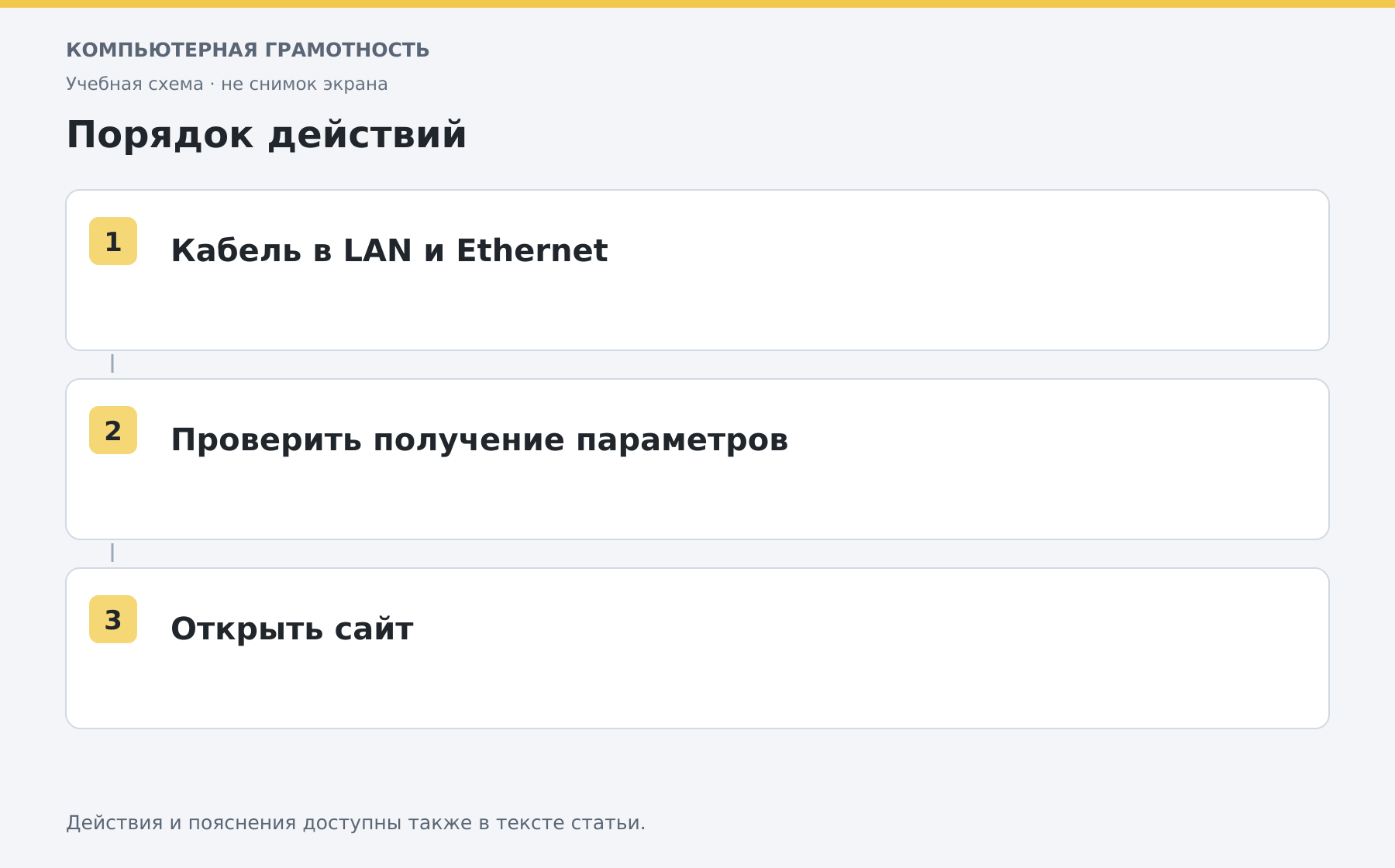
- Подключите кабель к порту Ethernet компьютера и LAN-порту роутера.
- Проверьте питание роутера и его подключение к провайдеру.
- Откройте «Параметры → Сеть и Интернет → Ethernet».
- Проверьте статус и откройте обычную веб-страницу.
Если на ноутбуке нет Ethernet, нужен совместимый сетевой USB-адаптер. Телефонный разъём и разъём локальной сети отличаются: не вставляйте кабель силой.
Автоматические параметры
Для обычной домашней сети оставьте получение адреса через DHCP, если владелец сети не сообщил другие значения. Произвольный статический адрес может нарушить соединение и создать конфликт с другим устройством.
Профиль «Частная сеть» нужен там, где вы доверяете участникам и хотите обнаружение устройств. Он не является обязательным условием выхода в интернет. Не включайте общий доступ ради обычного просмотра страниц.
Кабель провайдера и модем
Прямое подключение может требовать логин, пароль, специальный тип соединения или привязку устройства. Используйте договор и инструкции своего провайдера, а не параметры соседней сети.
Для USB-модема проверьте совместимость Windows, SIM-карту, тариф и официальное приложение или драйвер производителя. Сам факт появления нового USB-устройства не означает, что связь уже оплачена и активна.
Если сеть не работает
Проверьте кабель с обеих сторон, другой доступный LAN-порт и состояние адаптера. Сравните работу других устройств через тот же роутер. Сохраните сообщение об ошибке перед изменением параметров. Для просмотра адреса есть инструкция по IP, а для беспроводного варианта — Wi-Fi.
Разберите работу на компьютере с преподавателем
На индивидуальном онлайн-занятии вы выполняете действия сами, задаёте вопросы и проверяете результат вместе с преподавателем. Темп и темы подбираются под ваш опыт. Начните с бесплатного пробного урока: 45 минут · один на один · без обязательств. Решение о продолжении — после урока.