Поворот изображения на экране задаётся ориентацией дисплея. Настройка полезна для поворотного монитора и помогает исправить случайно перевёрнутую картинку.
Основной сценарий — Windows 11. Названия разделов зависят от сборки и устройства; существенные отличия Windows 10 указаны в тексте. Иллюстрации — учебные схемы.
Как вернуть обычный экран
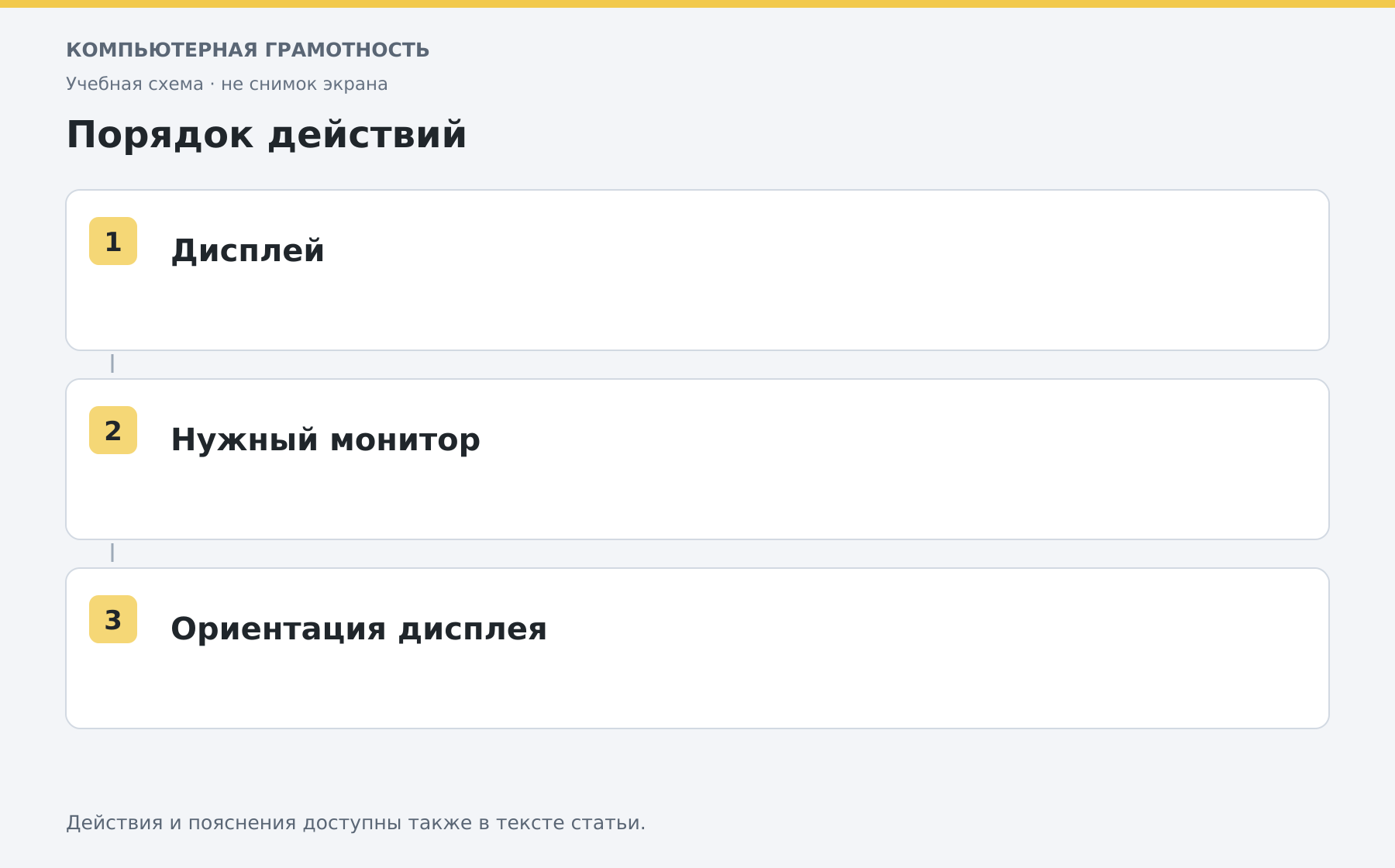
- Откройте Win+I → «Система → Дисплей».
- Выберите нужный монитор, если их несколько.
- Найдите параметр ориентации дисплея.
- Выберите «Альбомная» для обычного горизонтального расположения и подтвердите результат.
Если после изменения неудобно управлять мышью, не торопитесь подтверждать новый режим. При предложении сохранить параметры дождитесь автоматического отката. Это проще, чем пытаться угадывать расположение кнопок на перевёрнутом экране.
Как использовать вертикальный монитор
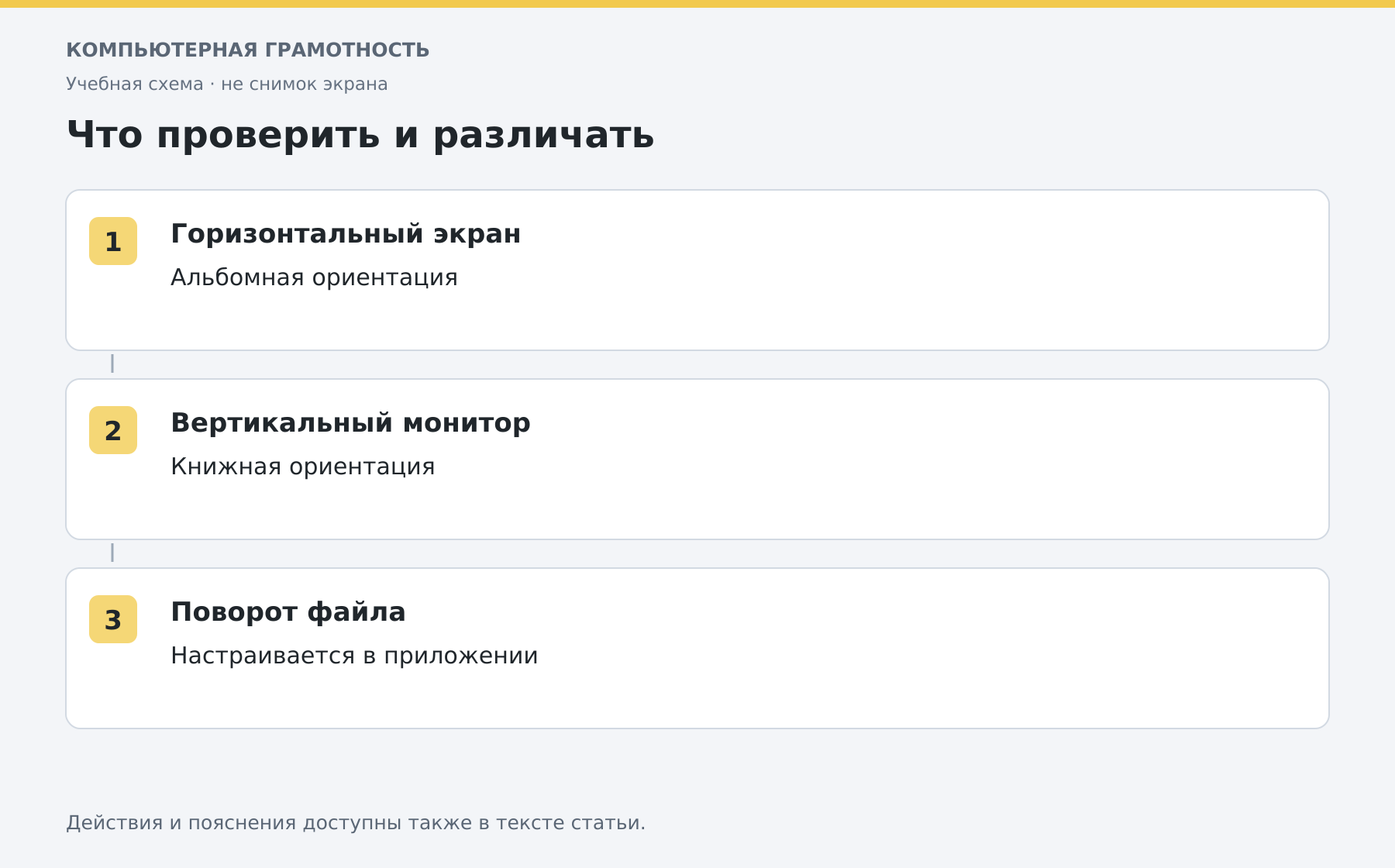
Проверьте, что подставка действительно допускает поворот, и освободите кабелю достаточно места. Поверните монитор согласно инструкции устройства, затем выберите книжную ориентацию Windows. Если изображение направлено в другую сторону, выберите соответствующий перевёрнутый вариант.
Настройка меняет расположение всего рабочего пространства на выбранном экране. Сам документ, фотография или видео при этом не поворачиваются в файле.
Почему сочетание клавиш не помогает
Старые советы с Ctrl+Alt+стрелками зависят от видеодрайвера и его горячих клавиш. В Windows нет гарантии, что такое сочетание повернёт экран. Начните с параметров дисплея, доступных без специальной программы.
На некоторых планшетах дополнительно действует блокировка автоматического поворота. Её наличие связано с датчиками и режимом устройства, поэтому на обычном настольном компьютере такого переключателя может не быть.
Как проверить выбранный режим
Откройте окно Проводника и обычную страницу в браузере. Убедитесь, что верх изображения совпадает с верхом монитора, а курсор движется ожидаемо. Для восстановления чёткости после поворота проверьте разрешение дисплея; для двух отдельных экранов используйте подключение мониторов.
Разберите работу на компьютере с преподавателем
На индивидуальном онлайн-занятии вы выполняете действия сами, задаёте вопросы и проверяете результат вместе с преподавателем. Темп и темы подбираются под ваш опыт. Начните с бесплатного пробного урока: 45 минут · один на один · без обязательств. Решение о продолжении — после урока.