Диспетчер задач показывает работающие приложения и их нагрузку. Он помогает завершить зависшую программу, когда обычная кнопка закрытия не отвечает.
Основной сценарий — Windows 11. Названия разделов зависят от сборки и устройства; существенные отличия Windows 10 указаны в тексте. Иллюстрации — учебные схемы.
Как открыть диспетчер задач
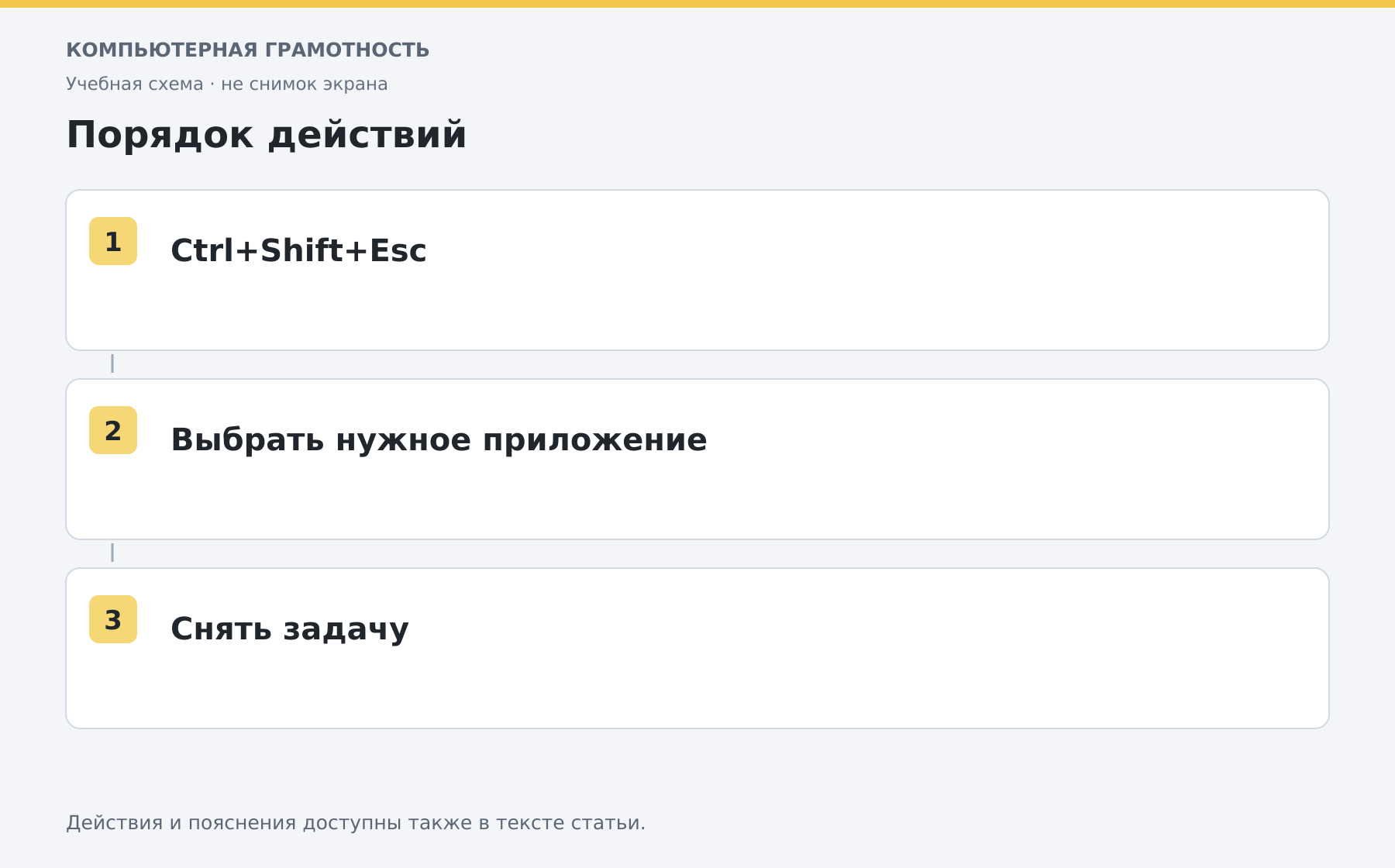
Нажмите Ctrl+Shift+Esc. Другой вариант — Win+X и выбор диспетчера задач. Если привычные сочетания не действуют, попробуйте Ctrl+Alt+Delete и откройте его из системного экрана.
Внешний вид зависит от версии Windows. В Windows 11 разделы могут отображаться значками слева; в старых вариантах — вкладками. Начните с раздела процессов, а не изменения служб или запуска новых задач.
Как закрыть зависшее приложение
- Дайте программе немного времени, если она выполняет тяжёлую операцию.
- Найдите её точное название в списке процессов.
- Выделите приложение и выберите снятие задачи.
- Запустите программу снова и проверьте, предлагает ли она восстановление документа.
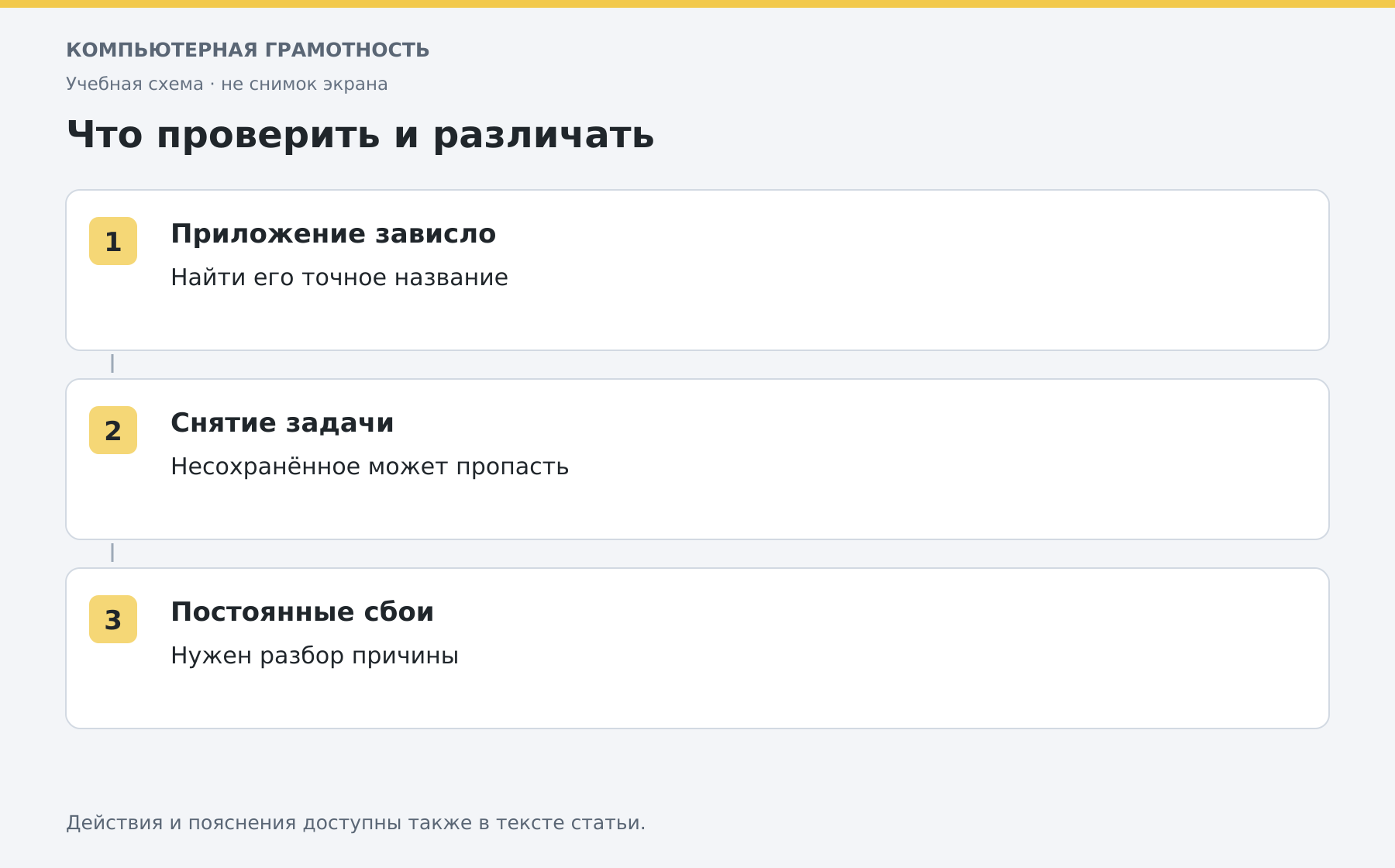
Несохранённые изменения могут пропасть. Не завершайте системные процессы только потому, что они занимают память, и не выбирайте незнакомые строки ради уменьшения цифр.
Как посмотреть нагрузку
В процессах нажмите заголовок столбца процессора, памяти или диска, чтобы увидеть наиболее активные программы. В разделе производительности можно наблюдать общую нагрузку. Один краткий всплеск при запуске программы ещё не означает неисправность.
Если зависания повторяются
Запишите программу, действие перед сбоем и время возникновения. Проверьте обновление самого приложения и наличие свободного места. Если проблема только с одним файлом, попробуйте учебный документ другого размера.
Для общей проверки используйте диагностику замедления компьютера. Снятие задачи завершает конкретный процесс, но не удаляет программу и не исправляет автоматически причину следующего зависания.
Разберите работу на компьютере с преподавателем
На индивидуальном онлайн-занятии вы выполняете действия сами, задаёте вопросы и проверяете результат вместе с преподавателем. Темп и темы подбираются под ваш опыт. Начните с бесплатного пробного урока: 45 минут · один на один · без обязательств. Решение о продолжении — после урока.