Панель задач показывает запущенные и закреплённые приложения. Если она пропала, сначала проверьте автоматическое скрытие и полноэкранный режим программы.
Основной сценарий — Windows 11. Названия разделов зависят от сборки и устройства; существенные отличия Windows 10 указаны в тексте. Иллюстрации — учебные схемы.
Как вернуть панель на экран
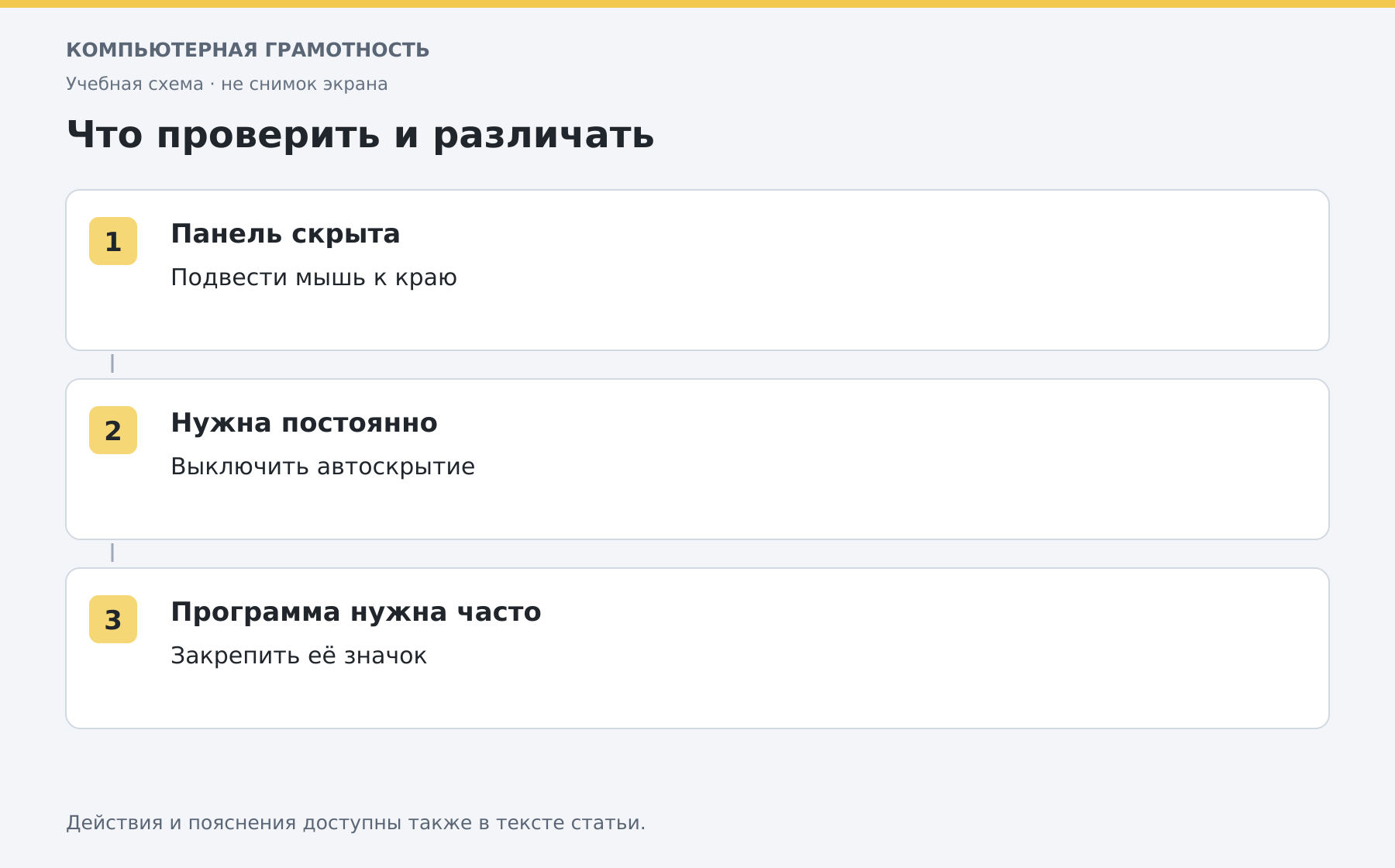
Подведите указатель к нижнему краю экрана и подождите появления панели. Если открыто полноэкранное окно браузера, попробуйте F11; на некоторых клавиатурах требуется Fn+F11. Затем нажмите клавишу Windows, чтобы проверить появление меню «Пуск».
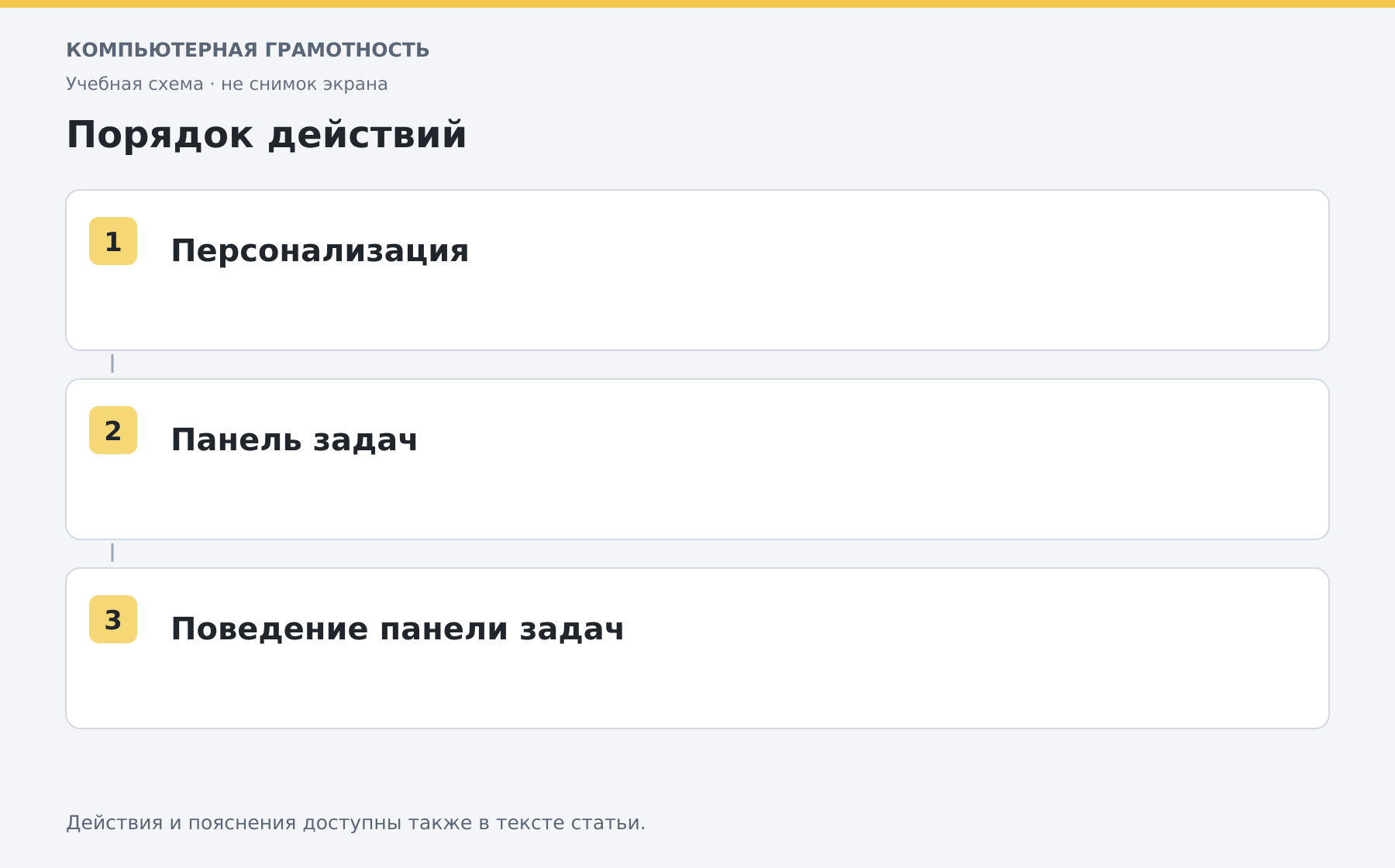
- Нажмите Win+I и откройте «Персонализация → Панель задач».
- В Windows 11 раскройте «Поведение панели задач».
- Снимите отметку автоматического скрытия, если хотите видеть панель постоянно.
- Закройте параметры и проверьте несколько обычных окон.
Закрепление и выравнивание
Запустите нужную программу, нажмите по её значку на панели правой кнопкой и выберите закрепление. После закрытия программы значок останется. Команда открепления убирает кнопку с панели и не удаляет само приложение.
В Windows 11 выравнивание значков задаётся в поведении панели: обычно доступны центр и левый край. Способы перемещения панели из инструкций для Windows 10 могут отсутствовать в вашей сборке Windows 11; не меняйте реестр ради повторения старого скриншота.
Если панель зависла
Нажмите Ctrl+Shift+Esc. В диспетчере задач найдите «Проводник Windows», выделите его и выберите перезапуск. Окна Проводника могут закрыться, а рабочий стол кратко исчезнуть и появиться. Сначала завершите копирование файлов и сохраните работу.
Что проверить после настройки
Откройте два приложения и переключитесь между ними через панель. Убедитесь, что видны часы и нужные кнопки. Если проблема возникает только на втором мониторе, проверьте параметры нескольких дисплеев. Для временного скрытия панели внутри приложения используйте полный экран, а не удаление её компонентов.
Разберите работу на компьютере с преподавателем
На индивидуальном онлайн-занятии вы выполняете действия сами, задаёте вопросы и проверяете результат вместе с преподавателем. Темп и темы подбираются под ваш опыт. Начните с бесплатного пробного урока: 45 минут · один на один · без обязательств. Решение о продолжении — после урока.