Развёрнутое окно занимает доступный рабочий стол, а полноэкранный режим может скрывать вкладки и панель задач. Способ выхода зависит от программы.
Основной сценарий — Windows 11. Названия разделов зависят от сборки и устройства; существенные отличия Windows 10 указаны в тексте. Иллюстрации — учебные схемы.
Полный экран в браузере
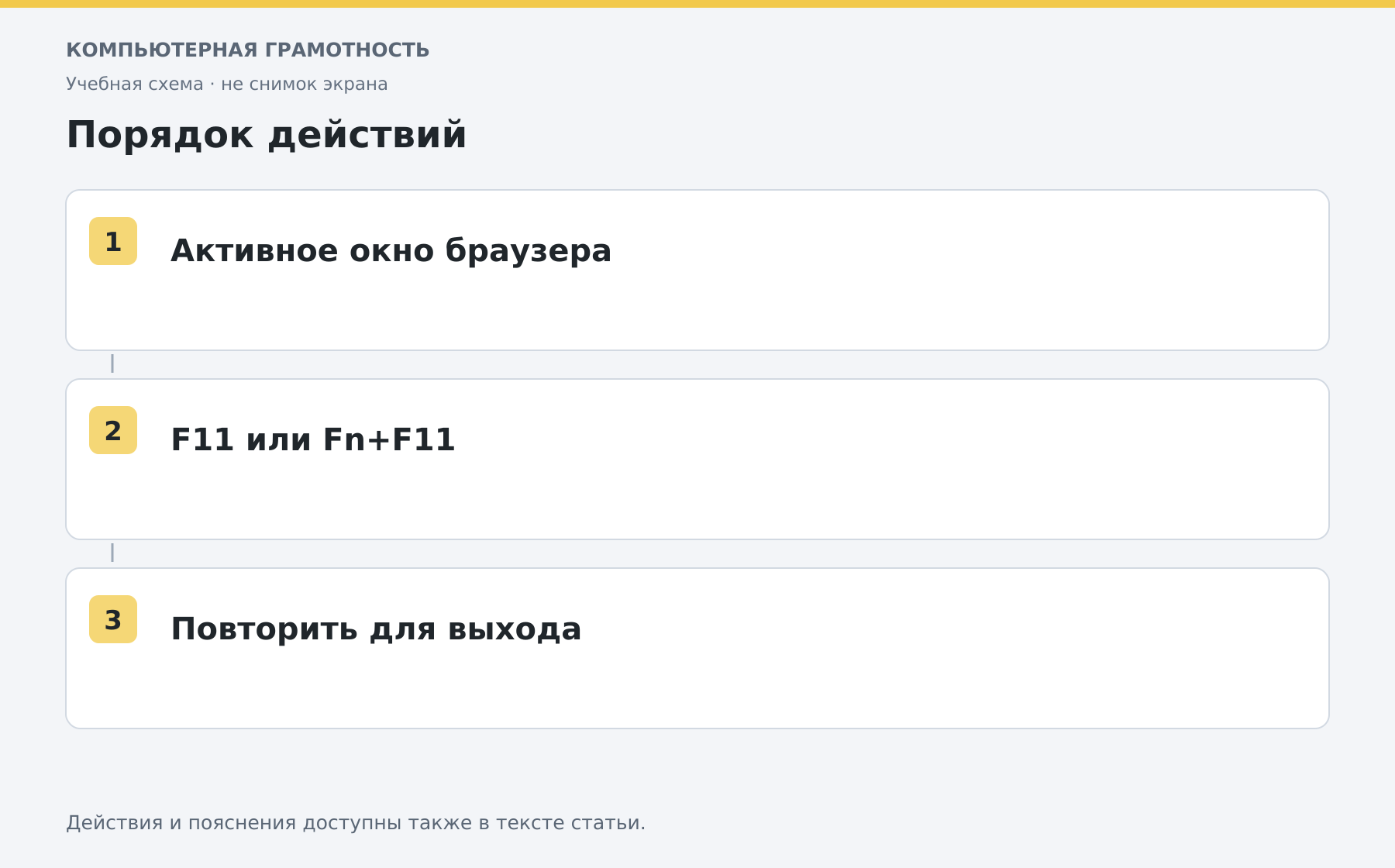
- Сделайте окно браузера активным щелчком по странице.
- Нажмите F11. На ноутбуке может потребоваться Fn+F11.
- Чтобы выйти, нажмите это же сочетание повторно.
Если верхняя панель скрыта, подведите указатель к верхней границе: некоторые браузеры показывают кнопку выхода. F11 относится к браузеру или поддерживающему его приложению, а не ко всем программам Windows сразу.
Как просто развернуть окно
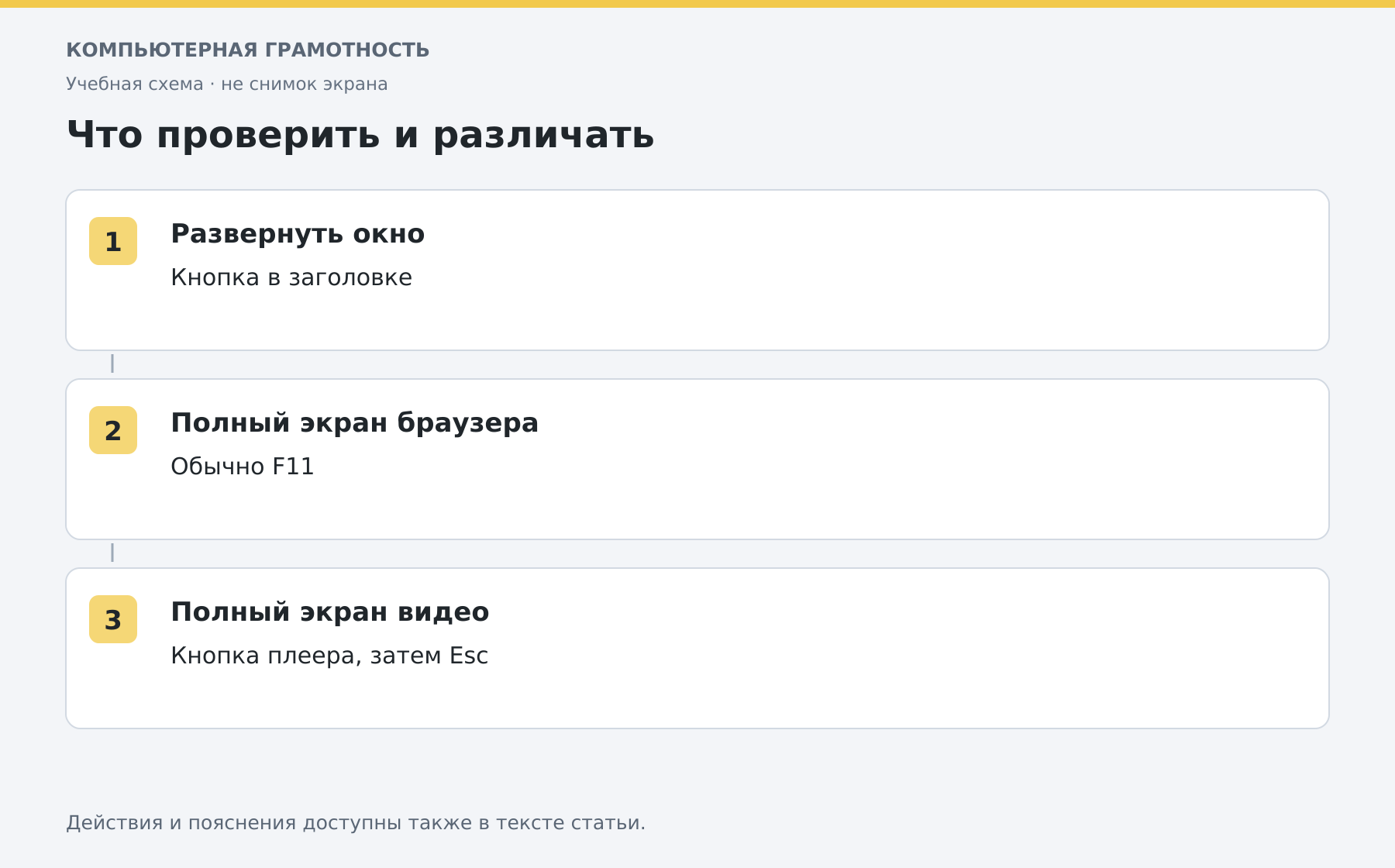
Нажмите квадратную кнопку справа в заголовке. Повторное нажатие возвращает прежний размер. Можно дважды щёлкнуть по свободной части заголовка или использовать Win+стрелка вверх для обычного окна.
При развёрнутом окне заголовок и элементы программы обычно остаются. Если нужно разместить две программы рядом, лучше использовать привязку окон, а не полный экран.
Полноэкранное видео
Нажмите кнопку полного экрана внутри видеоплеера. Часто из этого режима выходит Esc, но управление зависит от сайта и приложения. Полноэкранный плеер и полноэкранный браузер могут работать независимо: сначала закройте режим видео, затем при необходимости нажмите F11.
Не путайте увеличение окна с масштабированием страницы. Ctrl+плюс увеличивает текст и содержимое, но не обязательно скрывает панели.
Если кажется, что компьютер завис
Проверьте Alt+Tab: удаётся ли перейти в другую программу. Если да, проблема может относиться только к одному окну. Для зависшего приложения есть диспетчер задач, но завершение процесса может потерять несохранённую работу. Сначала попробуйте штатный выход из полного экрана и сохранение документа.
Разберите работу на компьютере с преподавателем
На индивидуальном онлайн-занятии вы выполняете действия сами, задаёте вопросы и проверяете результат вместе с преподавателем. Темп и темы подбираются под ваш опыт. Начните с бесплатного пробного урока: 45 минут · один на один · без обязательств. Решение о продолжении — после урока.