Для проверки веб-камеры не обязательно звонить другому человеку. Сначала откройте штатную «Камеру» и убедитесь, что изображение появляется локально.
Основной сценарий — Windows 11. Названия разделов зависят от сборки и устройства; существенные отличия Windows 10 указаны в тексте. Иллюстрации — учебные схемы.
Как проверить камеру
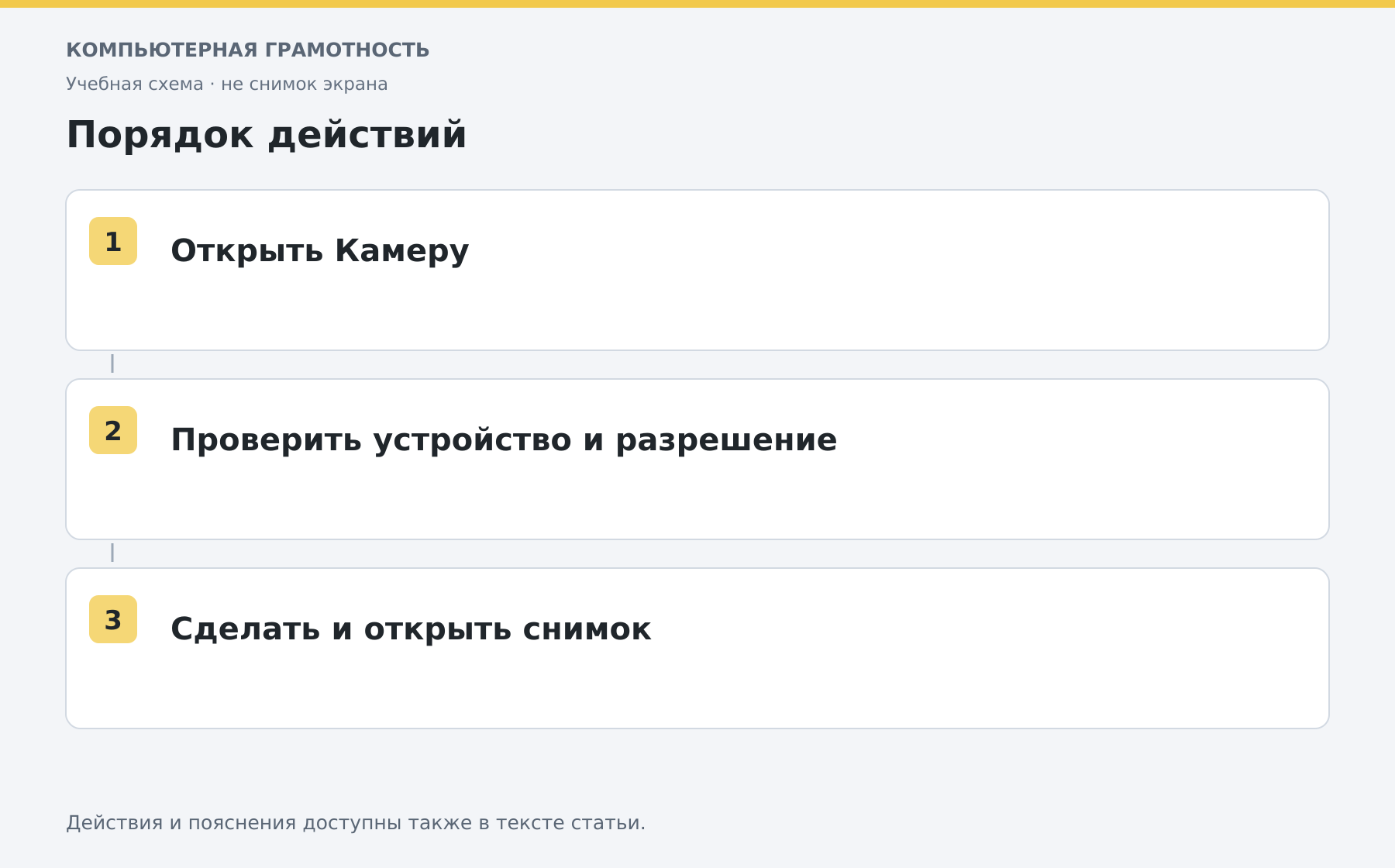
- Откройте «Пуск» и найдите приложение «Камера».
- Разрешите доступ, если он нужен для вашей задачи.
- При нескольких камерах выберите нужную доступной кнопкой переключения.
- Проверьте изображение, освещение и положение объектива.
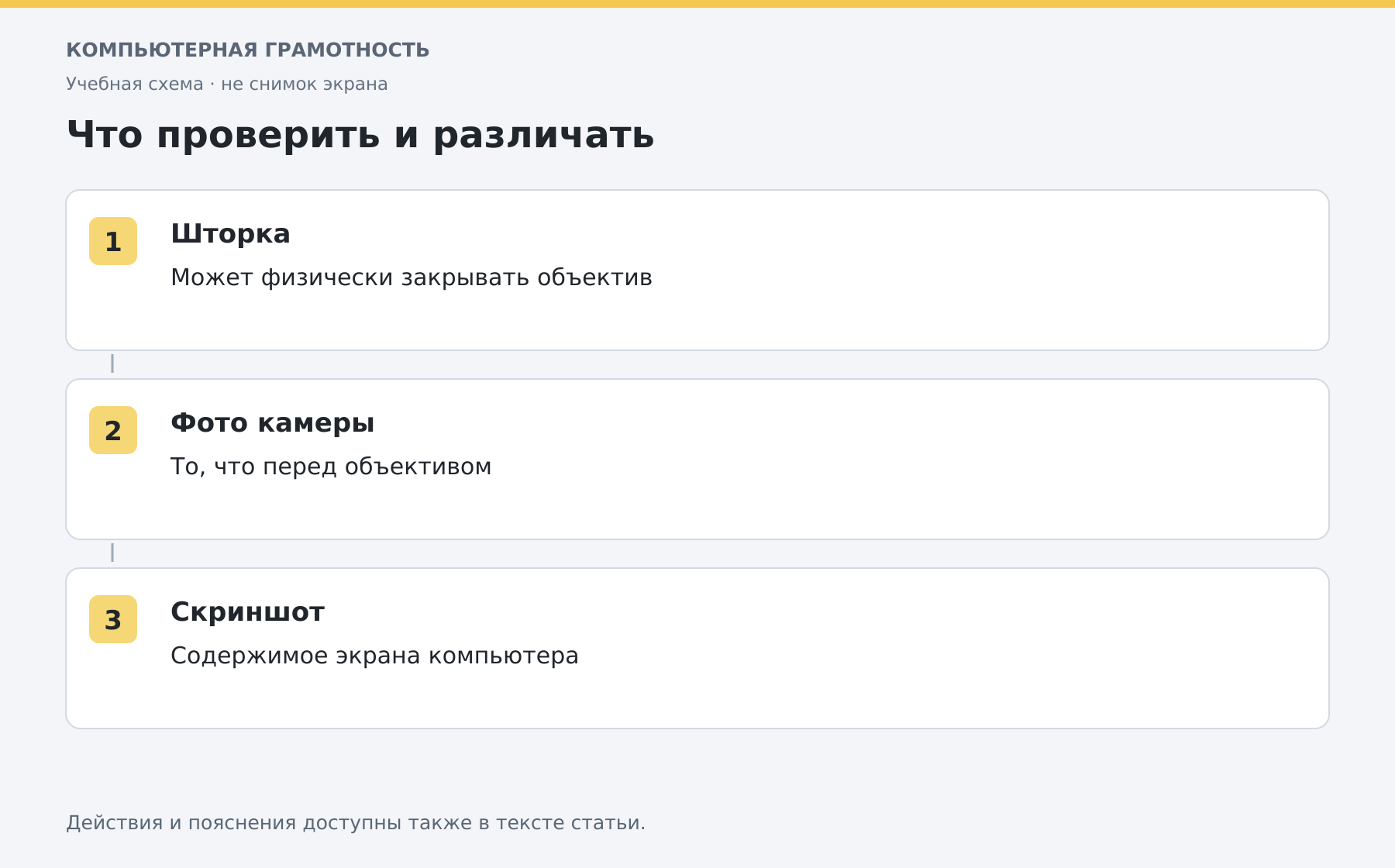
Для внешней камеры проверьте USB-подключение. На ноутбуке посмотрите шторку, аппаратный выключатель или клавишу камеры. Закрытая шторка не исправляется переустановкой приложения.
Разрешения
В Windows 11 откройте «Параметры → Конфиденциальность и безопасность → Камера». Проверьте общий доступ и разрешения приложений. Сайт видеовстречи дополнительно требует разрешение браузера для своей страницы.
Не включайте доступ всем приложениям без необходимости. Если камера работает в штатном приложении, но не на встрече, проверьте выбор устройства и разрешение именно этого сервиса.
Как сделать фотографию
В «Камере» выберите режим фото и нажмите кнопку снимка. Откройте полученное изображение через его миниатюру. Обычно файлы находятся в папке изображений, в альбоме камеры, но путь может зависеть от перенаправления папок и настроек системы.
Если экран чёрный или камера занята
Закройте другие приложения, использующие устройство, и повторите проверку. Убедитесь, что выбран не отсутствующий виртуальный источник. Если устройство не определяется, проверьте порт, модель и официальный драйвер.
Для учебного снимка уберите из кадра личные документы и проверьте фон. Фото камеры показывает то, что перед объективом; скриншот сохраняет изображение экрана и делается другим способом. Телефон вместо веб-камеры требует отдельной настройки.
Разберите работу на компьютере с преподавателем
На индивидуальном онлайн-занятии вы выполняете действия сами, задаёте вопросы и проверяете результат вместе с преподавателем. Темп и темы подбираются под ваш опыт. Начните с бесплатного пробного урока: 45 минут · один на один · без обязательств. Решение о продолжении — после урока.