Телефон можно использовать как камеру только при поддержке выбранного способа обоими устройствами. Подключение USB-кабеля само по себе не превращает любой телефон в веб-камеру.
Основной сценарий — Windows 11. Названия разделов зависят от сборки и устройства; существенные отличия Windows 10 указаны в тексте. Иллюстрации — учебные схемы.
Поддерживаемый способ Windows 11
Microsoft предоставляет подключение камеры совместимого Android через связь мобильных устройств. Перед началом проверьте актуальные требования к Windows, Android и приложению «Связь с Windows» в официальной справке. Для iPhone этот сценарий не следует считать автоматически доступным.
На рабочем ПК функция может быть ограничена организацией. Не устанавливайте несколько виртуальных камер подряд, если устройство не входит в поддерживаемый список.
Подключение по шагам
- Откройте «Параметры → Bluetooth и устройства → Мобильные устройства».
- Добавьте свой Android и завершите предложенное связывание.
- В управлении устройством включите использование как подключённой камеры, если пункт доступен.
- Подтвердите необходимые разрешения на телефоне.
- Откройте программу встречи и выберите телефон в списке камер.
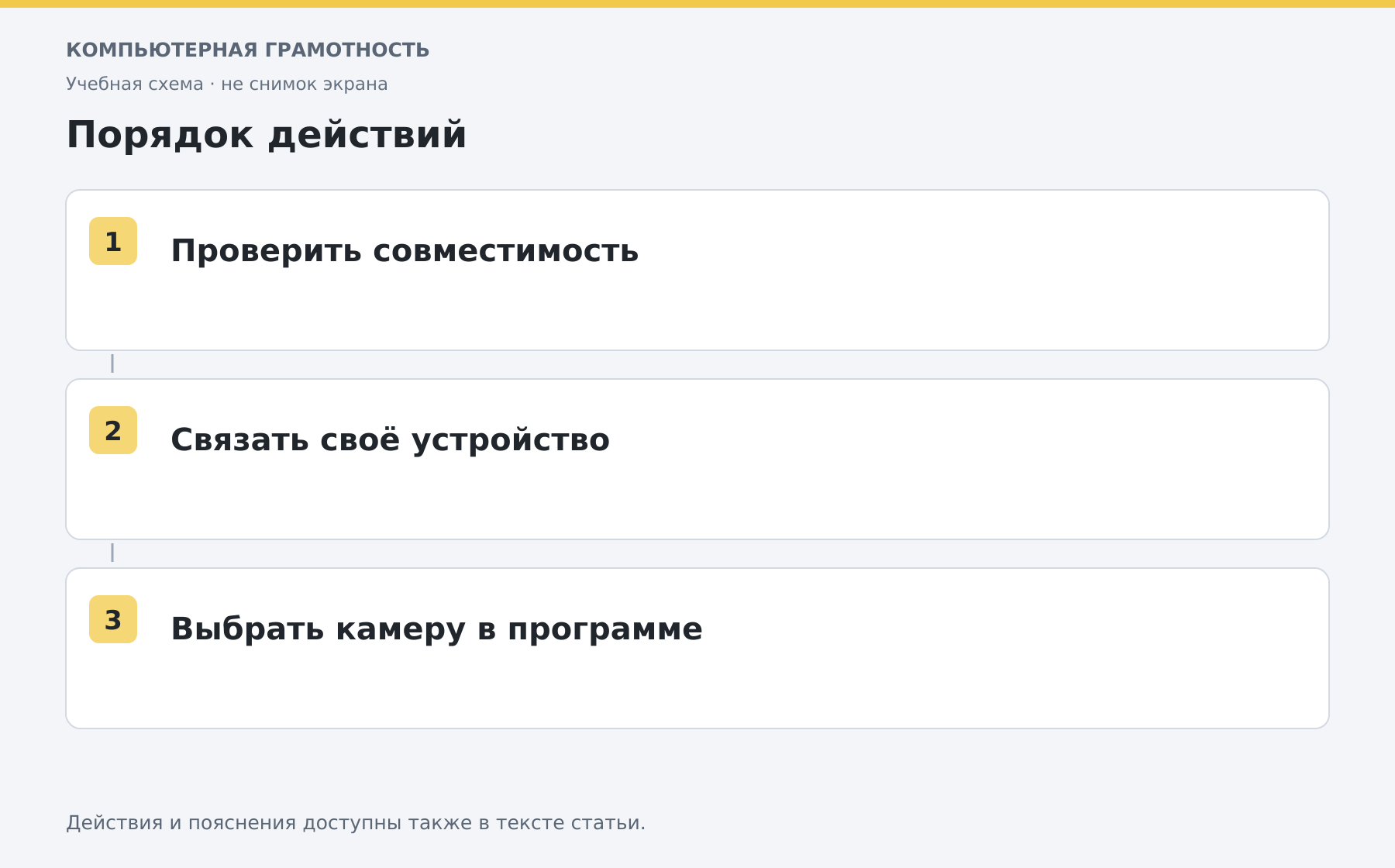
Следуйте подсказкам вашей версии: система может предложить установку или обновление компонента связи. Если переключателя нет, сначала проверьте требования, а не ищите скрытую кнопку в чужой инструкции.
Проверка качества
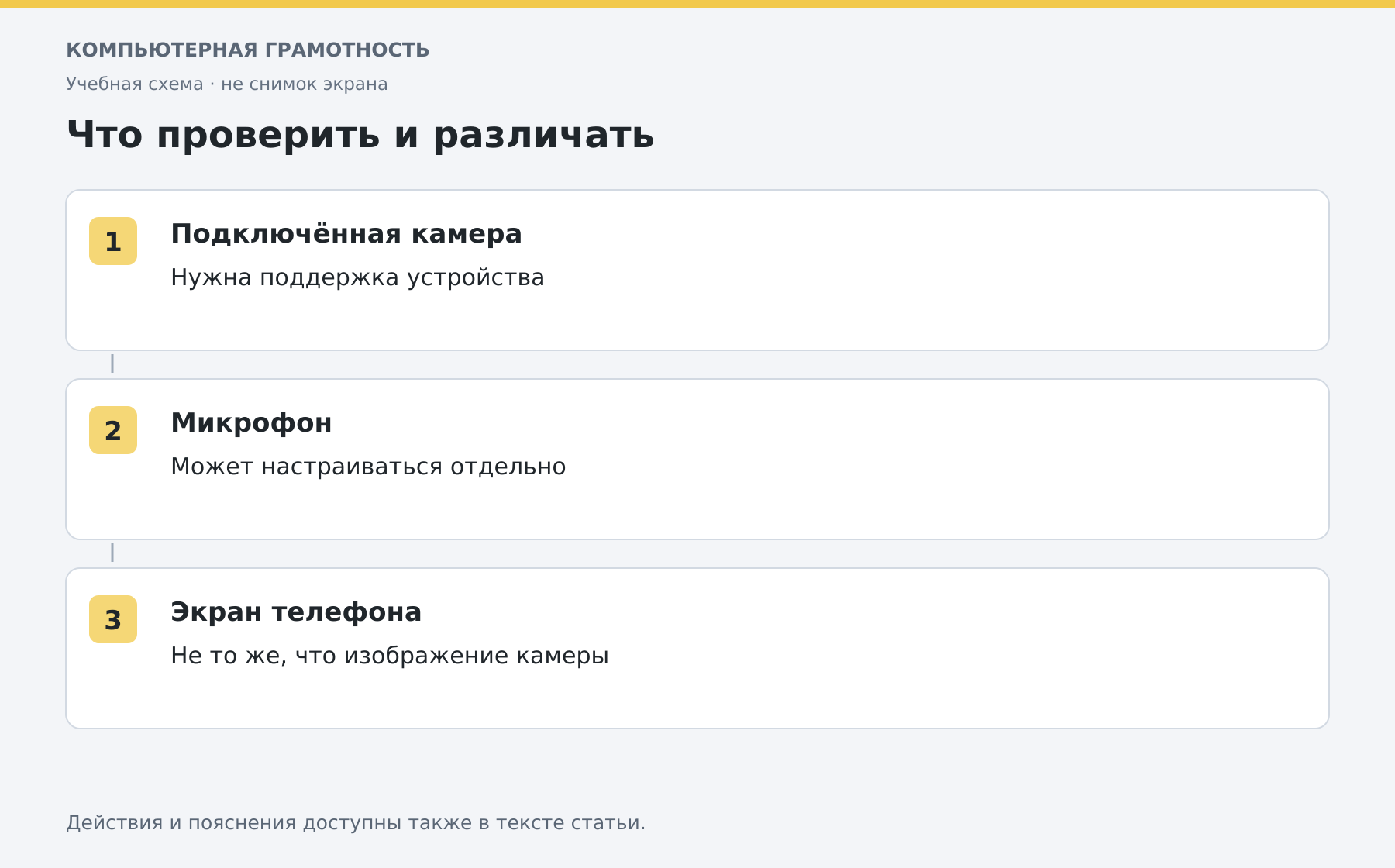
Закрепите телефон на устойчивой опоре, проверьте заряд, свет и кадрирование. Посмотрите, не прерывается ли изображение при блокировке экрана или работе другой программы. Микрофон может выбираться отдельно от камеры.
Другие способы и ограничения
Некоторые телефоны имеют собственный USB-режим веб-камеры или поддерживаемое приложение производителя. Используйте документацию точной модели. Возможности камеры iPhone для устройств Apple не гарантируют аналогичную работу с Windows.
Если нужна обычная съёмка без передачи в видеовстречу, используйте веб-камеру ПК либо перенесите готовое фото. Трансляция дисплея телефона решает другую задачу и описана отдельно.
Разберите работу на компьютере с преподавателем
На индивидуальном онлайн-занятии вы выполняете действия сами, задаёте вопросы и проверяете результат вместе с преподавателем. Темп и темы подбираются под ваш опыт. Начните с бесплатного пробного урока: 45 минут · один на один · без обязательств. Решение о продолжении — после урока.