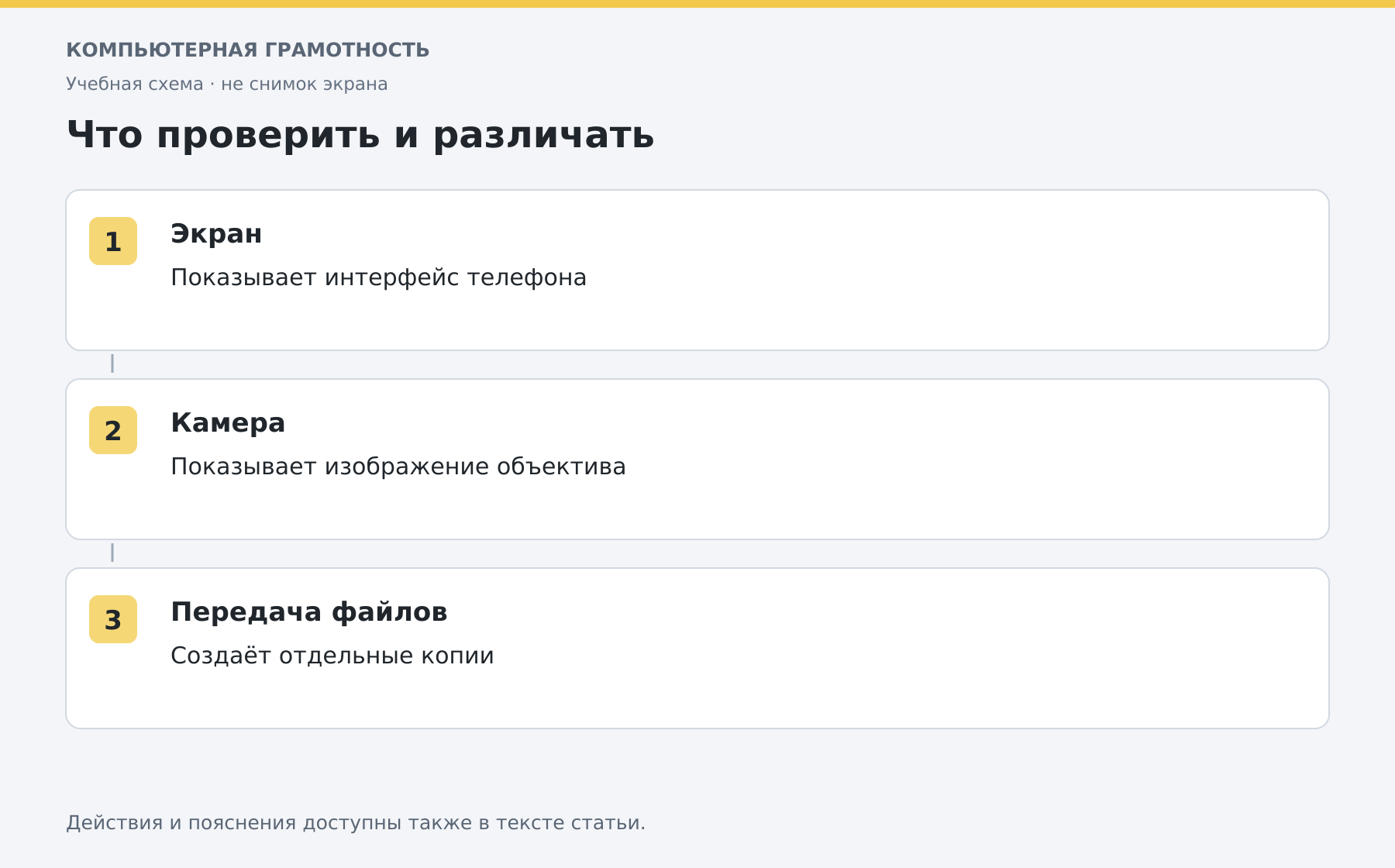
Показ экрана телефона требует совместимого способа трансляции. Кабель для зарядки или копирования фото не включает зеркалирование автоматически.
Основной сценарий — Windows 11. Названия разделов зависят от сборки и устройства; существенные отличия Windows 10 указаны в тексте. Иллюстрации — учебные схемы.
Начните с совместимости
Определите модель телефона, Windows и цель: видеть экран, управлять приложением или перенести фото. Это разные функции. В «Связи с телефоном» экран и приложения поддерживаются не всеми Android; для iPhone набор возможностей отличается.
Проверьте требования официального приложения до установки дополнительных компонентов. Для обычной демонстрации не включайте отладку USB только по случайной инструкции.
Связь с телефоном
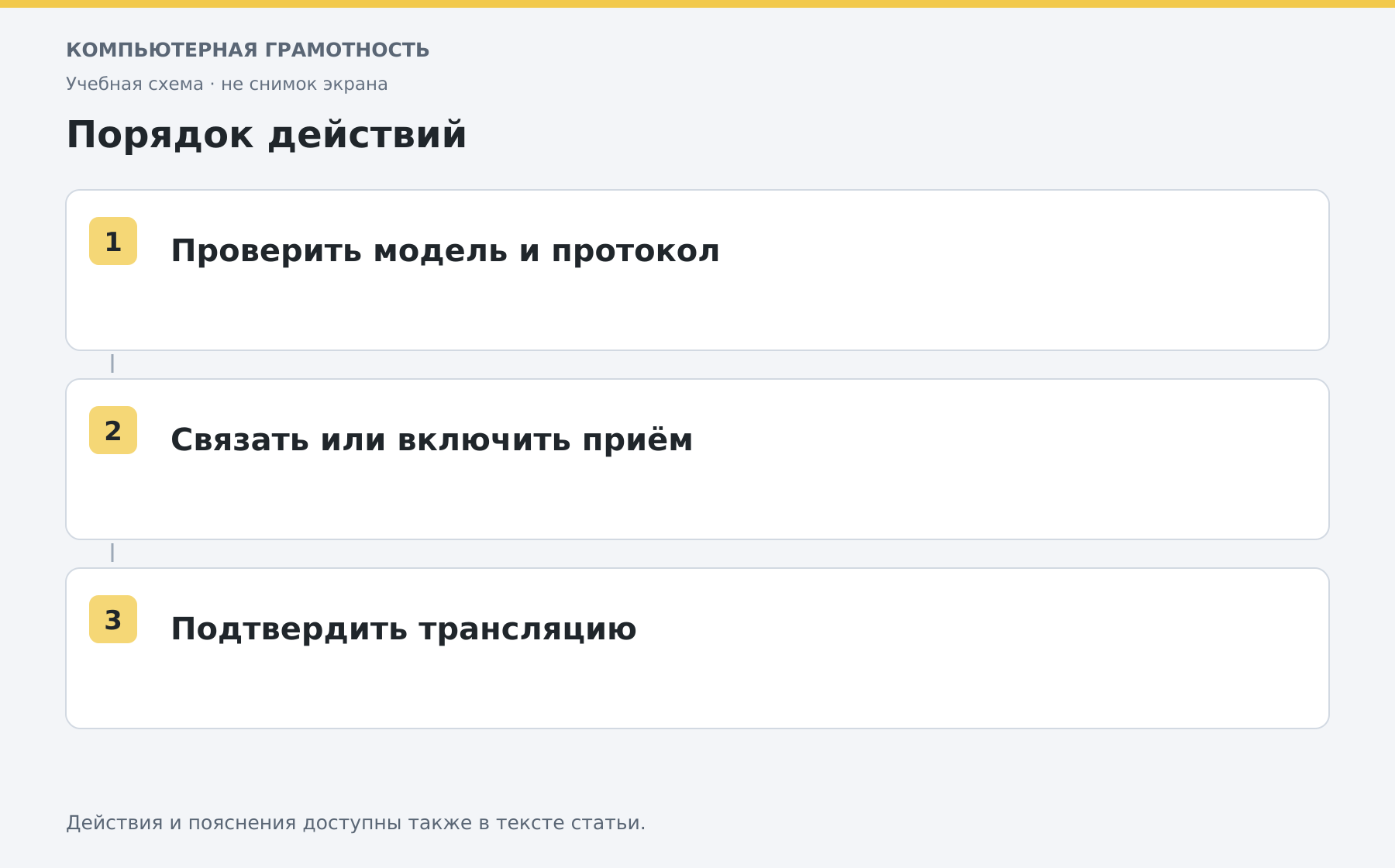
- Откройте «Связь с телефоном» на ПК.
- Добавьте своё устройство по подсказкам связывания.
- Подтвердите необходимые разрешения на телефоне.
- Если доступен раздел экрана телефона, откройте его и подтвердите трансляцию.
- Проверьте отображение и допустимые действия мышью.
Отсутствие раздела может означать ограничение модели, а не неправильный вход. Функция для отдельных Android не доказывает поддержку любого телефона.
Беспроводной дисплей
При совместимости Miracast компьютер может принимать проекцию через дополнительный компонент беспроводного дисплея. Установите его штатно, откройте проецирование на этот компьютер и запустите приём. На телефоне выберите поддерживаемую функцию трансляции и свой ПК.
Название функции у производителей отличается. Поддержка Google Cast или AirPlay не равна Miracast; одинаковая Wi-Fi-сеть не делает эти протоколы взаимозаменяемыми.
Приватность и завершение
Перед показом закройте уведомления и личные приложения. Некоторые защищённые экраны могут отображаться чёрными. После работы остановите трансляцию на телефоне и закройте приём на ПК.
Для использования только камеры есть отдельная инструкция. Если нужна фотография как файл, используйте Android или iPhone: трансляция не создаёт проверенную копию данных.
Разберите работу на компьютере с преподавателем
На индивидуальном онлайн-занятии вы выполняете действия сами, задаёте вопросы и проверяете результат вместе с преподавателем. Темп и темы подбираются под ваш опыт. Начните с бесплатного пробного урока: 45 минут · один на один · без обязательств. Решение о продолжении — после урока.