Язык интерфейса меняет подписи системных меню. Переключение раскладки через Win+Пробел меняет вводимые буквы и само по себе не переводит Windows.
Основной сценарий — Windows 11. Названия разделов зависят от сборки и устройства; существенные отличия Windows 10 указаны в тексте. Иллюстрации — учебные схемы.
Как добавить язык в Windows 11
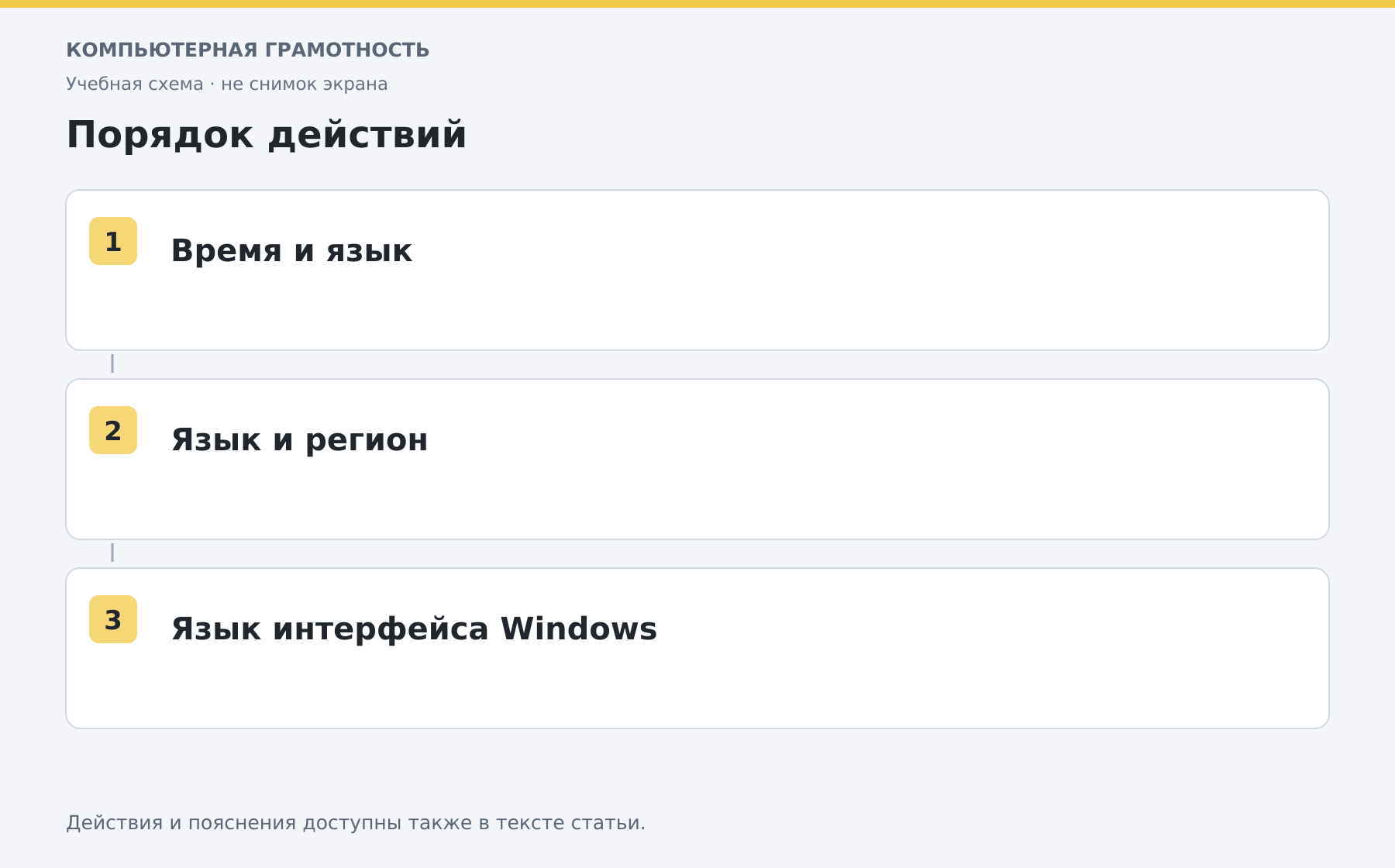
- Откройте Win+I → «Время и язык → Язык и регион».
- В списке предпочитаемых языков нажмите добавление языка.
- Найдите нужный язык и проверьте доступность языкового пакета.
- Установите пакет. Если хотите перевести меню, выберите его как язык интерфейса Windows, когда эта возможность доступна.
Для загрузки нужен интернет; на рабочем устройстве установка может требовать разрешения администратора. Не все языковые компоненты нужны одновременно: речь и рукописный ввод — отдельные возможности.
Когда нужно выйти из профиля
Windows может предложить выход, чтобы применить язык интерфейса. Сохраните документы, завершите отправку файлов и только затем выходите. После повторного входа проверьте меню «Пуск» и параметры.
В Windows 10 настройки также находятся в разделе времени и языка, но страница и подписи отличаются. Программы могут использовать собственные языковые настройки и не обязаны сразу повторять язык Windows.
Если язык выбрать нельзя
Проверьте выпуск системы в сведениях о Windows. Выпуск Home Single Language ограничивает смену языка интерфейса. Добавление ещё одной раскладки не снимает это ограничение. Не скачивайте неофициальные «русификаторы системы».
Как изменить только ввод букв
Откройте меню языка рядом с часами или нажмите Win+Пробел. Если нужной раскладки нет, добавьте её в параметрах языка. Порядок обычного переключения объяснён в статье о клавиатуре.
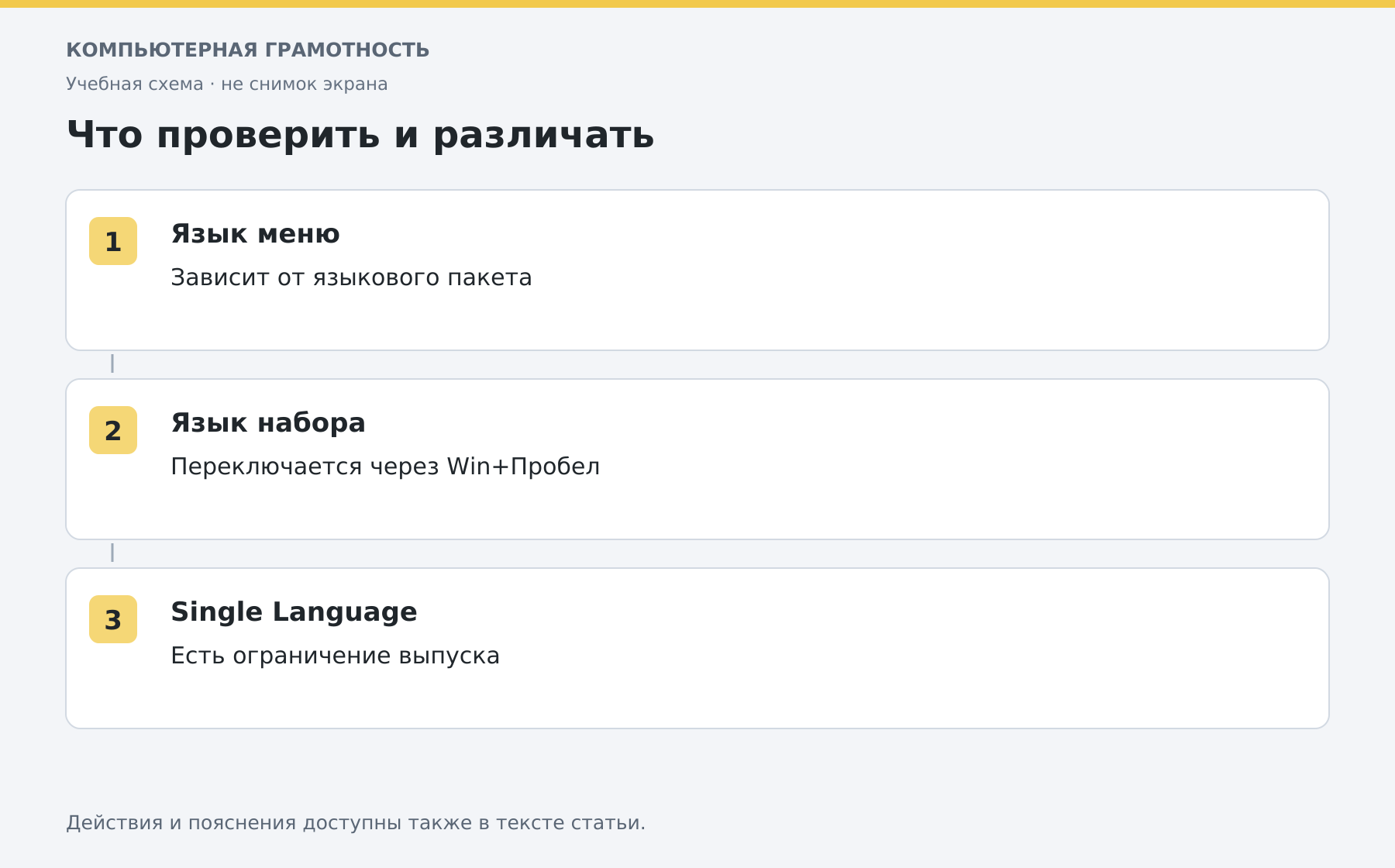
После настройки откройте Блокнот и напечатайте короткую фразу. Так вы проверите отдельно язык меню и язык набора, не принимая одно изменение за другое.
Разберите работу на компьютере с преподавателем
На индивидуальном онлайн-занятии вы выполняете действия сами, задаёте вопросы и проверяете результат вместе с преподавателем. Темп и темы подбираются под ваш опыт. Начните с бесплатного пробного урока: 45 минут · один на один · без обязательств. Решение о продолжении — после урока.