Отдельный пользователь Windows получает свой рабочий стол и настройки. Это помогает разделить повседневную работу нескольких людей на одном компьютере.
Основной сценарий — Windows 11. Названия разделов зависят от сборки и устройства; существенные отличия Windows 10 указаны в тексте. Иллюстрации — учебные схемы.
Как добавить пользователя
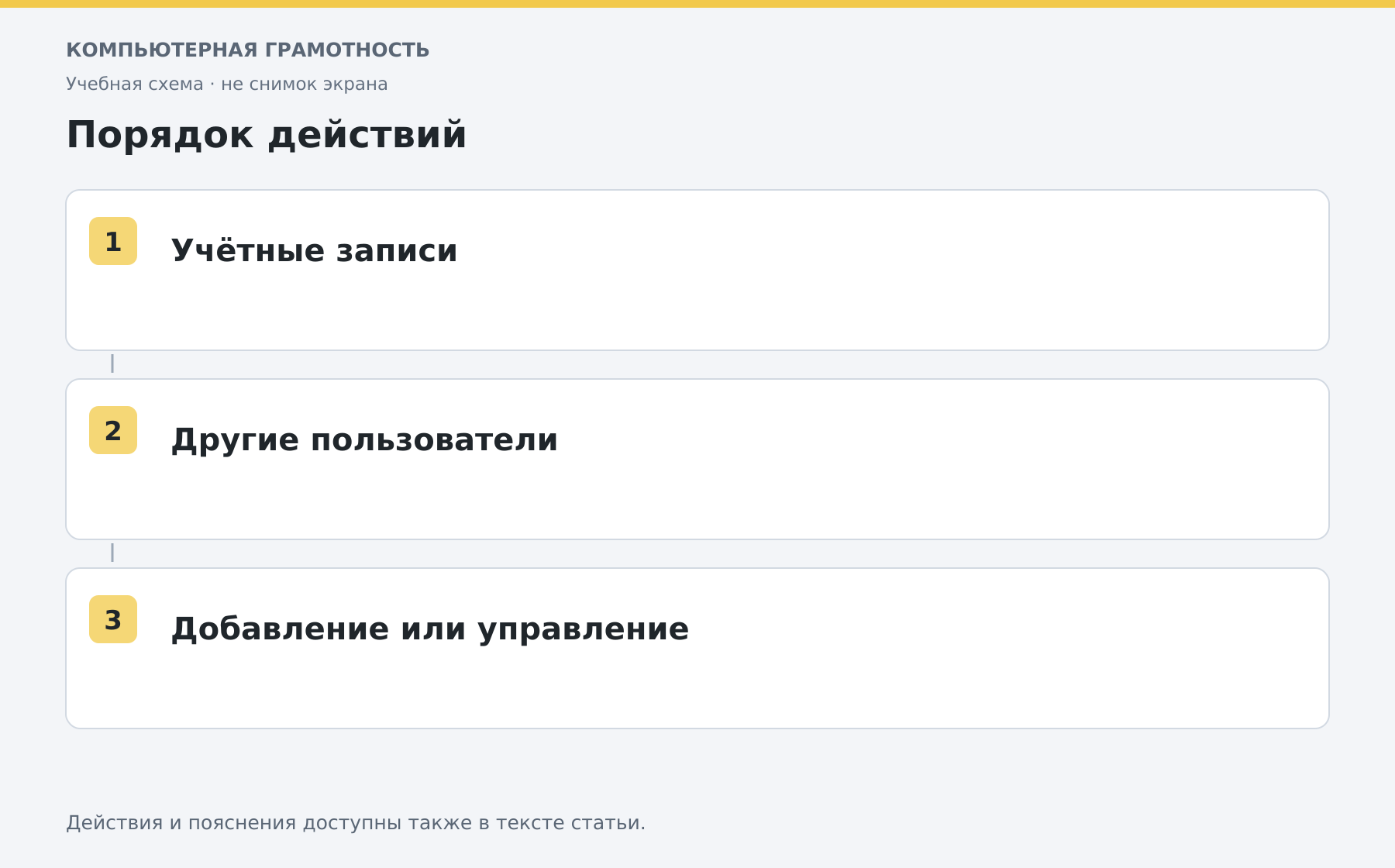
- Откройте «Параметры → Учётные записи → Другие пользователи».
- Нажмите добавление учётной записи.
- Выберите предложенный способ: аккаунт Microsoft или доступный вариант локального пользователя.
- Завершите создание и проверьте тип учётной записи.
Для локального варианта мастер может предлагать сначала пункт об отсутствии данных для входа, затем добавление без аккаунта Microsoft. Набор возможностей зависит от настроек и политик. Создание аккаунта сайта в браузере не создаёт пользователя Windows.
Обычный пользователь или администратор
Для повседневных задач обычно достаточно стандартных прав. Администратор способен менять настройки других пользователей и устанавливать системные компоненты. Не выдавайте эти права только ради отдельного значка или личных обоев.
Имя профиля и имя устройства — разные значения. Для смены отображаемого имени локального пользователя можно использовать управление его учётной записью в Панели управления. Для Microsoft имя меняют в собственном профиле сервиса; оно может обновляться не сразу. Папку профиля вручную не переименовывайте.
Как переключаться
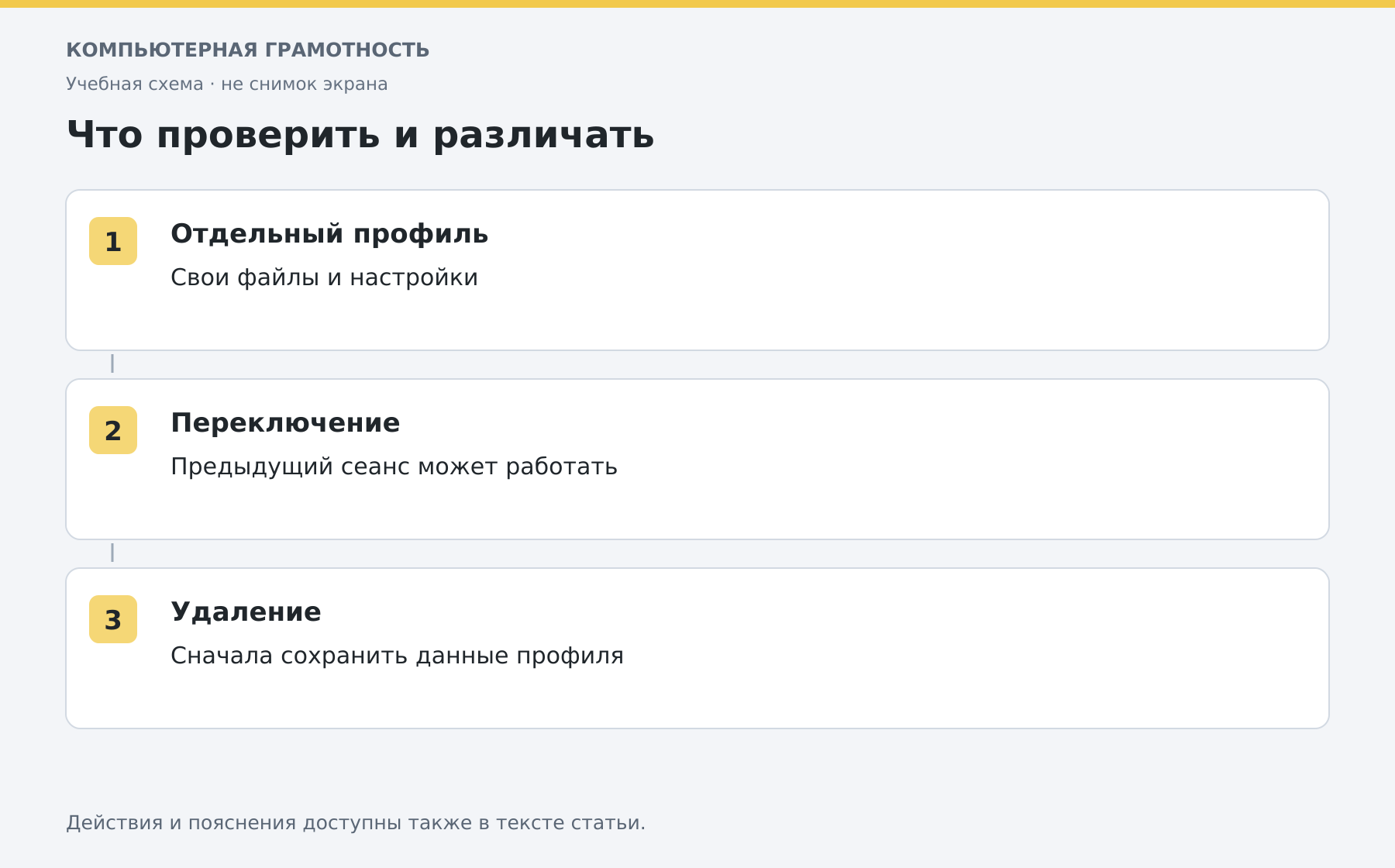
Откройте «Пуск», меню пользователя и выберите другой профиль. Переключение может оставить программы первого пользователя работающими. Выход завершает его сеанс, поэтому перед выходом сохраните документы.
Удаление пользователя
Сначала войдите под другим администратором и скопируйте нужные файлы удаляемого профиля. В «Другие пользователи» выберите аккаунт и прочитайте подтверждение удаления. Удаление профиля с компьютера может удалить его локальные данные; это не отменяет автоматически существование онлайн-аккаунта Microsoft.
Не удаляйте единственный доступный административный профиль. Для защиты входа настройте пароль или PIN.
Разберите работу на компьютере с преподавателем
На индивидуальном онлайн-занятии вы выполняете действия сами, задаёте вопросы и проверяете результат вместе с преподавателем. Темп и темы подбираются под ваш опыт. Начните с бесплатного пробного урока: 45 минут · один на один · без обязательств. Решение о продолжении — после урока.