Выравнивание Word относится к абзацу целиком. Для заголовка обычно выбирают центр, для основного текста — левый край или ширину по требованиям документа. Пробелы для такого выравнивания не нужны.
Основной сценарий — настольный Word для Windows. Названия и доступность отдельных команд зависят от версии; особенности браузера и других платформ указаны там, где они важны.
Как выровнять текст по горизонтали
Поставьте курсор в абзац или выделите несколько абзацев. На вкладке «Главная» в группе «Абзац» выберите нужную кнопку выравнивания.
В настольном Word для Windows обычно доступны сочетания:
- Ctrl+L — по левому краю;
- Ctrl+E — по центру;
- Ctrl+R — по правому краю;
- Ctrl+J — по ширине.
Если раскладка или переназначенные команды мешают сочетанию, используйте кнопку на ленте. Выравнивание меняет весь абзац, даже когда выделено только одно слово внутри него.
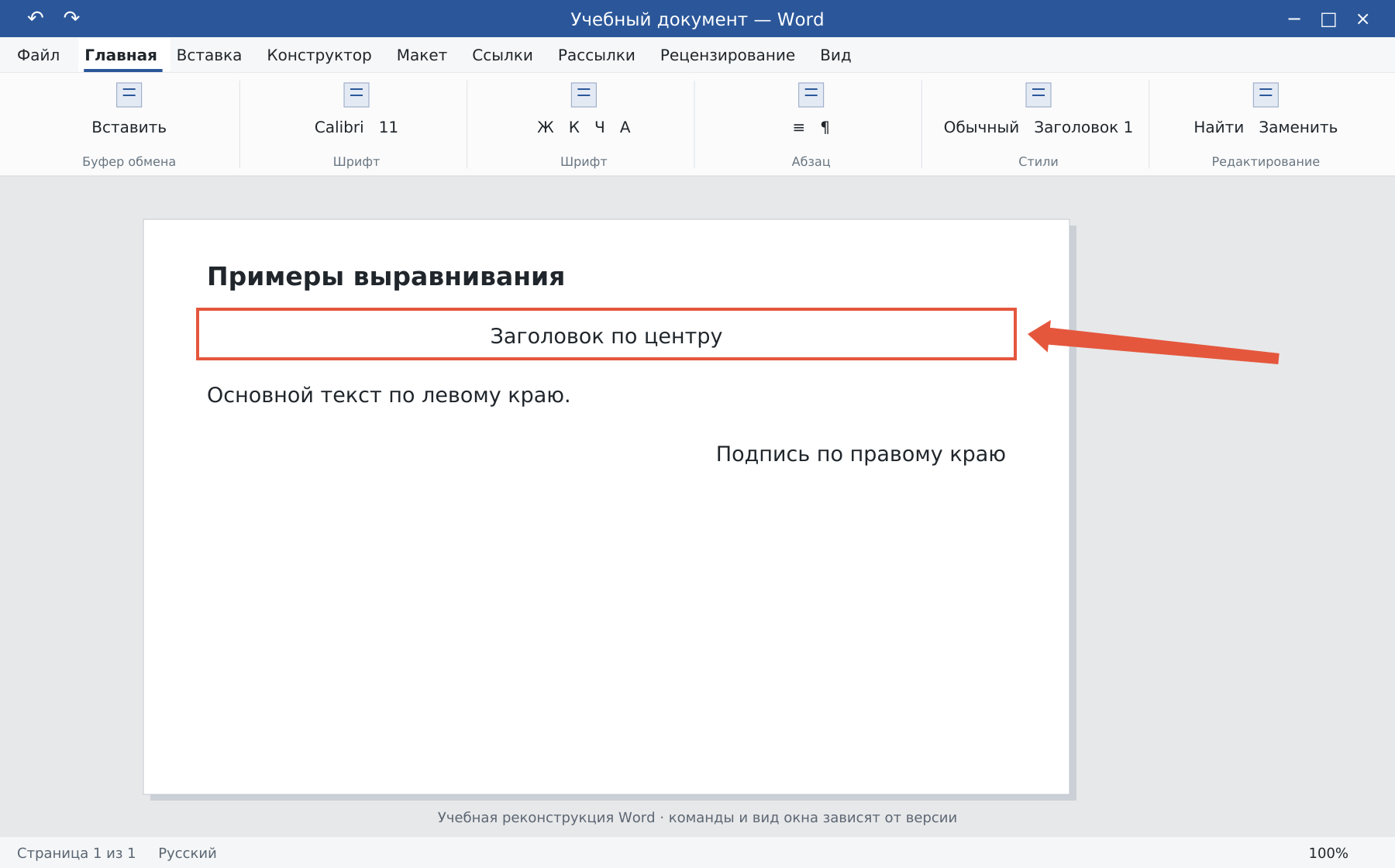
Почему выравнивание выглядит неправильным
Проверьте отступы слева и справа: центр определяется относительно доступной ширины абзаца, а не обязательно всего листа. Удалите добавленные для выравнивания пробелы и лишнюю табуляцию после включения ¶.
При выравнивании по ширине Word увеличивает промежутки между словами. Последняя строка обычного абзаца, как правило, остаётся у левого края. Сильное растяжение короткой строки часто связано с ручным разрывом Shift+Enter или слишком узкой областью текста.
Как разместить текст по центру страницы сверху вниз
В настольном Word откройте «Макет → Параметры страницы» через стрелку группы. На вкладке «Источник бумаги» найдите «Вертикальное выравнивание» и выберите «По центру».
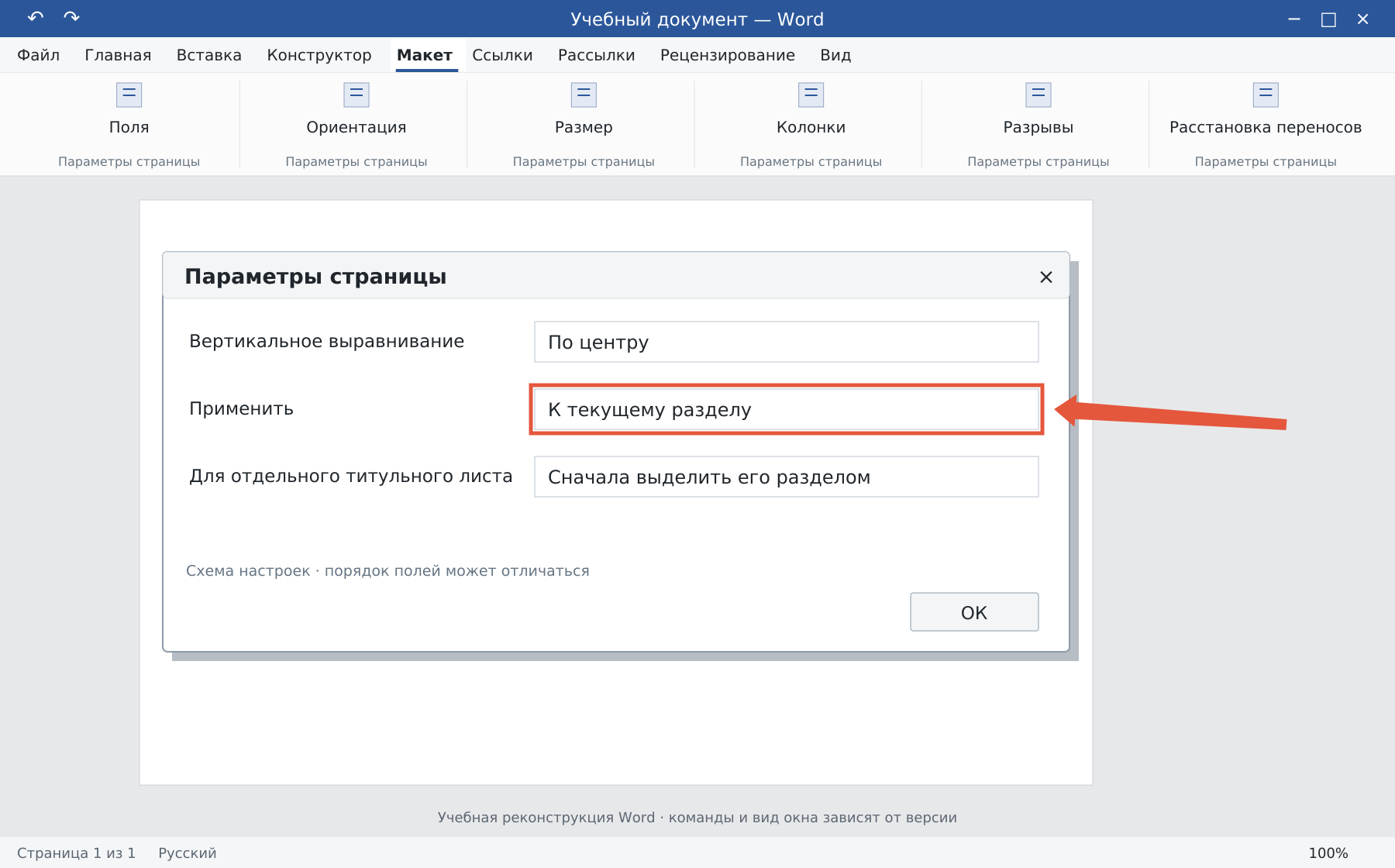
Обязательно проверьте «Применить»: настройка может затронуть весь документ или текущий раздел. Для отдельного титульного листа сначала отделите его разделом, иначе центрирование распространится дальше. Вертикальное выравнивание внутри ячейки таблицы настраивается другими командами.
Проверка результата
Не добивайтесь центра пустыми абзацами: добавление текста быстро нарушит расположение. Сверьте границы абзаца, область применения и предварительный просмотр.
Для локальной настройки страниц используйте разрывы разделов.
Освойте Word с преподавателем
На индивидуальном онлайн-уроке вы работаете за своим компьютером, задаёте вопросы и проверяете результат вместе с преподавателем. Программа и темп зависят от вашего опыта и задач. Начните с бесплатного пробного урока: 45 минут · один на один · без обязательств. Решение о продолжении — после урока.