Раздел Word позволяет задать части документа собственные параметры страницы, колонтитулы и нумерацию. Разрыв раздела — не просто переход на новый лист: его удаление может изменить оформление.
Основной сценарий — настольный Word для Windows. Названия и доступность отдельных команд зависят от версии; особенности браузера и других платформ указаны там, где они важны.
Как вставить разрыв раздела
- Поставьте курсор перед частью, которой нужны отдельные параметры.
- Откройте «Макет → Разрывы».
- В группе разрывов разделов выберите подходящий тип.
- Включите ¶ и проверьте, где появилась метка.
«Следующая страница» начинает раздел на новом листе. «Непрерывный» начинает его без обязательного перехода: это удобно, например, для колонок внутри страницы. В русских версиях непрерывный вариант также встречается под названием «На текущей странице».
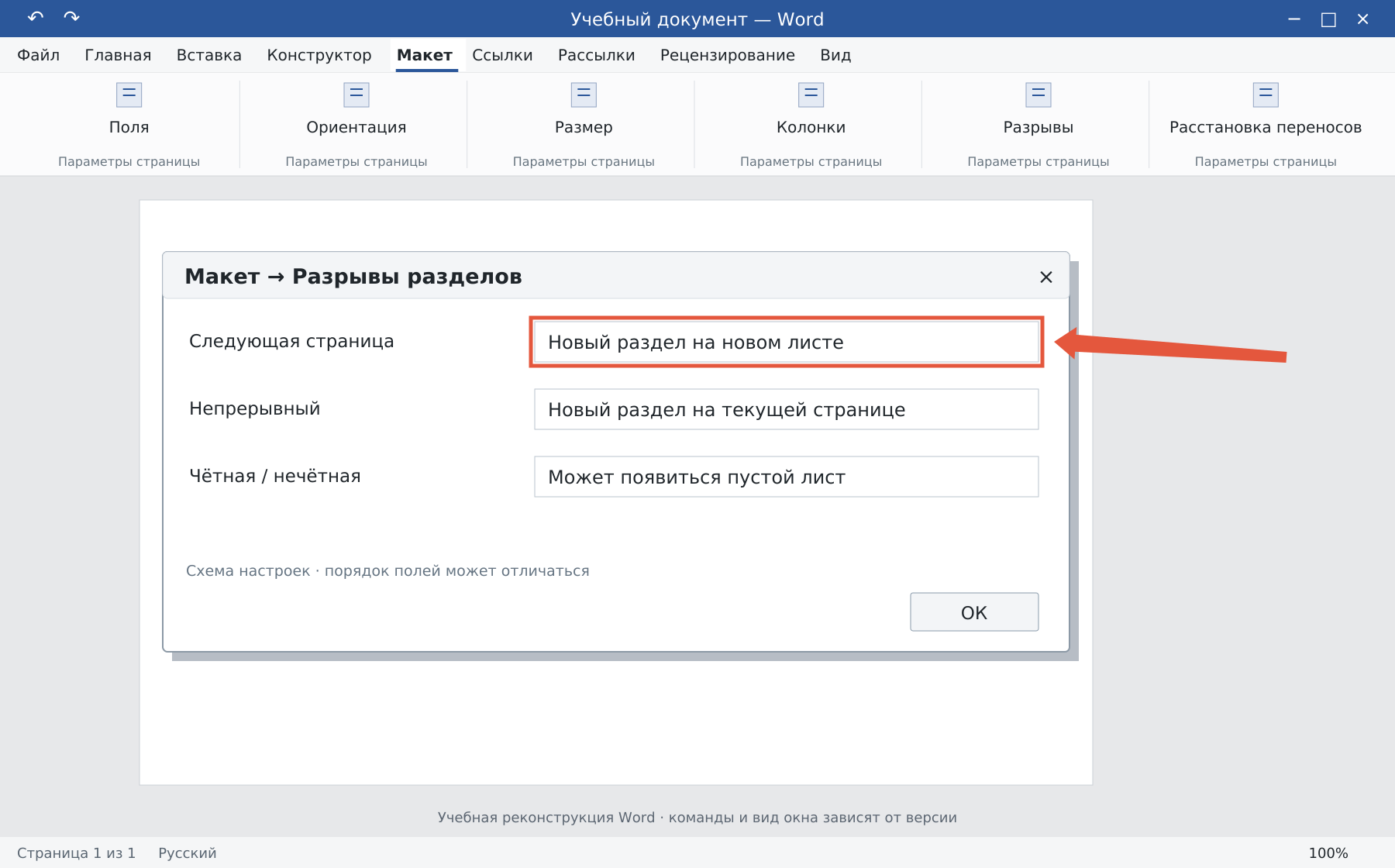
Варианты «С чётной страницы» и «С нечётной страницы» могут намеренно оставлять промежуточный пустой лист. Это часть вёрстки глав, а не всегда ошибка Word.
Как настроить только нужный раздел
Поставьте курсор внутри него, откройте параметры страницы и проверьте «Применить → К текущему разделу». Если отдельная область расположена в середине документа, обычно нужны границы и перед ней, и после неё.
Колонтитулы нового раздела могут оставаться связанными с предыдущим. Для независимого содержимого отключают «Как в предыдущем разделе» в нужном типе колонтитула; один разрыв сам по себе не снимает эту связь.
Как удалить разрыв без неожиданностей
Сначала сохраните копию и запишите важные параметры соседних разделов. Включите ¶, выделите метку разрыва и нажмите Delete.
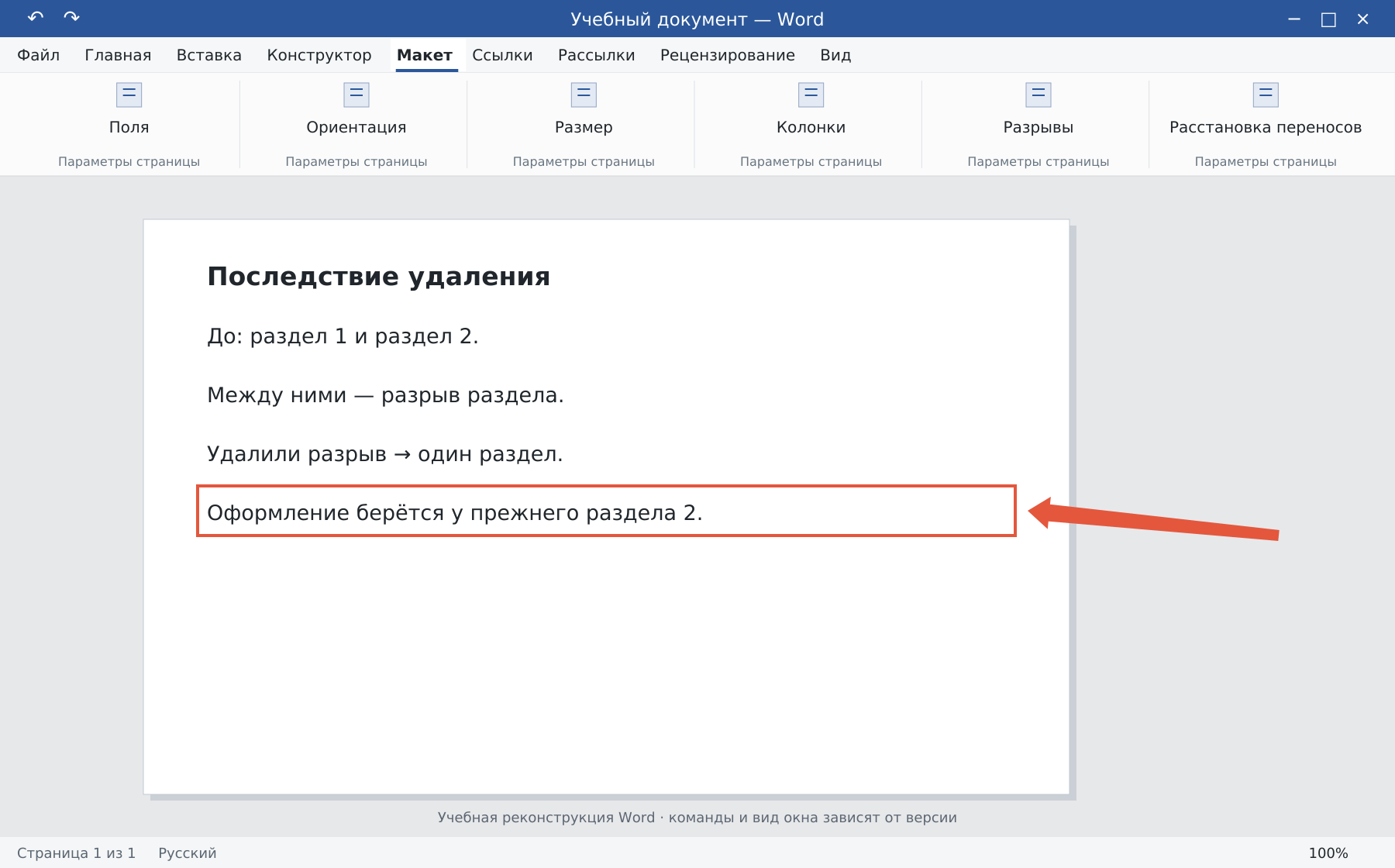
При удалении Word объединяет части в один раздел, который использует оформление раздела, шедшего после разрыва. Поэтому прежняя альбомная страница может стать книжной, а колонтитулы — измениться. Если результат неверный, сразу отмените действие через Ctrl+Z.
Если нужно убрать только пустой лист
Проверьте тип разрыва. Иногда достаточно изменить начало раздела с нечётной страницы на следующую или непрерывную через параметры страницы, сохранив сам раздел. Затем проверьте нумерацию и печатный просмотр.
Практический пример: одна альбомная страница.
Освойте Word с преподавателем
На индивидуальном онлайн-уроке вы работаете за своим компьютером, задаёте вопросы и проверяете результат вместе с преподавателем. Программа и темп зависят от вашего опыта и задач. Начните с бесплатного пробного урока: 45 минут · один на один · без обязательств. Решение о продолжении — после урока.