Альбомную ориентацию всего документа меняют на вкладке «Макет». Чтобы повернуть один лист между книжными страницами, его нужно отделить разделами: обычного разрыва страницы недостаточно.
Основной сценарий — настольный Word для Windows. Названия и доступность отдельных команд зависят от версии; особенности браузера и других платформ указаны там, где они важны.
Как повернуть весь документ
Откройте «Макет → Ориентация → Альбомная». Если документ уже состоит из разделов, откройте диалог «Параметры страницы» и проверьте область применения «Ко всему документу». В старых версиях вкладка называется «Разметка страницы».
После поворота проверьте таблицы, рисунки и количество страниц. Широкая страница не означает, что содержимое автоматически займёт всю доступную ширину.
Как сделать один лист альбомным
- Включите ¶ и поставьте курсор перед содержимым будущей альбомной страницы.
- Выберите «Макет → Разрывы → Разрывы разделов → Следующая страница».
- После нужного фрагмента вставьте ещё один такой разрыв раздела.
- Поставьте курсор между двумя разрывами.
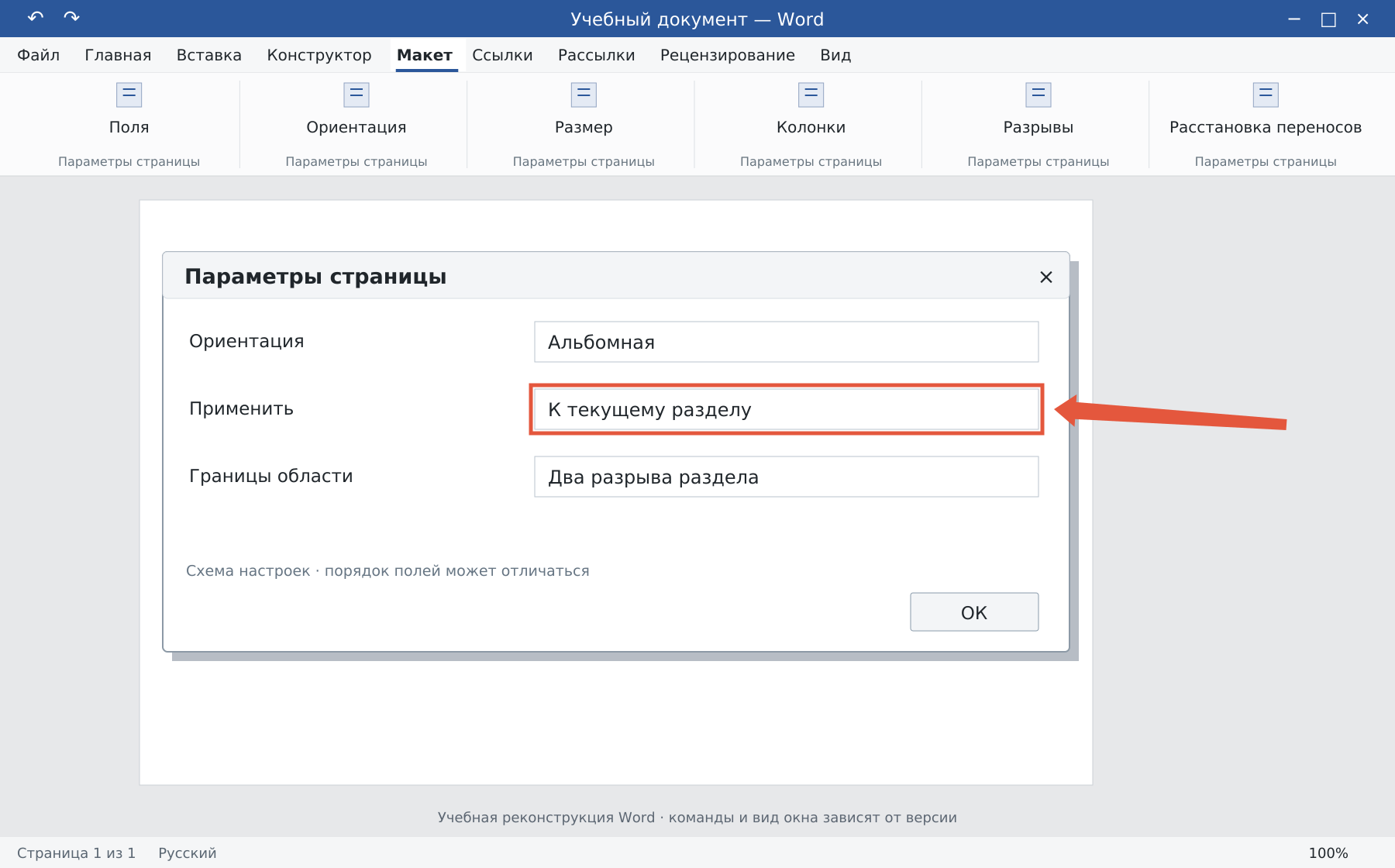
- Откройте «Параметры страницы», выберите альбомную ориентацию и «Применить → К текущему разделу».
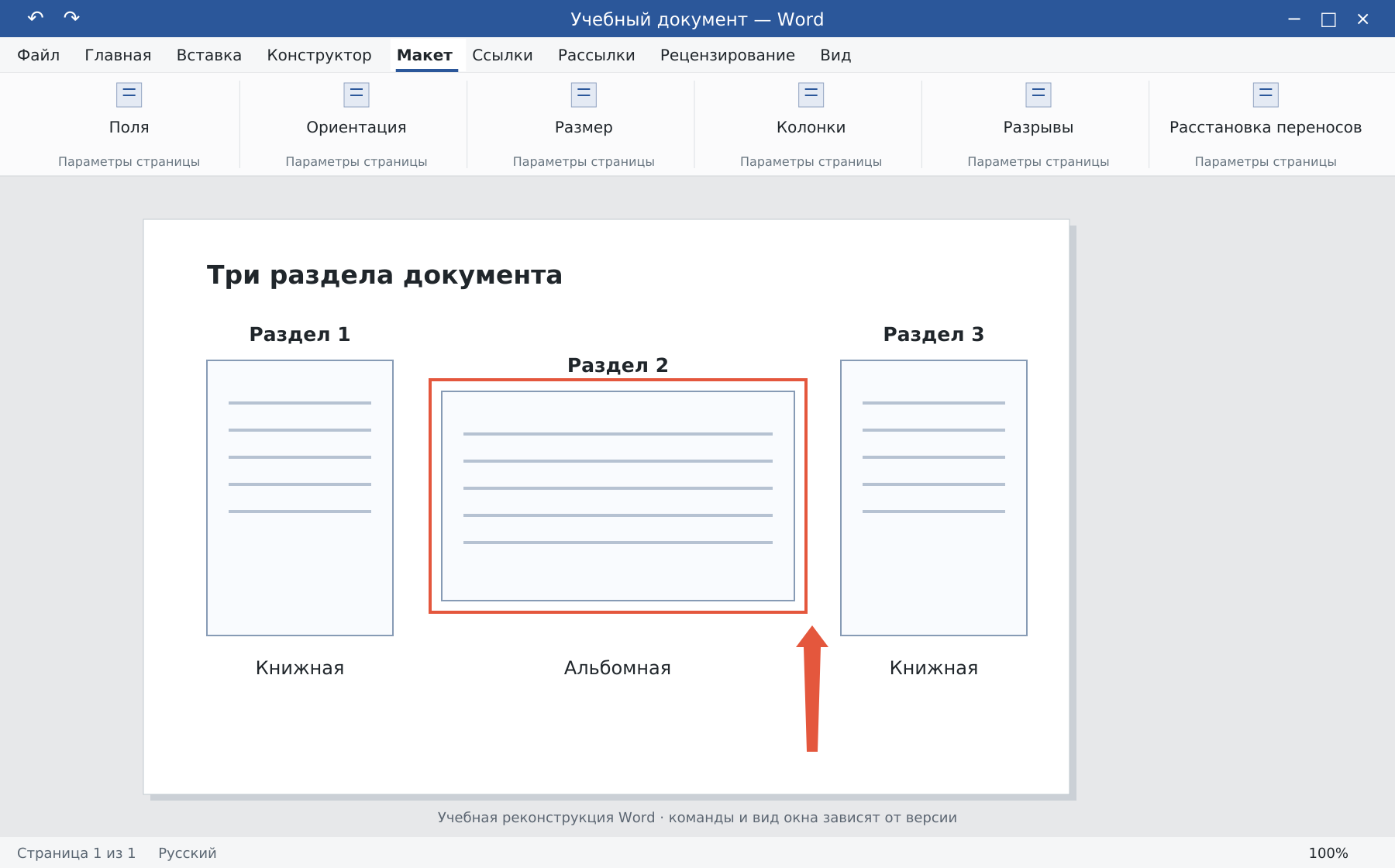
Проверьте раздел после альбомного: он должен остаться книжным. При необходимости явно задайте ему книжную ориентацию с применением к текущему разделу.
Если повернулось несколько страниц
Ориентация относится к разделу, а не к физическому номеру листа. Если в раздел попало много текста, он может занять несколько альбомных страниц. Уточните границы раздела и объём содержимого; после изменения шрифта число страниц тоже может измениться.
Не добавляйте новый разрыв поверх уже существующего без проверки: можно получить пустой лист. Если заголовок и так начинается с новой страницы, сначала посмотрите метки и параметры абзаца.
Контроль результата
- Перед и после нужной области стоят разрывы разделов, а не только страниц.
- Область применения выбрана правильно.
- Нумерация и колонтитулы соседних разделов сохранились.
- В предварительном просмотре повёрнуты нужные листы.
Если меняется весь документ вместо одного листа, проверьте разрывы разделов Word.
Освойте Word с преподавателем
На индивидуальном онлайн-уроке вы работаете за своим компьютером, задаёте вопросы и проверяете результат вместе с преподавателем. Программа и темп зависят от вашего опыта и задач. Начните с бесплатного пробного урока: 45 минут · один на один · без обязательств. Решение о продолжении — после урока.