Кавычки «ёлочки» можно вставить вручную или получить через автоформат при вводе. Для уже набранного текста важнее правильно различить открывающие и закрывающие кавычки, чем заменить все знаки одной командой.
Основной сценарий — настольный Word для Windows. Названия и доступность отдельных команд зависят от версии; особенности браузера и других платформ указаны там, где они важны.
Как вставить «ёлочки» вручную
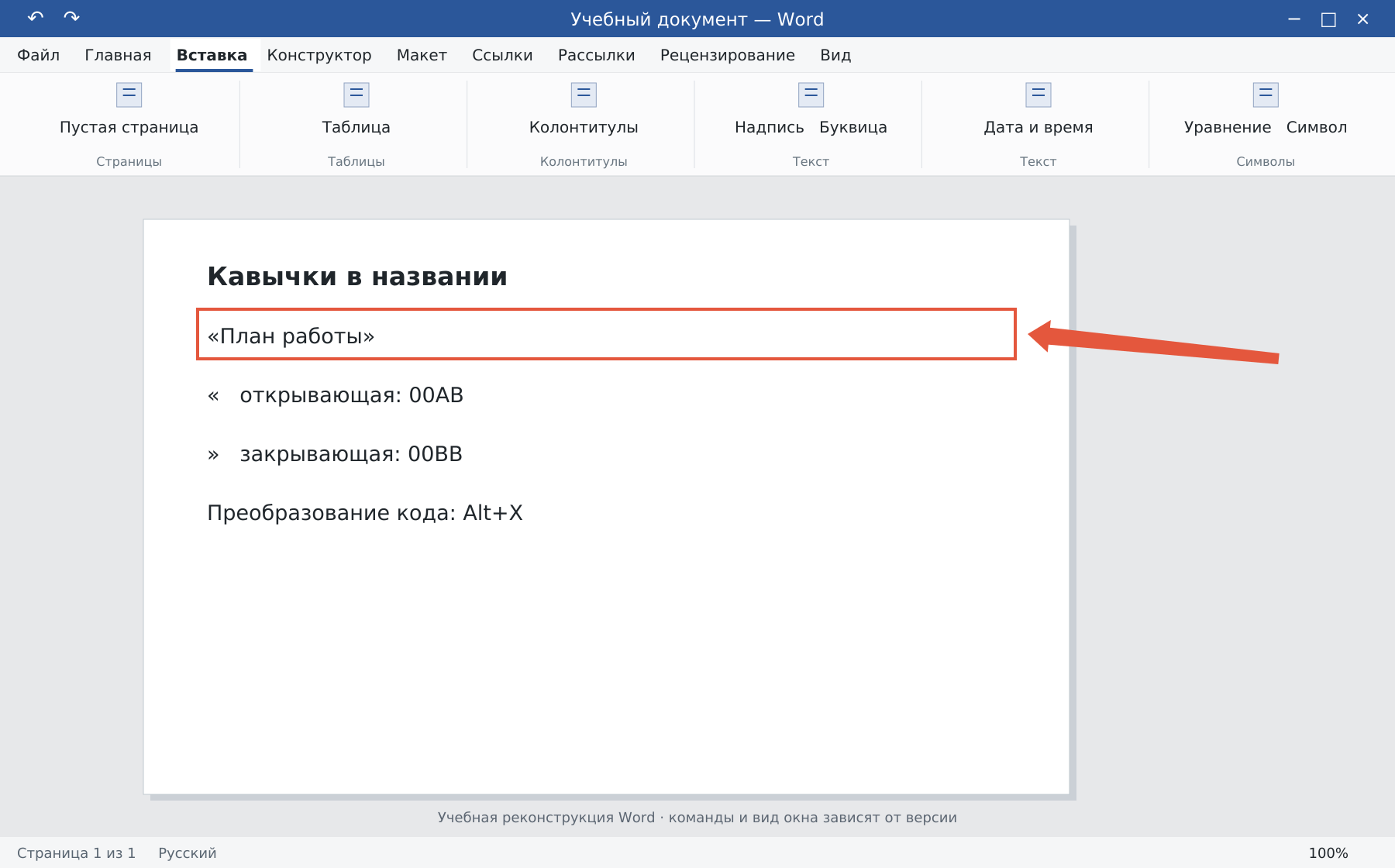
Откройте «Вставка → Символ → Другие символы», найдите « и » и вставьте нужный знак. При необходимости выберите шрифт с поддержкой этих символов.
В настольном Word для Windows можно использовать Unicode:
00AB, затем Alt+X — открывающая «;00BB, затем Alt+X — закрывающая ».
Если код примыкает к буквам или цифрам, сначала выделите только четыре символа кода. Это помогает Word преобразовать именно код, а не соседний фрагмент.
Как включить кавычки при вводе
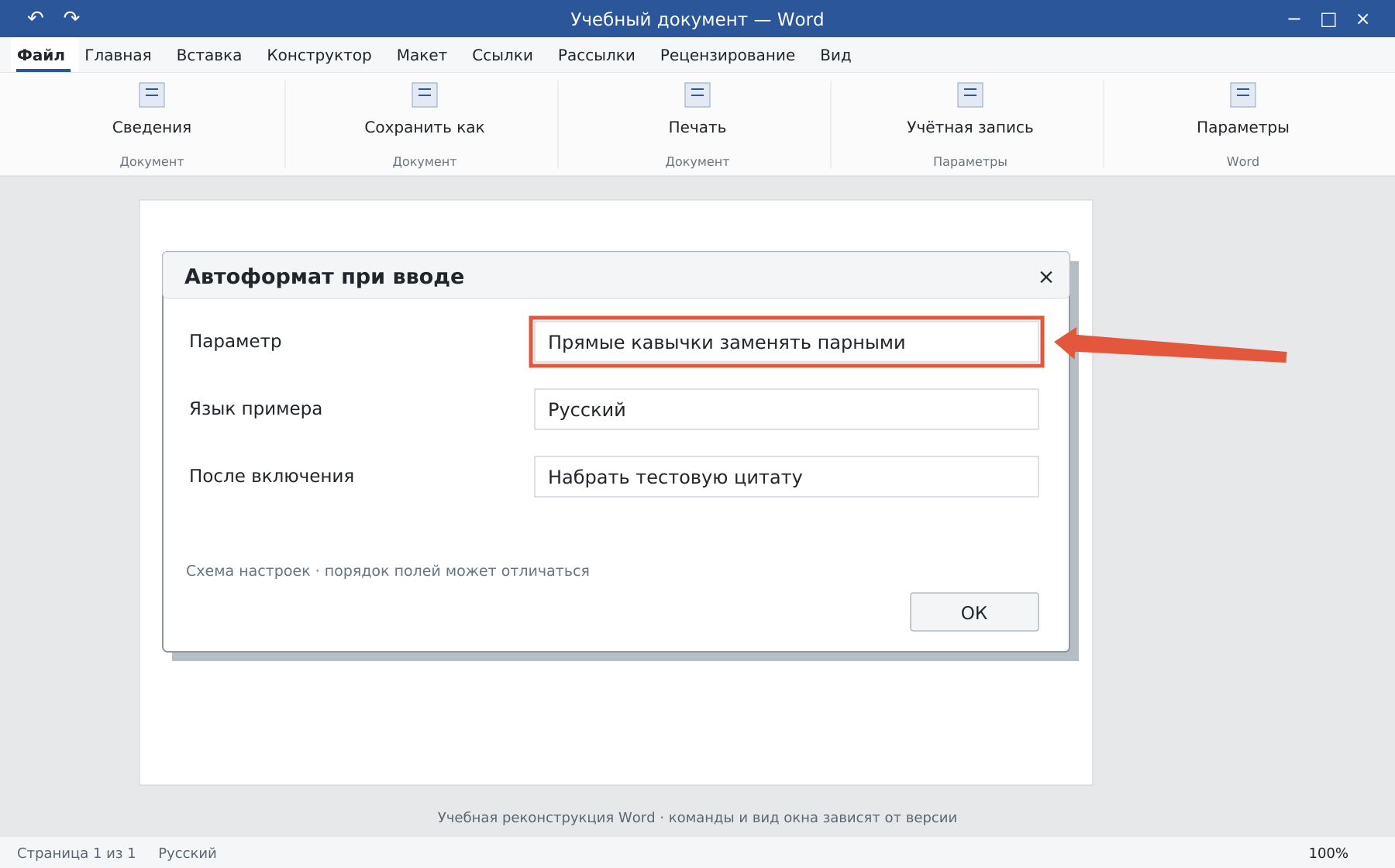
Откройте «Файл → Параметры → Правописание → Параметры автозамены → Автоформат при вводе». Проверьте пункт замены прямых кавычек парными. Вид парных кавычек зависит от языка текста и настроек: не обещайте себе одинаковый результат в любом документе.
Назначьте русскому фрагменту русский язык проверки и попробуйте набрать короткую фразу в кавычках. Если результат не соответствует требованиям, используйте ручной ввод конкретных знаков.
Как заменить прямые кавычки в готовом тексте
Для короткого документа проще пройти совпадения через Ctrl+H и менять их по смыслу: слева от цитаты поставить «, справа — ». Поиск всех прямых кавычек не различает автоматически их роль в любой ситуации.
Не заменяйте все знаки на открывающую «. Вложенные цитаты, обозначения дюймов и фрагменты кода требуют отдельной проверки. Автоформат при вводе также не означает, что все прежние кавычки уже исправлены.
Проверка после замены
- У каждой открывающей кавычки есть подходящая закрывающая.
- Внутри названия не появились лишние пробелы у кавычек.
- Вложенные цитаты оформлены по выбранным правилам.
- Код и технические записи не изменены случайно.
Общие настройки автоматических исправлений описаны в статье об автозамене Word.
Освойте Word с преподавателем
На индивидуальном онлайн-уроке вы работаете за своим компьютером, задаёте вопросы и проверяете результат вместе с преподавателем. Программа и темп зависят от вашего опыта и задач. Начните с бесплатного пробного урока: 45 минут · один на один · без обязательств. Решение о продолжении — после урока.