Автозамена Word срабатывает во время набора: например, превращает условное сокращение в полное название. Она полезна для повторяющихся фраз, если сокращение не совпадает с обычными словами.
Основной сценарий — настольный Word для Windows. Названия и доступность отдельных команд зависят от версии; особенности браузера и других платформ указаны там, где они важны.
Как добавить свою замену
- В настольном Word для Windows откройте «Файл → Параметры → Правописание → Параметры автозамены».
- На вкладке «Автозамена» проверьте включение замены при вводе.
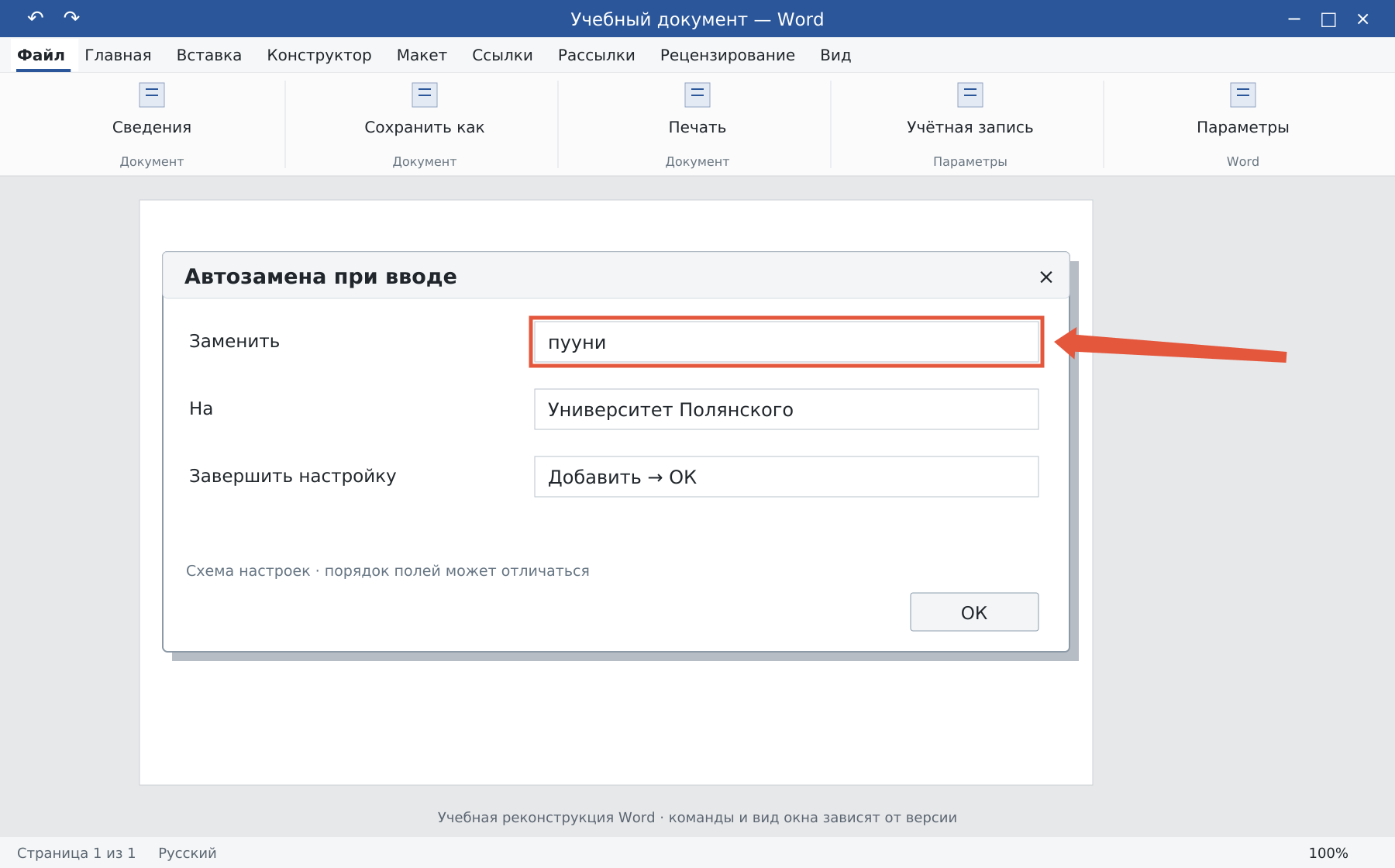
- В поле «Заменить» введите уникальный код, например
пууни. - В поле «На» введите «Университет Полянского» и нажмите «Добавить», затем ОК.
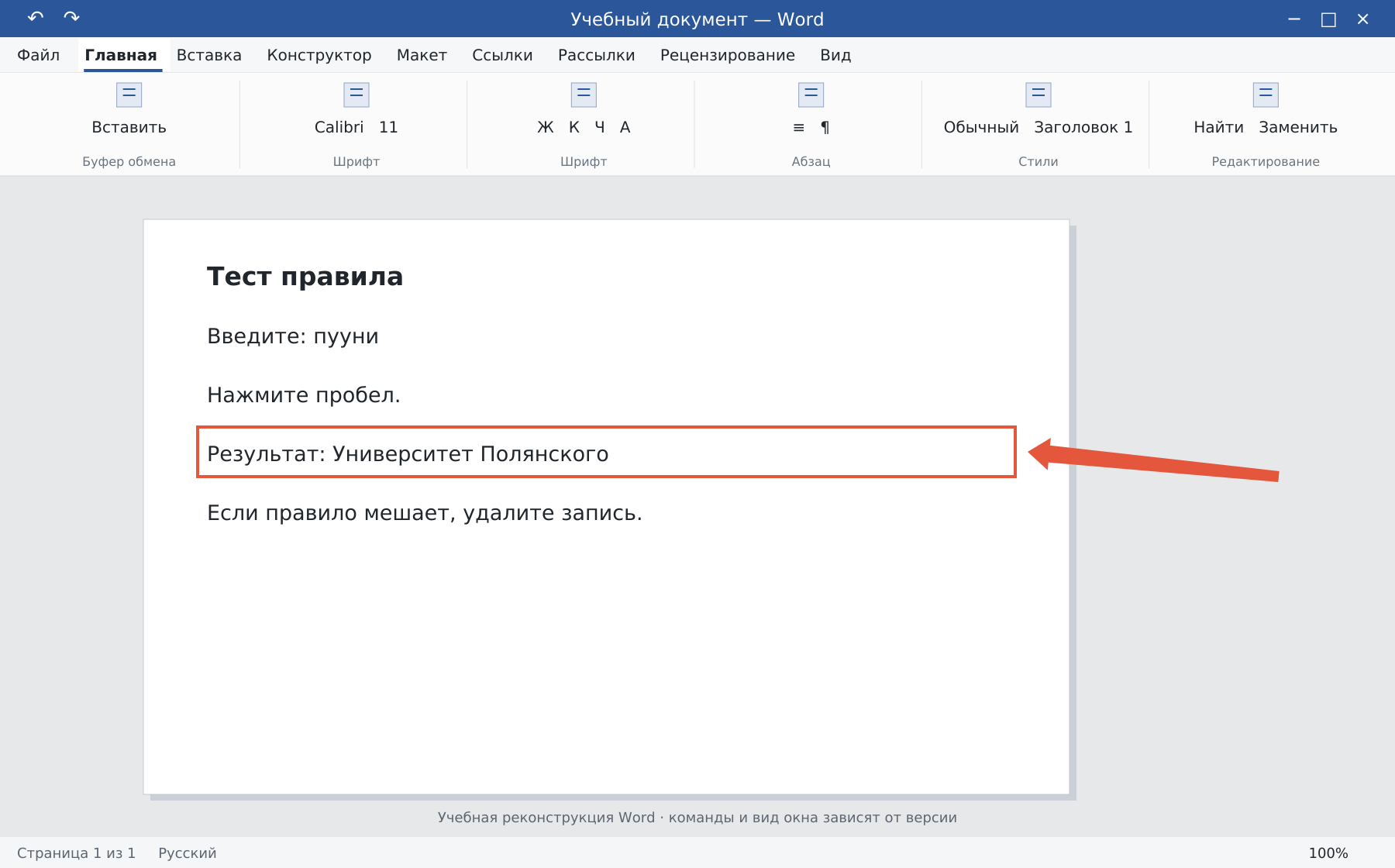
- Проверьте код в тестовом абзаце: завершите его пробелом или знаком препинания.
Используйте код, который не встречается случайно. Короткая замена вроде «он» приведёт к нежелательным исправлениям в обычном тексте.
Как удалить или исправить запись
Снова откройте параметры автозамены, найдите исходный код в списке и удалите ненужную запись. Для изменения пары безопасно удалить старую и добавить новую, затем проверить её в документе.
Некоторые обычные текстовые записи могут использоваться и другими приложениями Office. Проверяйте последствия, если меняете встроенную автозамену, которой пользуетесь в нескольких программах.
Как отключить отдельные автоматические действия
В этом же окне есть параметры исправления двух прописных букв и начала предложения. Отдельная вкладка «Автоформат при вводе» управляет, например, преобразованием кавычек и автоматическим созданием списков. Выключайте только мешающий пункт.
Если Word только что исправил текст неверно, сразу нажмите Ctrl+Z и проверьте результат. Это позволяет вернуть ввод, не отменяя все настройки программы.
Чем автозамена отличается от массовой замены
Новая запись автозамены обычно не переписывает уже набранный документ: она действует при дальнейшем вводе. Для существующего текста используйте Ctrl+H — поиск и замену.
Доступность и расположение настроек в браузере и на Mac отличаются от Windows. Сначала проверьте запись в настольном приложении, где настраивали правило.
Освойте Word с преподавателем
На индивидуальном онлайн-уроке вы работаете за своим компьютером, задаёте вопросы и проверяете результат вместе с преподавателем. Программа и темп зависят от вашего опыта и задач. Начните с бесплатного пробного урока: 45 минут · один на один · без обязательств. Решение о продолжении — после урока.