Для поиска слова используйте Ctrl+F, для замены — Ctrl+H. Перед массовой заменой проверьте несколько совпадений: одинаковая последовательность букв может встречаться внутри других слов.
Основной сценарий — настольный Word для Windows. Названия и доступность отдельных команд зависят от версии; особенности браузера и других платформ указаны там, где они важны.
Как найти слово в документе
Нажмите Ctrl+F и введите слово в области навигации. Переходите по результатам стрелками и смотрите контекст. Для точного поиска откройте расширенные параметры через меню поиска: там можно учитывать регистр и искать только слово целиком.
Если нужен один раздел, выделите его заранее. В диалоге замены внимательно читайте предложение продолжить поиск за пределами выделения: соглашайтесь только тогда, когда хотите обработать остальной документ.
Как заменить текст без лишних изменений
- Нажмите Ctrl+H.
- В «Найти» введите исходное слово, в «Заменить на» — новое.
- Нажмите «Найти далее», затем «Заменить» для первого подходящего совпадения.
- После проверки используйте «Заменить все», если правило действительно одинаково для всей области.
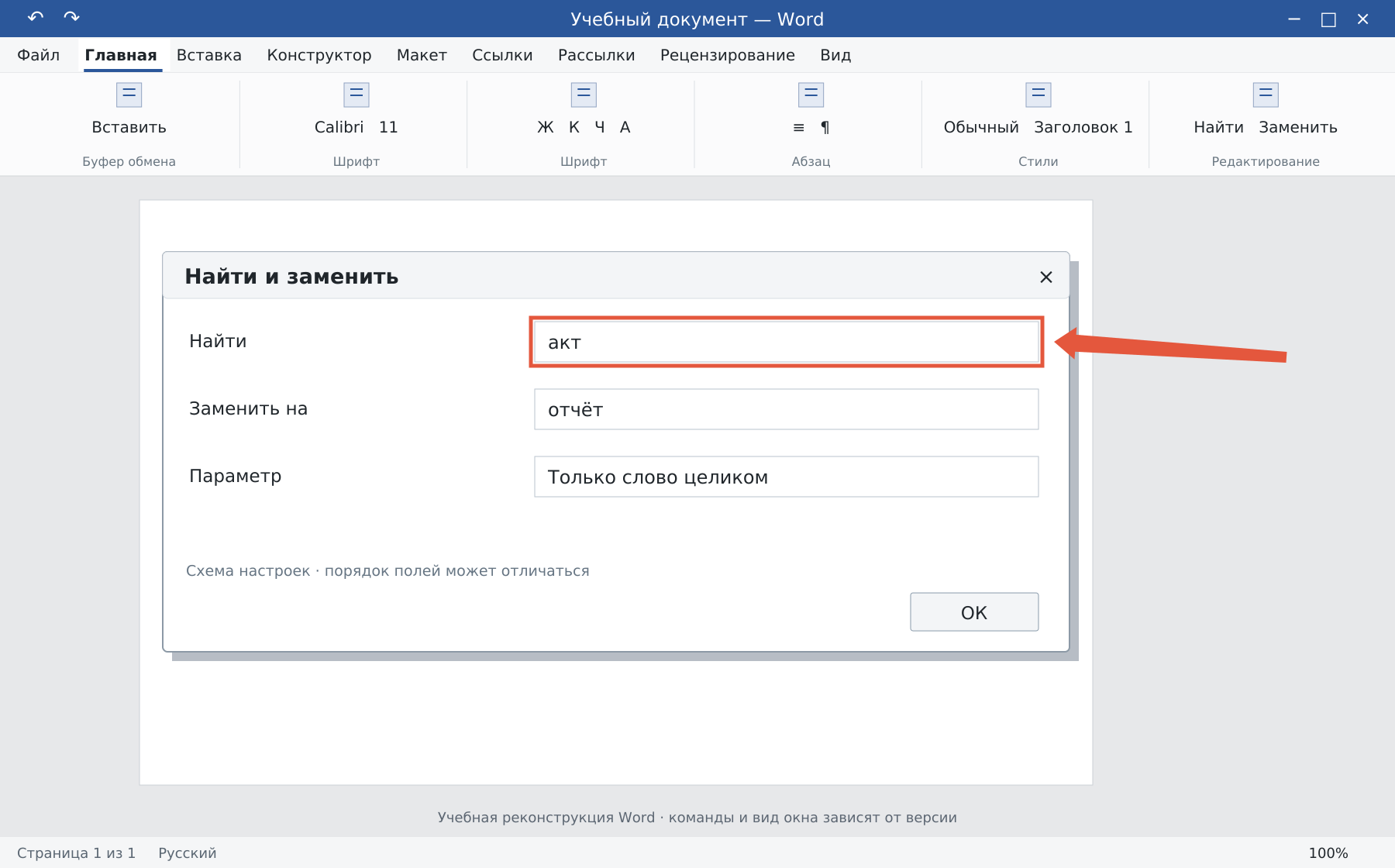
Например, заменяя «акт» на «отчёт», включите поиск слова целиком: иначе можно затронуть слово «контакт». Согласование окончаний после автоматической замены всё равно нужно проверить.
Поиск пробелов и служебных знаков
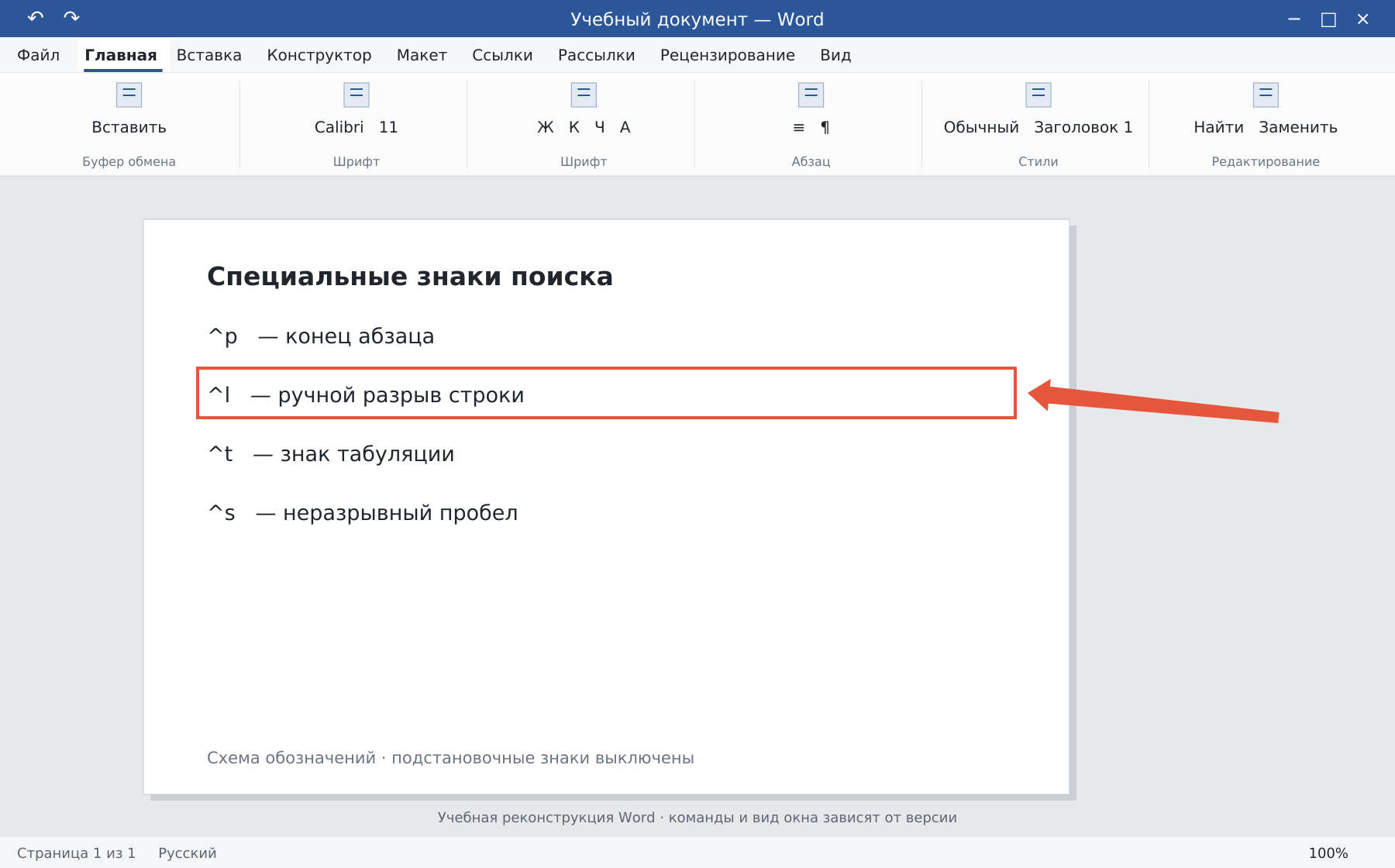
В настольном Word раскройте дополнительные параметры и кнопку «Специальный». При выключенных подстановочных знаках доступны обозначения:
^p— знак абзаца;^l— ручной разрыв строки;^t— табуляция;^s— неразрывный пробел.
Выбирайте знак из меню, если сомневаетесь в коде. Режим «Подстановочные знаки» меняет правила поиска: для обычной замены текста его лучше выключить.
Как проверить результат
Сначала сохраните копию документа. После замены перечитайте начало, середину и конец изменённой области. Ошибочную операцию сразу отмените через Ctrl+Z. Не заменяйте все абзацы пробелами в документе со списками и таблицами: структура исчезнет.
Причины растянутого текста разобраны отдельно: как убрать большие пробелы.
Освойте Word с преподавателем
На индивидуальном онлайн-уроке вы работаете за своим компьютером, задаёте вопросы и проверяете результат вместе с преподавателем. Программа и темп зависят от вашего опыта и задач. Начните с бесплатного пробного урока: 45 минут · один на один · без обязательств. Решение о продолжении — после урока.