Большой промежуток между словами не всегда состоит из лишних пробелов. Его могут создавать выравнивание по ширине, табуляция, ручной перенос строки или неразрывные пробелы. Сначала включите ¶.
Основной сценарий — настольный Word для Windows. Названия и доступность отдельных команд зависят от версии; особенности браузера и других платформ указаны там, где они важны.
Определите причину по меткам
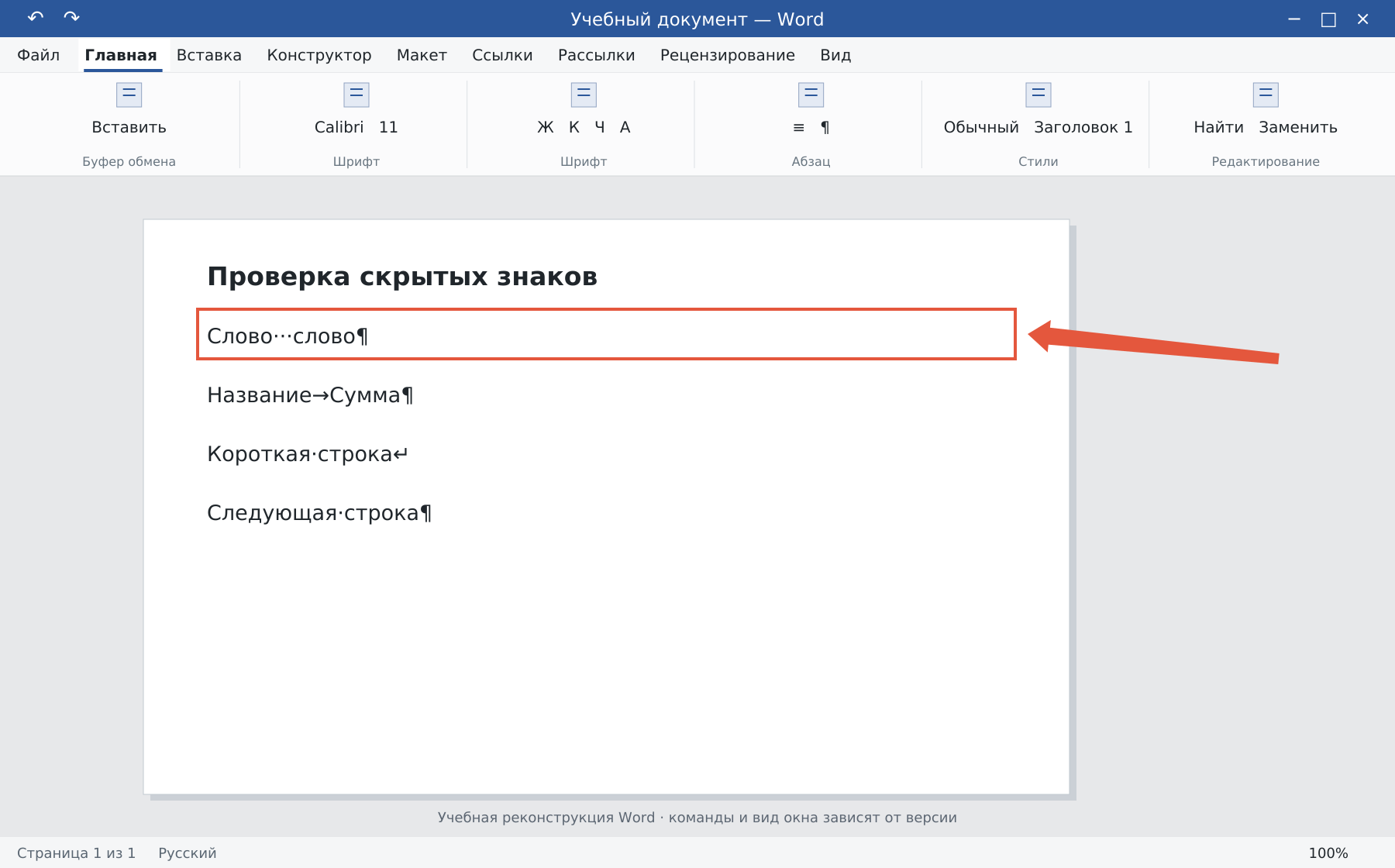
Нажмите «Главная → ¶». Точки показывают обычные пробелы, стрелка — табуляцию, а изогнутая стрелка в конце строки — ручной разрыв. Если между словами одна точка, но расстояние велико, проверьте выравнивание и ширину области текста.
Не начинайте с удаления всех пробелов: слова сольются, а причина растяжения может остаться.
Как убрать повторные пробелы
- Сохраните копию документа и выделите нужную область.
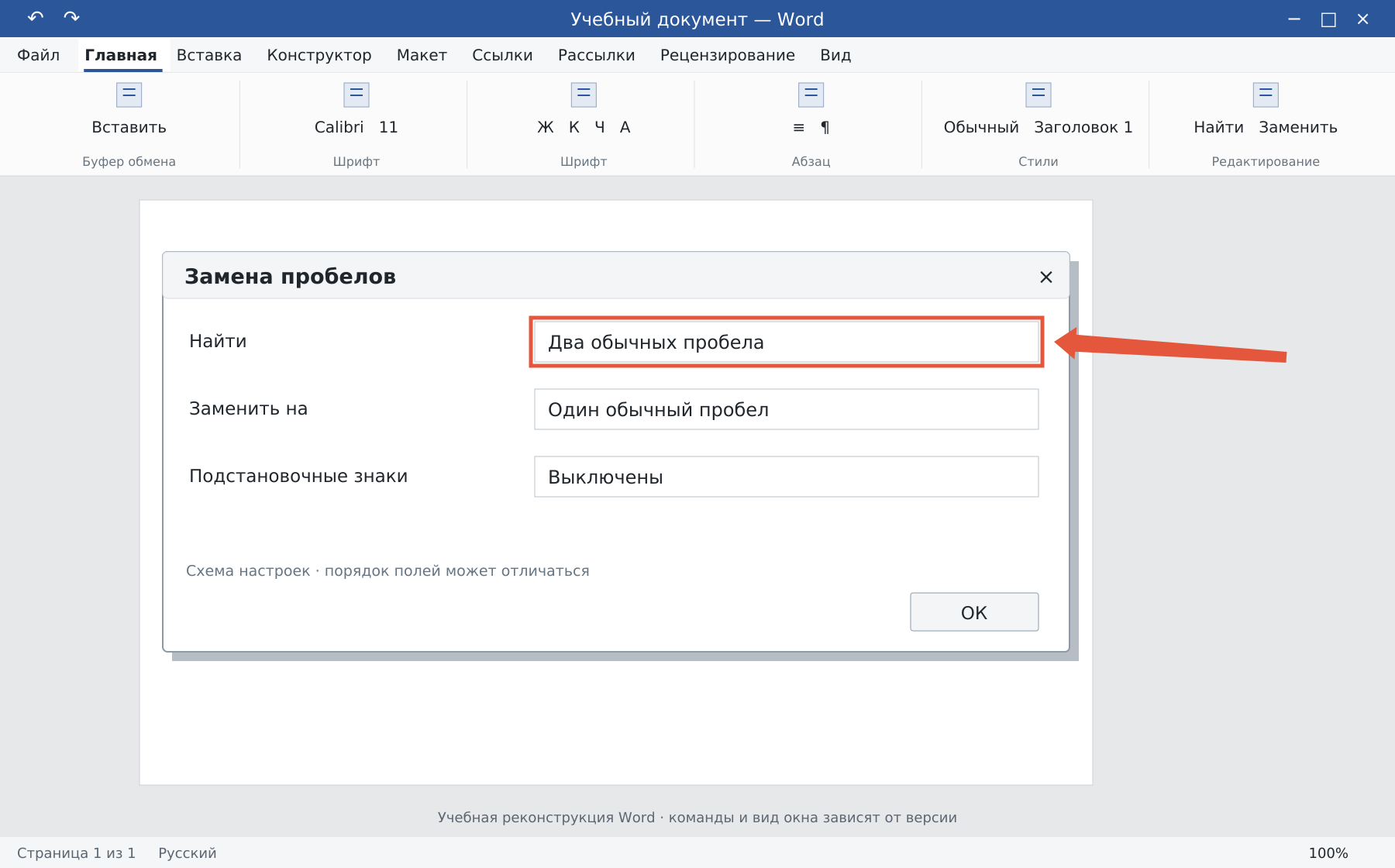
- Откройте Ctrl+H, выключите подстановочные знаки.
- В «Найти» введите два обычных пробела, в «Заменить на» — один.
- Проверьте первое совпадение. Если замена уместна во всей области, выполните её массово.
- Повторяйте до отсутствия таких пар: тройные пробелы могут потребовать нескольких проходов.
В строках, где пробелами вручную выровнены суммы и подписи, сначала продумайте замену на табуляцию или таблицу. Массовая очистка разрушит такое расположение.
Если строка растянута по ширине
Поставьте курсор в проблемный абзац и временно включите выравнивание слева. Если промежутки нормализовались, лишних символов может не быть. Проверьте ручной разрыв Shift+Enter в конце короткой строки: если там должен начинаться новый абзац, замените его на Enter.
При обязательном выравнивании по ширине оцените ширину колонки и переносы слов. Не заменяйте все разрывы строк автоматически: в адресах и стихах они могут быть нужны.
Что проверить дополнительно
- Табуляция удаляется или настраивается отдельно, а не как обычный пробел.
- Неразрывный пробел удерживает слова вместе; убирать его везде не нужно.
- Интервал после абзаца не исправляется удалением пробелов внутри строки.
Для точечной работы используйте поиск и замену и настройку табуляции.
Освойте Word с преподавателем
На индивидуальном онлайн-уроке вы работаете за своим компьютером, задаёте вопросы и проверяете результат вместе с преподавателем. Программа и темп зависят от вашего опыта и задач. Начните с бесплатного пробного урока: 45 минут · один на один · без обязательств. Решение о продолжении — после урока.