Расстановка переносов помогает Word делить длинные слова у правого края строки. Автоматические переносы, мягкий дефис и обычный дефис — разные вещи; удалять их следует разными способами.
Основной сценарий — настольный Word для Windows. Названия и доступность отдельных команд зависят от версии; особенности браузера и других платформ указаны там, где они важны.
Как включить автоматические переносы
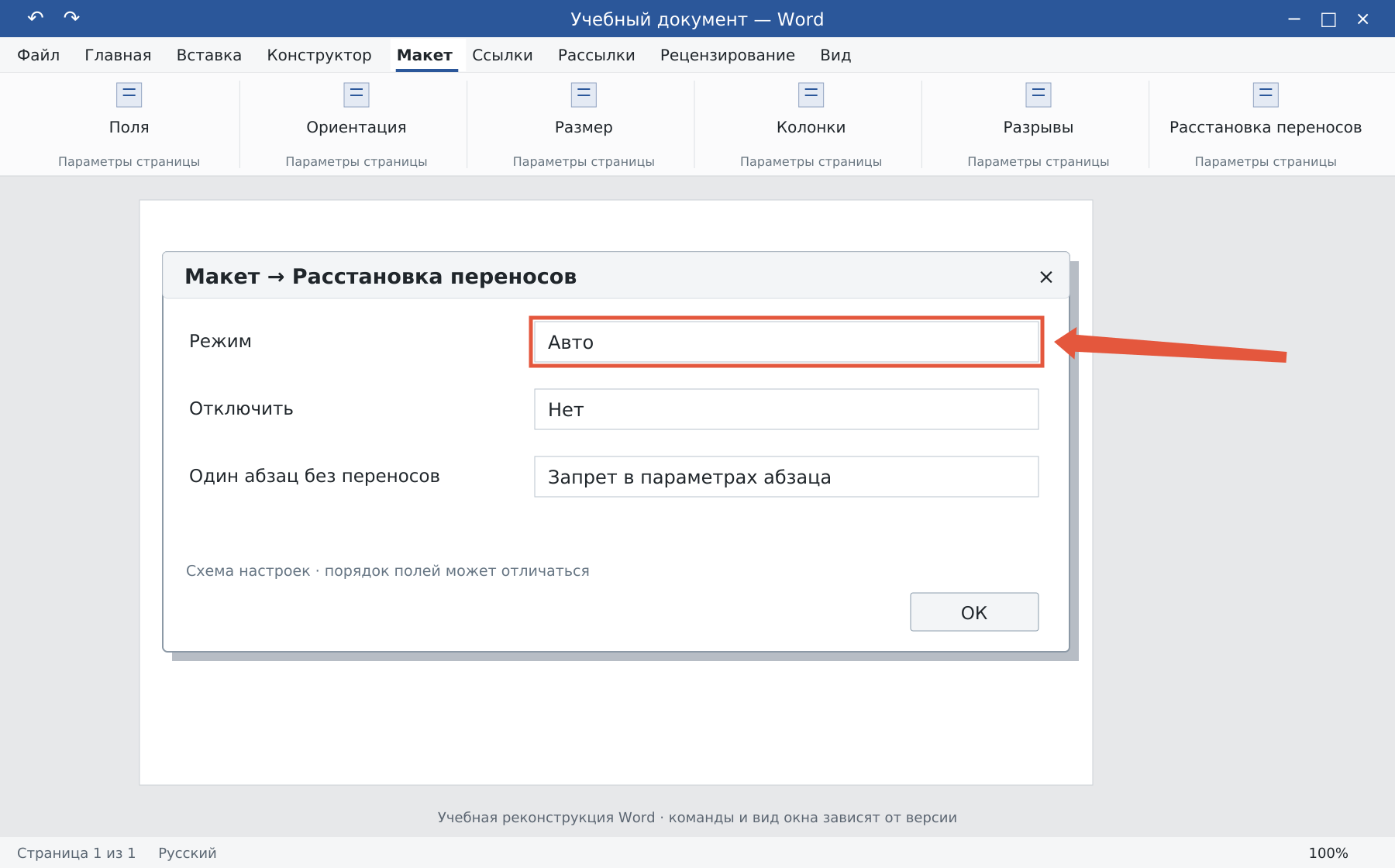
Откройте «Макет → Расстановка переносов → Авто». В старых версиях вкладка может называться «Разметка страницы». Проверьте несколько абзацев в окончательном размере шрифта и с нужными полями.
Если переносы не появляются, проверьте язык текста и доступность средств проверки для него. На коротких строках без подходящих длинных слов видимого изменения может не быть. Веб-версия не предоставляет весь набор настольных настроек.
Как убрать переносы
Для отключения автоматического режима выберите «Расстановка переносов → Нет». Чтобы запретить переносы в конкретных абзацах, выделите их, откройте диалог «Абзац → Положение на странице» и включите «Запретить автоматический перенос слов».
После отключения могут остаться знаки, вставленные вручную. Не удаляйте все дефисы через замену: они нужны в словах и обозначениях, например «по-русски».
Когда нужен мягкий дефис
В настольном Word для Windows Ctrl+Дефис вставляет необязательный, или мягкий, дефис. Он отмечает допустимое место переноса и виден как печатный дефис, когда слово действительно разделилось на границе строки.
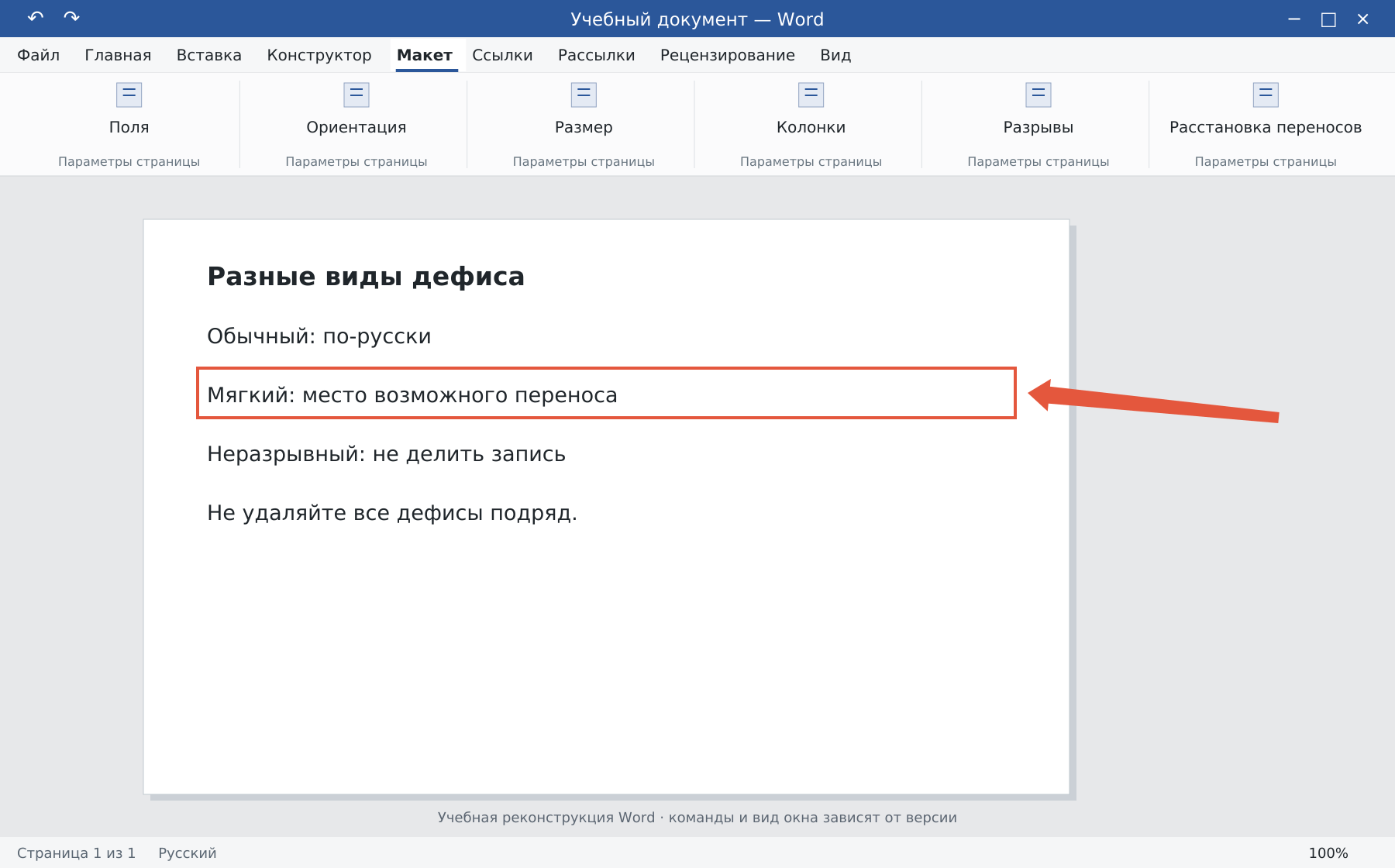
Для поиска таких знаков используйте «Специальный» в диалоге Ctrl+H; при выключенных подстановочных знаках обозначение — ^-. Проверяйте совпадения перед заменой на пустую строку. Не путайте этот код с обычным знаком минуса.
Как запретить разрыв слова с дефисом
Ctrl+Shift+Дефис вставляет неразрывный дефис в поддерживаемом настольном сценарии. Он полезен там, где составная запись должна оставаться целой. Для удержания числа и единицы вместе используется неразрывный пробел.
Перенос всей строки вручную — другая задача: Enter и Shift+Enter.
Освойте Word с преподавателем
На индивидуальном онлайн-уроке вы работаете за своим компьютером, задаёте вопросы и проверяете результат вместе с преподавателем. Программа и темп зависят от вашего опыта и задач. Начните с бесплатного пробного урока: 45 минут · один на один · без обязательств. Решение о продолжении — после урока.