В Word строка обычно переносится автоматически. Enter начинает новый абзац, а Shift+Enter — новую строку внутри текущего абзаца. Выбор влияет на интервалы, списки и выравнивание.
Основной сценарий — настольный Word для Windows. Названия и доступность отдельных команд зависят от версии; особенности браузера и других платформ указаны там, где они важны.
Когда использовать Enter и Shift+Enter
Нажимайте Enter, когда начинается новый смысловой абзац. Используйте Shift+Enter, если нужна новая строка без нового абзаца: например, внутри адреса или одного пункта списка.
Не нажимайте Enter в конце каждой видимой строки обычного текста. При изменении шрифта или полей такие ручные окончания не перестроятся как единый абзац, и документ станет выглядеть рваным.
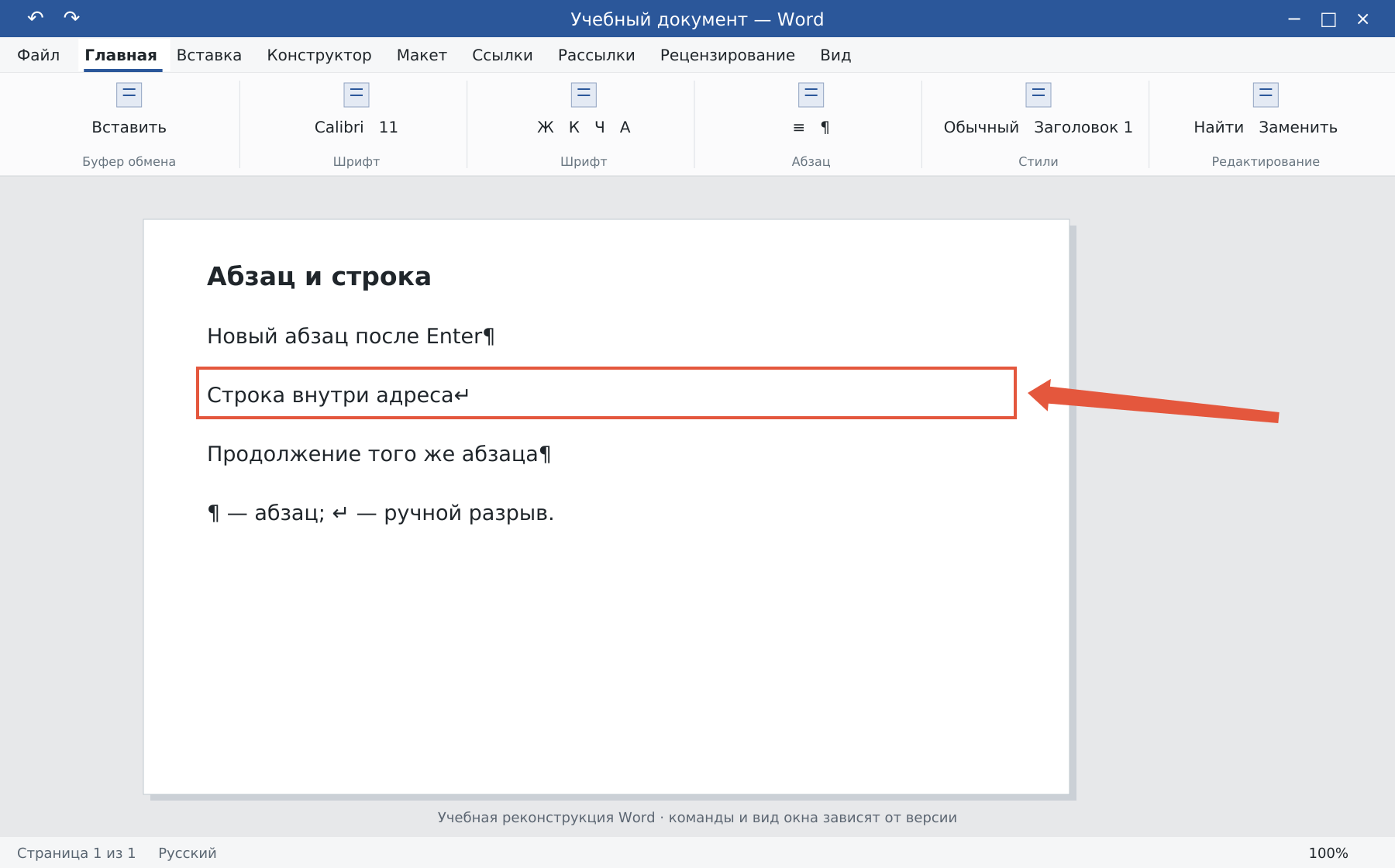
Как увидеть, что вставлено
Включите «Главная → ¶». Конец абзаца отмечается ¶, ручной разрыв строки — изогнутой стрелкой. Посмотрите на проблемное место до удаления: внешне одинаковый переход на следующую строку может иметь разную структуру.
В абзаце по ширине короткая строка перед Shift+Enter иногда сильно растягивается. Если по смыслу закончился абзац, замените ручной разрыв на Enter. Не добавляйте пробелы, чтобы исправлять растяжение.
Как удалить ручной перенос
Для одного места поставьте курсор перед знаком разрыва и нажмите Delete или после него — Backspace. Если между частями должно быть расстояние, вставьте один обычный пробел: иначе слова могут склеиться.
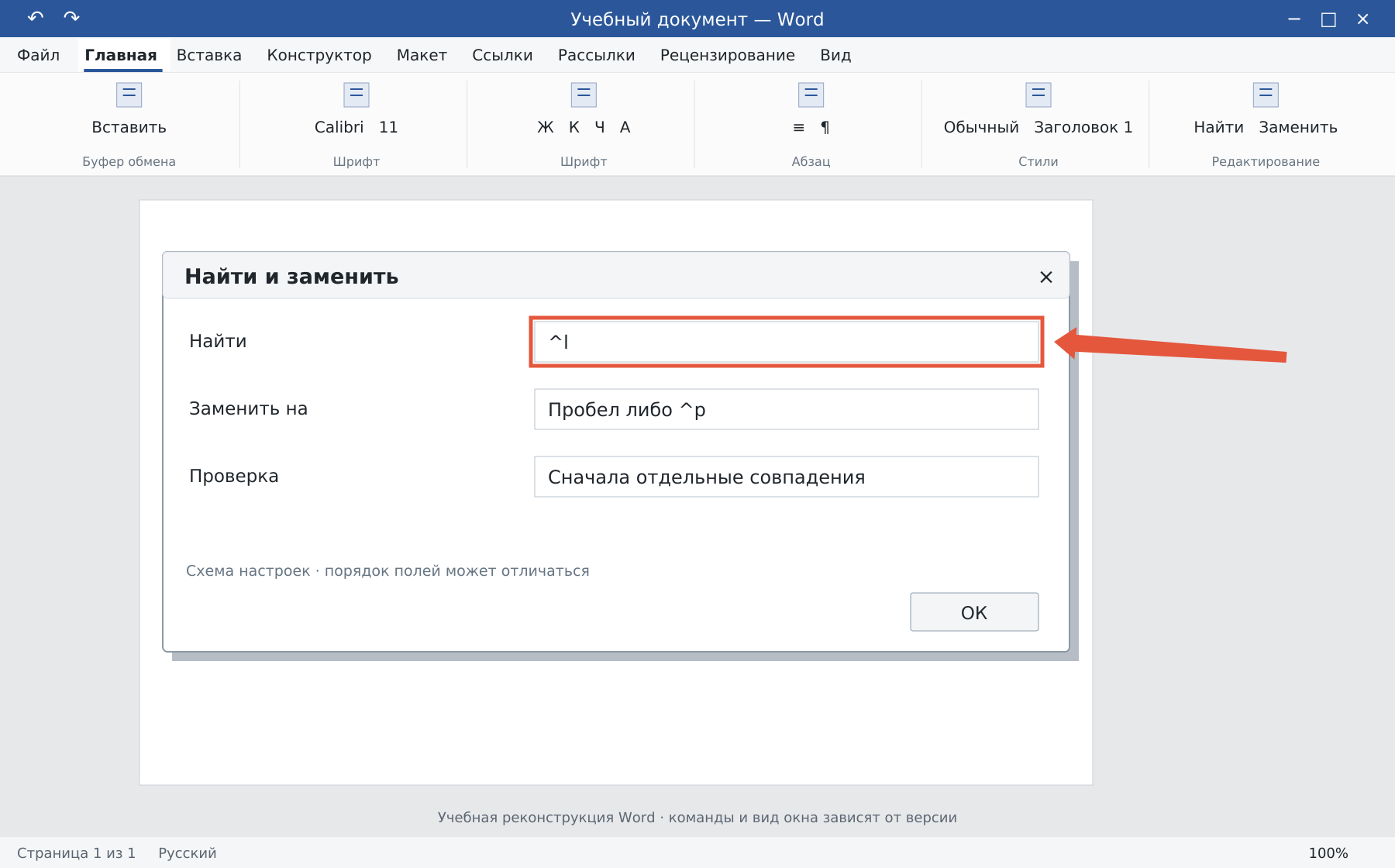
Для серии одинаковых переносов откройте Ctrl+H, выключите подстановочные знаки и ищите ^l. В поле замены задайте пробел либо ^p, если каждый такой разрыв должен стать абзацем. Сначала обработайте несколько совпадений по одному.
Как убрать пустые строки
Если видны несколько ¶ подряд, удалите только лишние пустые абзацы. Для промежутков между обычными абзацами настройте интервал до и после. Массовая замена всех ¶ опасна для списков и структуры документа.
Для перехода сразу на следующий лист используйте разрыв страницы, а не десятки Enter.
Освойте Word с преподавателем
На индивидуальном онлайн-уроке вы работаете за своим компьютером, задаёте вопросы и проверяете результат вместе с преподавателем. Программа и темп зависят от вашего опыта и задач. Начните с бесплатного пробного урока: 45 минут · один на один · без обязательств. Решение о продолжении — после урока.