Чтобы начать текст с новой страницы Word, вставьте разрыв страницы. Многократные Enter ненадёжны: после правок текст сдвигается, и пустые абзацы оказываются в неожиданных местах.
Основной сценарий — настольный Word для Windows. Названия и доступность отдельных команд зависят от версии; особенности браузера и других платформ указаны там, где они важны.
Как начать текст на следующей странице
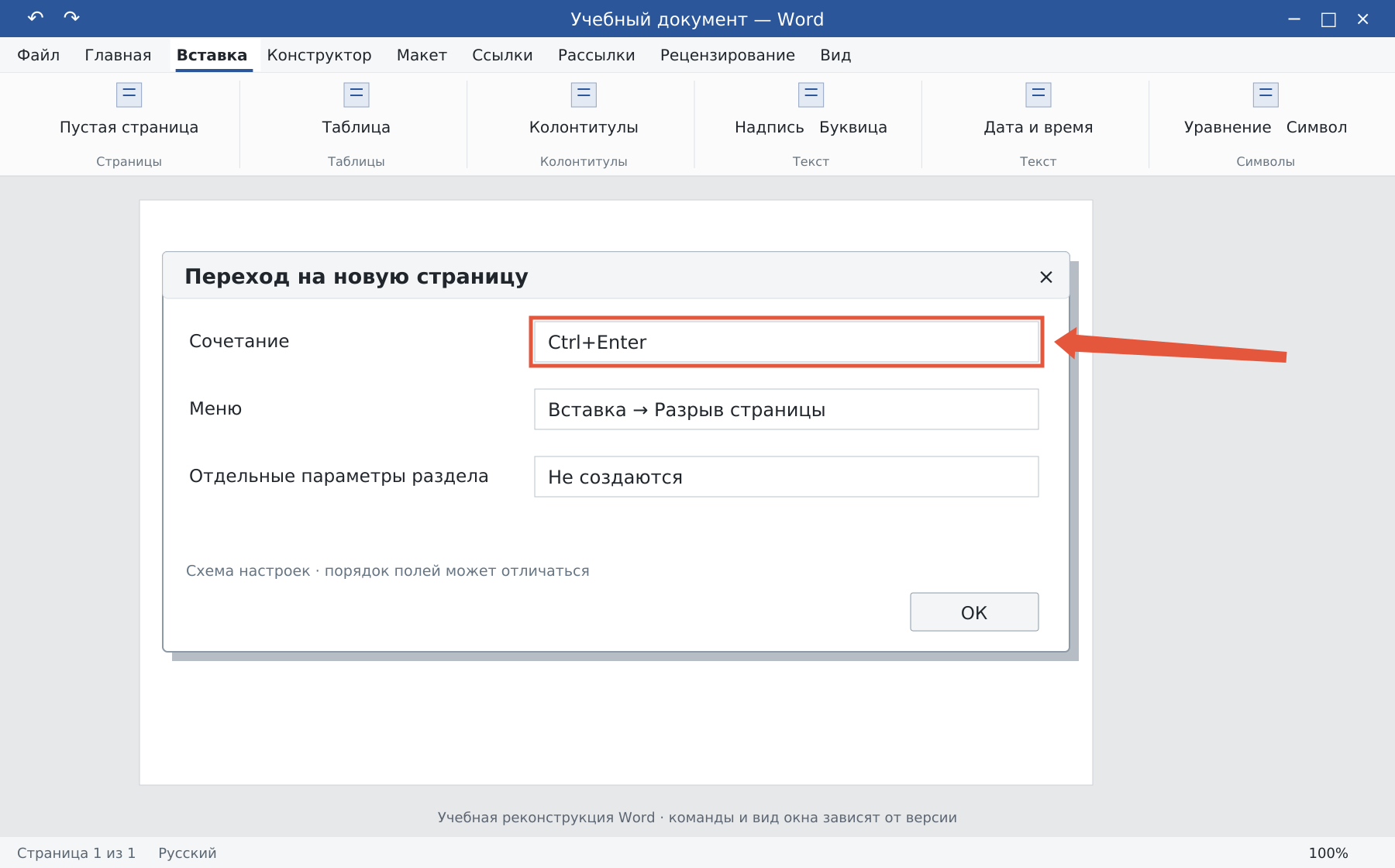
Поставьте курсор перед фрагментом, который должен начинаться с нового листа, и нажмите Ctrl+Enter. Также доступны «Вставка → Разрыв страницы» и «Макет → Разрывы → Страница».
Всё после курсора перейдёт на следующую страницу. Содержимое до него останется на текущей. Размер бумаги, ориентация и колонтитулы от обычного разрыва страницы сами по себе не становятся отдельными настройками.
Как вставить именно пустую страницу
Выберите «Вставка → Пустая страница» в нужной позиции. Эта команда добавляет место для отдельного листа, а не только перемещает следующий фрагмент к началу страницы.
После вставки включите ¶ и проверьте получившиеся границы. Не нажимайте команду много раз подряд: так легко получить несколько лишних листов.
Как найти и удалить разрыв страницы
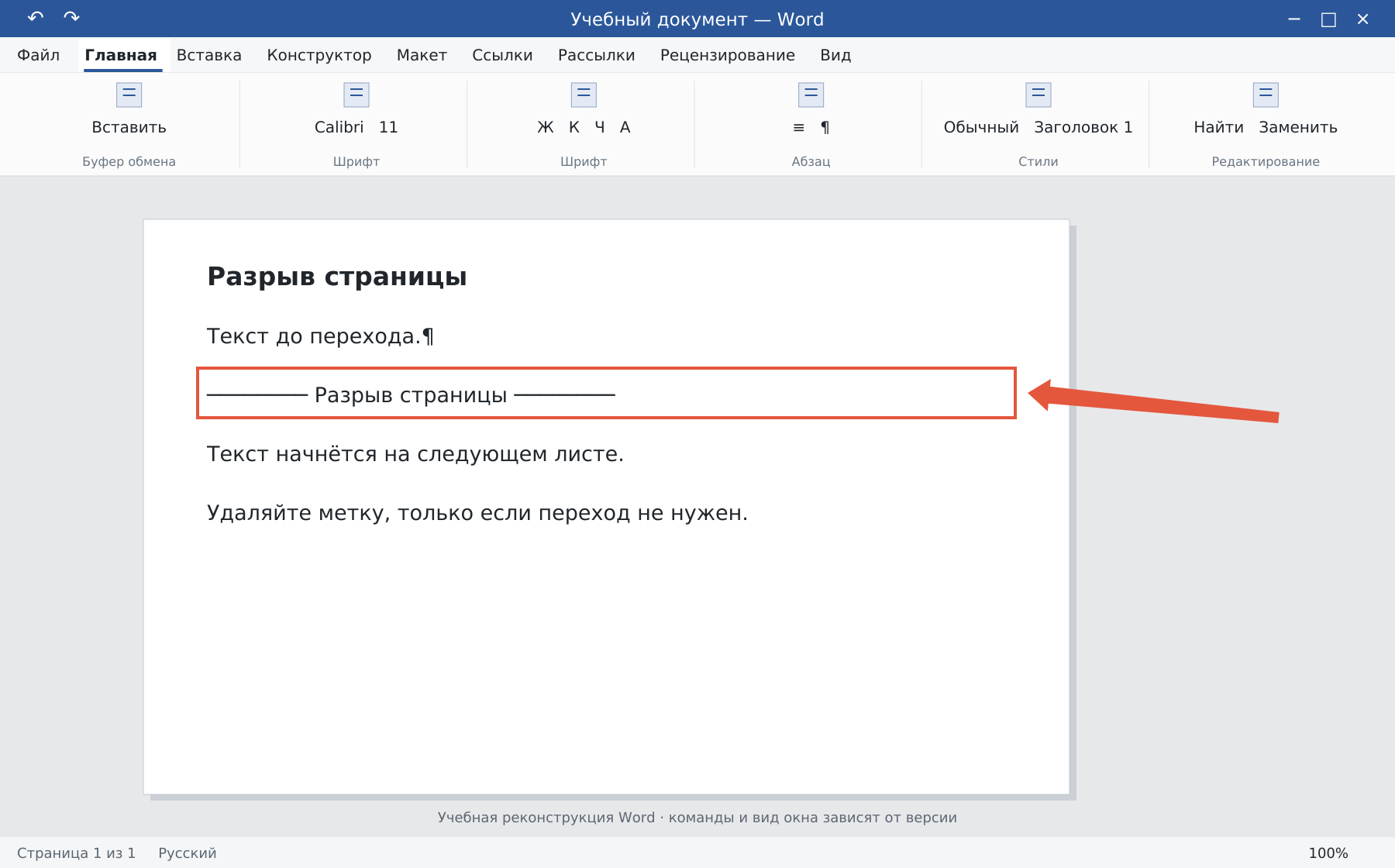
- Включите «Главная → ¶».
- Найдите подпись ручного разрыва страницы.
- Выделите метку или поставьте курсор непосредственно перед ней.
- Нажмите Delete и проверьте соединение текста.
Автоматический переход на новый лист нельзя удалить как отдельный вставленный знак. Если абзац уходит дальше сам, проверьте его свойства: «С новой страницы», «Не отрывать от следующего» и другие параметры положения на странице.
Как выбрать правильный разрыв
Для одинакового оформления с новой страницы достаточно обычного разрыва. Для другой ориентации, отдельных колонтитулов или независимой нумерации нужен разрыв раздела.
Если задача — удалить уже существующий лишний лист, переходите к инструкции по удалению страницы. Она учитывает пустые абзацы, таблицу в конце и другие причины. Не удаляйте разрыв раздела вместо разрыва страницы без проверки: оформление соседних частей может измениться.
Освойте Word с преподавателем
На индивидуальном онлайн-уроке вы работаете за своим компьютером, задаёте вопросы и проверяете результат вместе с преподавателем. Программа и темп зависят от вашего опыта и задач. Начните с бесплатного пробного урока: 45 минут · один на один · без обязательств. Решение о продолжении — после урока.