Табуляция перемещает текст к заданной позиции в строке. Она помогает ровно разместить название слева и сумму справа без десятков пробелов и ручных точек.
Основной сценарий — настольный Word для Windows. Названия и доступность отдельных команд зависят от версии; особенности браузера и других платформ указаны там, где они важны.
Как задать точную позицию табуляции
- Выделите нужные абзацы или поставьте курсор в один абзац.
- Откройте «Главная → Абзац» через стрелку группы, затем кнопку «Табуляция».
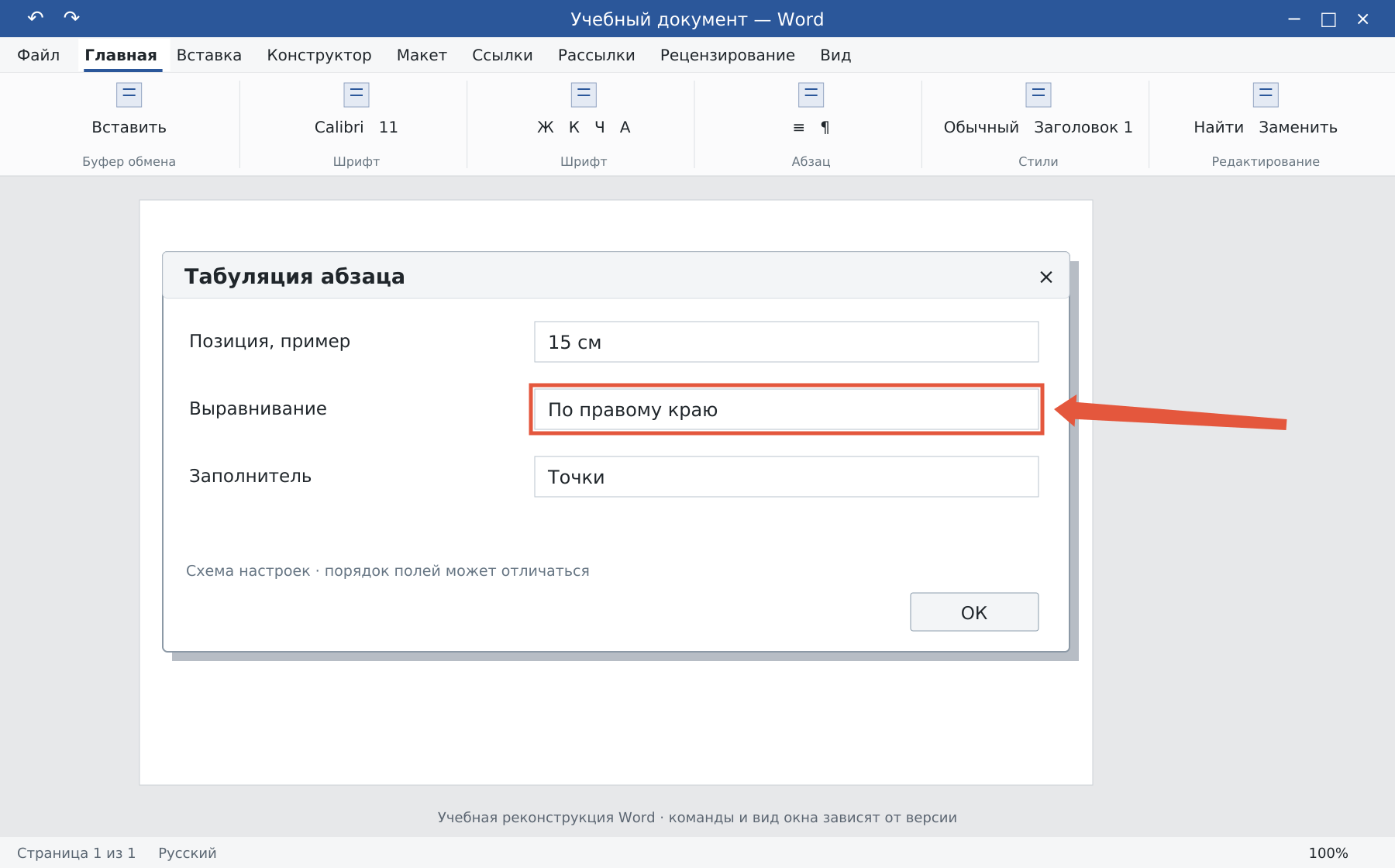
- Укажите позицию, например 15 см, если она помещается в доступную ширину текста.
- Выберите выравнивание «По правому краю» и при необходимости заполнитель с точками.
- Нажмите «Установить», затем ОК.
Позиция отсчитывается в области текста; она должна соответствовать полям и размеру листа. Если 15 см не помещаются, выберите меньшую величину.
Как набрать строку с названием и суммой
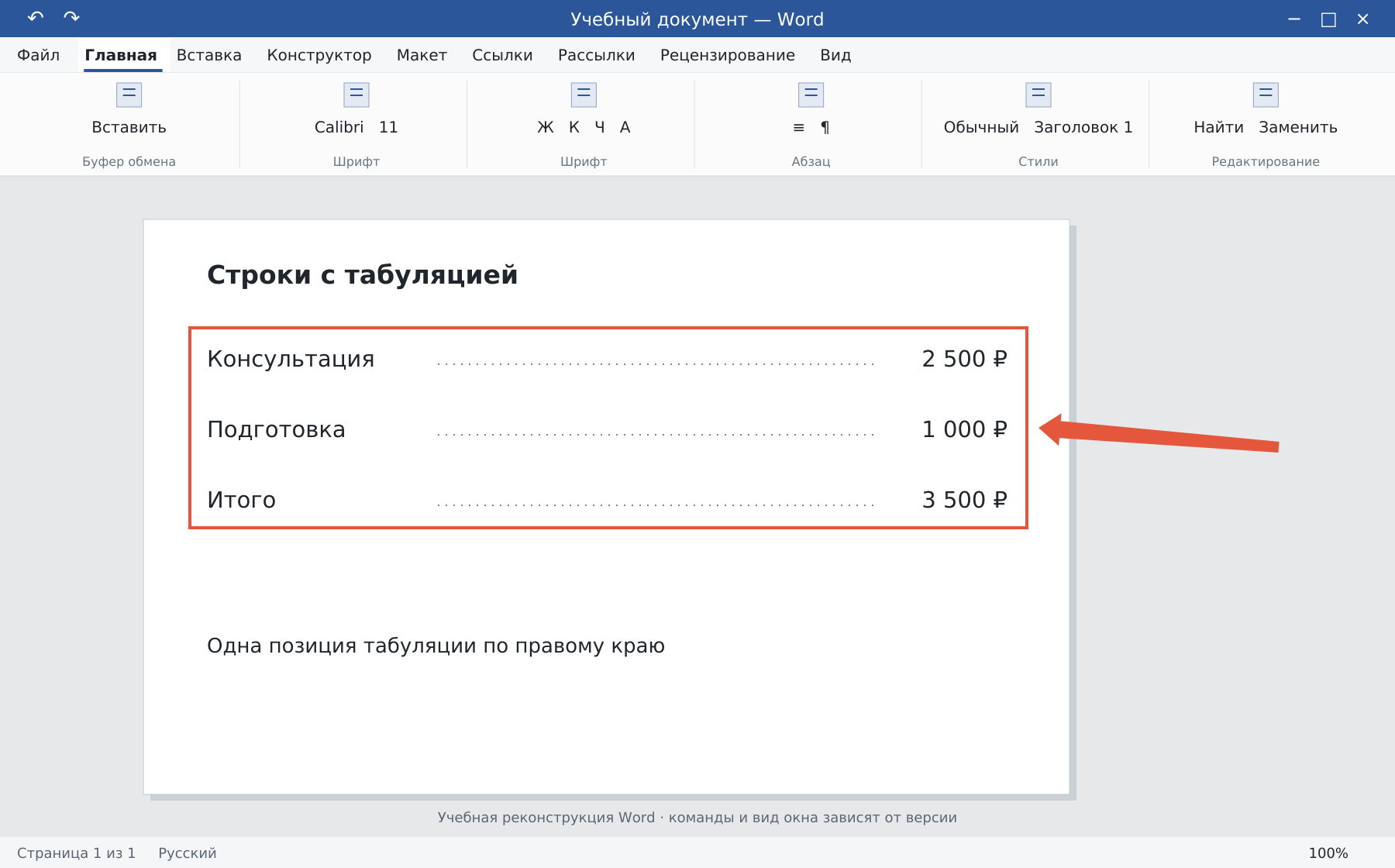
Введите название, нажмите Tab один раз, затем введите сумму. Например: «Консультация», Tab, «2 500 ₽». Следующий абзац с теми же настройками позволит выровнять правые края сумм.
Заполнитель появляется автоматически на промежутке до позиции табуляции. Не набирайте точки вручную: при смене текста они не будут точно подстраиваться.
Как настроить и убрать позиции на линейке
Включите «Вид → Линейка». Выберите тип табуляции переключателем слева от линейки, затем щёлкните в нужной позиции. Для точного значения удобнее диалог. Ненужный маркер можно перетащить с линейки вниз; в диалоге доступны удаление одной или всех пользовательских позиций.
Удаление позиции не удаляет сам знак Tab из текста. После изменения проверьте, куда переместились данные. В таблице клавиша Tab обычно переходит в следующую ячейку; для вставки табуляции внутри ячейки в Windows используют Ctrl+Tab.
Где лучше выбрать другой инструмент
Для нескольких связанных столбцов и строк удобнее таблица Word. Для содержания документа используйте автоматическое оглавление: его номера и точки должны обновляться вместе с заголовками.
Освойте Word с преподавателем
На индивидуальном онлайн-уроке вы работаете за своим компьютером, задаёте вопросы и проверяете результат вместе с преподавателем. Программа и темп зависят от вашего опыта и задач. Начните с бесплатного пробного урока: 45 минут · один на один · без обязательств. Решение о продолжении — после урока.